
主题
瑞丰彩打印机使用教程
更新时间:2026-11-18,适用 Pepe-打印中控台 v1.0.69(版本号在登录页左下角、设置窗口左下角和「通用设置 → 关于」里都能看到;瑞丰彩从 v1.0.57 起支持)。先做好「开始前」的准备,再按下面 9 步完成第一次打印。熟悉后,再看文末的自动打印和常见问题。
用的是安克 eufyMake E1?
请看 安克打印机使用教程。中控台同一时间只连一种打印机,在设置的「打印机」页切换。
开始前:瑞丰彩这边要准备好
- 终端电脑和终端软件: 中控台不直接连打印机,而是把打印任务发给瑞丰彩的终端软件。终端软件是瑞丰彩自己的软件,安装和使用按瑞丰彩的说明,本教程只讲中控台这边。下文把装终端软件的那台电脑叫“终端电脑”。打印前确认终端电脑开着、终端软件已经打开。
- 同一个局域网,记下终端电脑的 IP: 两台电脑要在同一个局域网,中控台里要填终端电脑的 IP,例如 192.168.1.50(以现场为准)。
- 端口不用管: 中控台连接终端的端口是固定的,不用填。
- 不需要 eufyMake Studio: 瑞丰彩不用安克的 Studio 凭证。
- 模具图(建议准备): 白底、坑位为深色,按每毫米 10 像素制作(1850×1400 像素对应 185×140 mm)。第 4 步导入后,中控台能自动识别坑位;没有模具图也可以手动加框。
第 1 步:登录中控台账号
操作位置:打开 Pepe-打印中控台
- 在「工作人员账号」中输入管理员提供的账号。
- 输入对应密码,点击「登录」。
- 首次登录会出现「选择授权」页:在管理员分配的授权卡片上点击「绑定」,弹出「自定义设备名称」后,在「设备名称」里填一个容易辨认的名字,再点击「确认并绑定」。
做到这里: 进入中控台主界面。
账号和授权流程与安克版相同。换组织登录、移除授权等情况,见 安克打印机使用教程 · 第 1 步。
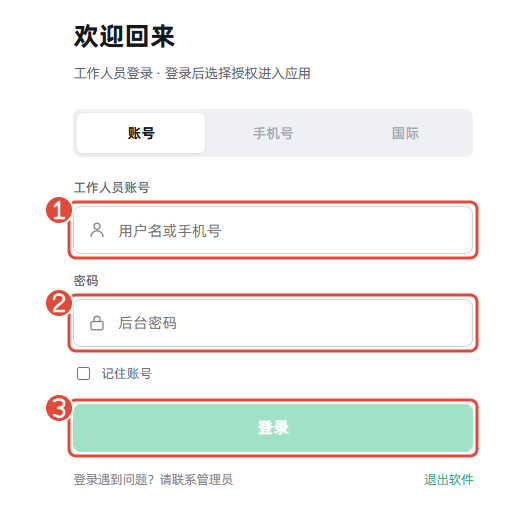
图 01:依次输入账号、密码,再点击登录。截图未填入真实账号。
第 2 步:在「打印机」页选瑞丰彩,保存并连接
操作位置:右上角 Tweaks(设置)→ 打印机
- 点击右上角「Tweaks」,打开左侧「打印机」。软件默认按安克 E1 启动,电脑上没装 Studio 时会先弹出「需要先安装 eufyMake Studio」的引导:点「先进入中控」再点「Tweaks」,或者点「去连接打印机」直接打开设置,然后点左侧「打印机」。
- 「打印机类型」点「瑞丰彩 ColorPark」。
- 「终端电脑 IP」填终端电脑的 IP,例如 192.168.1.50。
- 「打印范围上限(mm)」保持默认的 185 × 140。超出这个范围的版面不会发送。
- 点「保存并连接」,在「切换打印机」提示里点「确定切换」。界面会刷新,并开始连接终端。
做到这里: 打印机类型已经是瑞丰彩 ColorPark,中控台开始连接终端电脑。
切换打印机会清空队列里还没打印的模板(照片保留);正在打印时不能切换,会提示「正在打印,等这一单打完再切换」。以后只改 IP 或打印范围时,改完点「保存并连接」即可,显示「已保存,正在重新连接」,不会再弹切换提示。
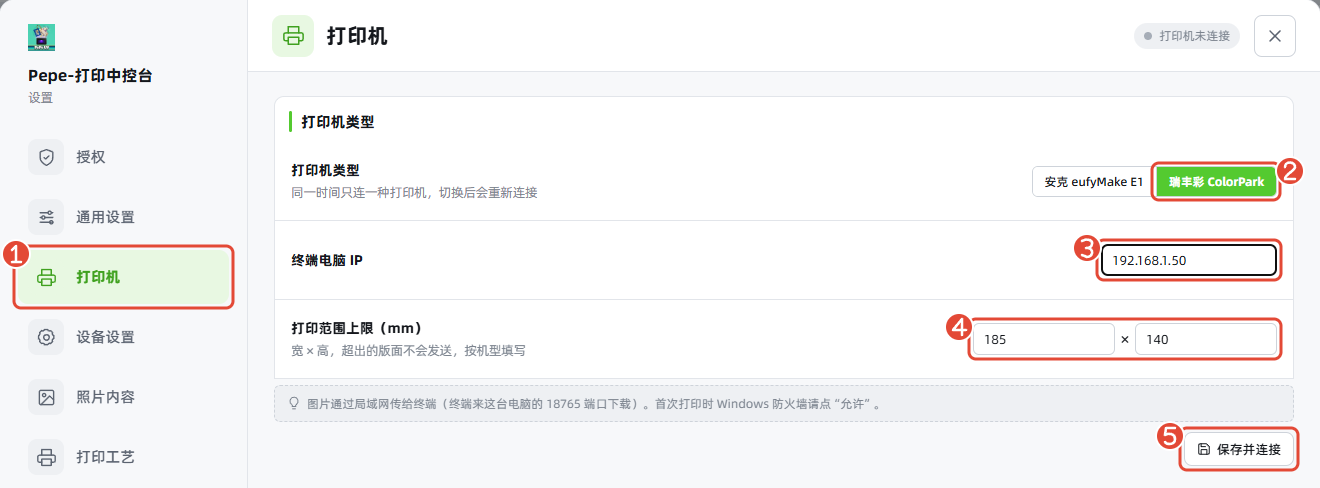
图 02:① 打印机;② 选「瑞丰彩 ColorPark」;③ 填终端电脑 IP(图中是示例);④ 打印范围上限;⑤ 保存并连接。
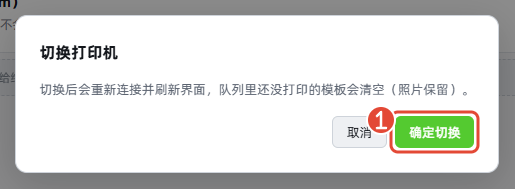
图 03:从安克切换过来时会弹出这个提示,① 点「确定切换」。
第 3 步:确认已经连上终端
操作位置:设置窗口「打印机」页 → 主界面
- 界面刷新后,再打开「Tweaks → 打印机」:「终端电脑 IP」下面显示「已连接终端」,设置窗口右上角显示「打印机已连接」。显示「未连接终端」时,看文末常见问题。
- 关闭设置,看主界面:顶部打印机卡片显示「瑞丰彩」和「空闲」;右侧「打印机 瑞丰彩」后面显示终端电脑的 IP,下面的墨水按 C、M、Y、K、W、G 六色显示「充足」或「不足」。
- 瑞丰彩模式下,「设备设置」里只有「全屏化」「紧急重置」「导出诊断包」,没有安克的连接凭证、设备列表和喷头维护,也不用在这里填 IP 或端口。
做到这里: 「打印机」页显示「已连接终端」,顶部打印机卡片显示「瑞丰彩 · 空闲」。
墨水只有「充足 / 不足」两档:瑞丰彩只上报高于 / 低于 30%,没有具体百分比;显示「—」表示终端还没上报。连接断开后,中控台每 3 秒自动重连一次,不用反复点「保存并连接」。
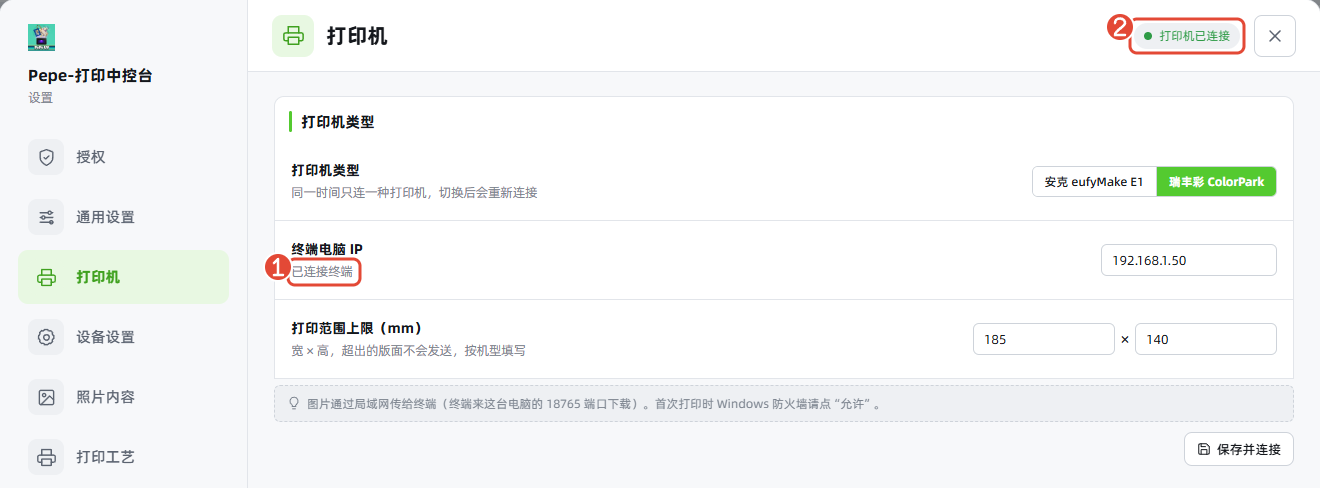
图 04:① 「终端电脑 IP」下面显示「已连接终端」;② 右上角显示「打印机已连接」。图中 IP 是示例。
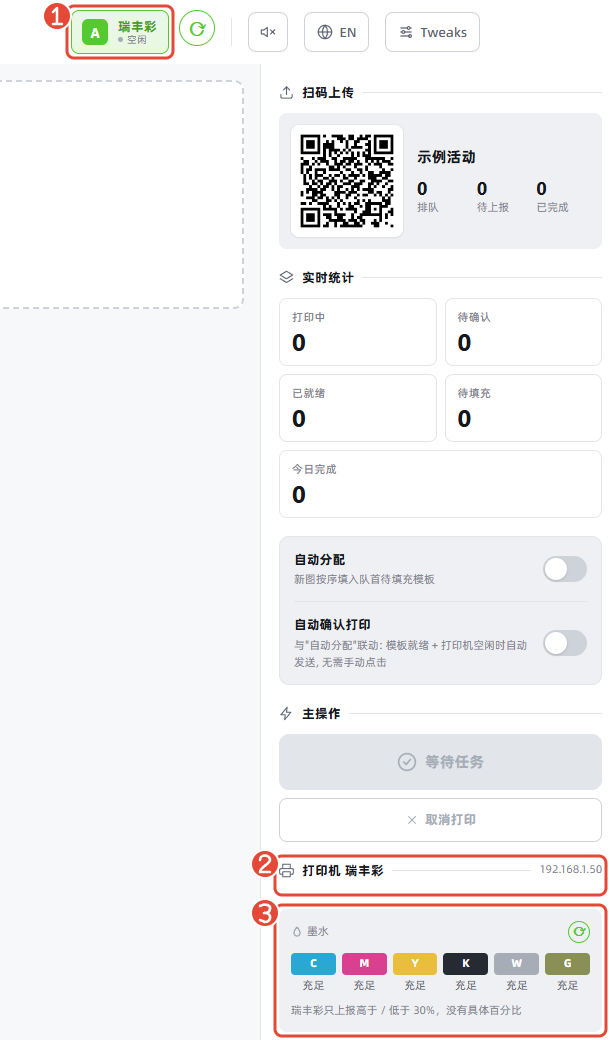
图 05:① 顶部打印机卡片:瑞丰彩 · 空闲;② 「打印机 瑞丰彩」后面是终端电脑 IP;③ 六色墨水只显示充足 / 不足。
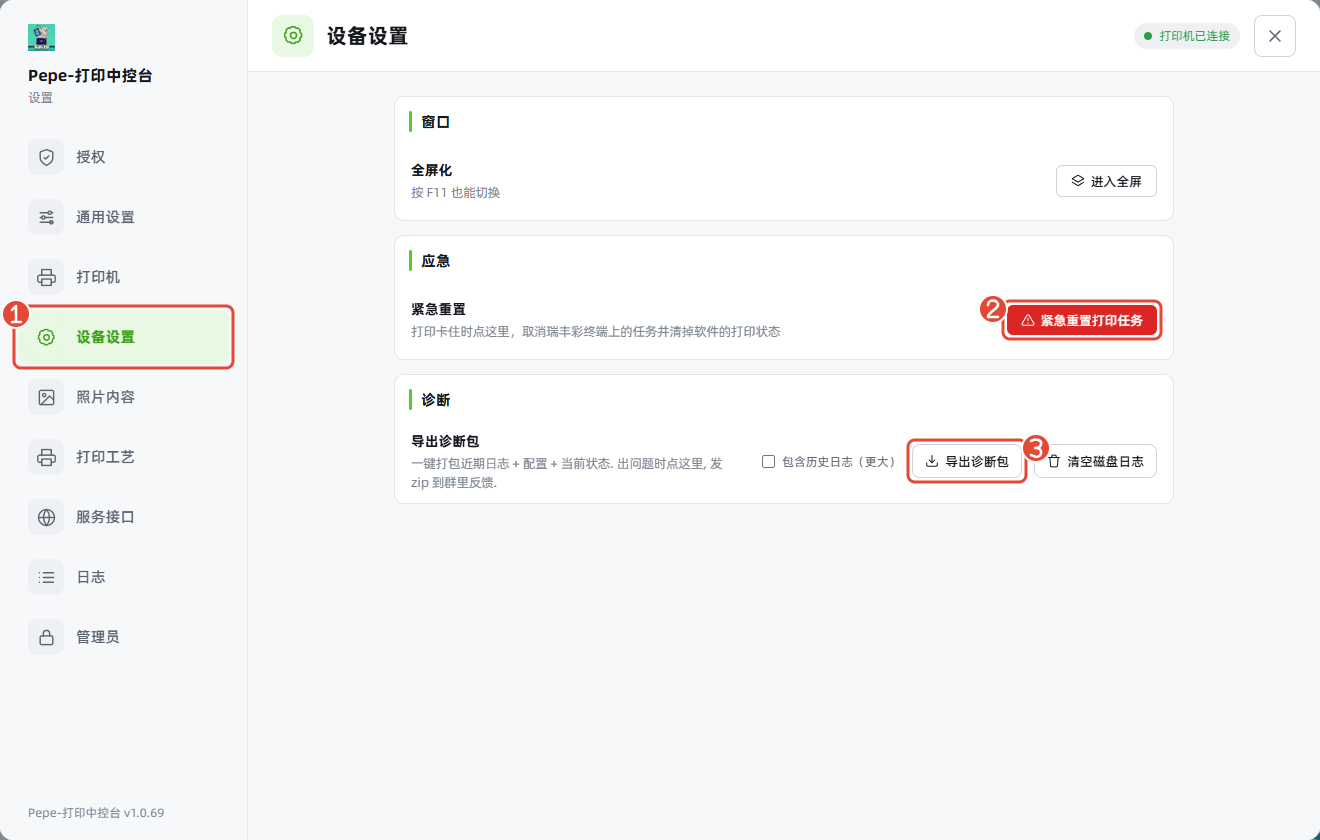
图 06:瑞丰彩模式的「设备设置」:① 设备设置;② 打印卡住时用的「紧急重置打印任务」;③ 出问题时「导出诊断包」,发给技术支持。
第 4 步:导入模具图,排好坑位
操作位置:Tweaks(设置)→ 照片内容
- 打开「照片内容」。瑞丰彩的「平台尺寸」默认 185 × 140 mm,和安克的平台尺寸分开保存。
- 有模具图时,点「导入模具图」选择图片。识别成功后,画布上出现按 1、2、3… 编号的坑位,平台尺寸改成模具图的尺寸;模具图铺在画布底下当参考,不会被打印。
- 坑位编号的顺序:从右往左一列一列、每列从下往上,1 号离打印起点(右下角)最近。
- 没有模具图时,在「添加框」右侧选预设(圆形 50×50、圆形 58×58、方形 55×55、矩形 60×80 mm),点「添加框」;再选中框,在下方「位置 / 尺寸 / 旋转」里填 X、Y、宽度和高度,单位都是毫米。
- 用画布下方的「位置微调」对准:选「选中的」只移动选中的框,选「全部」所有框一起移动;再选步长 10、5、1、0.5 或 0.1 毫米,点方向按钮移动。
- 试打后发现照片是倒的,勾选「照片转 180°(打出来是倒的才勾)」,它会跟着这个模板一起保存。
做到这里: 画布上的每个框,都对上模具上的一个坑。
坐标方向和安克一样:原点在右下角,X 向左增大,Y 向上增大。圆形坑打印时照片会裁成圆形。右上角的「发送打印测试」会用测试图真的发给终端打印一版,可以用来核对位置,但它不是保存按钮。
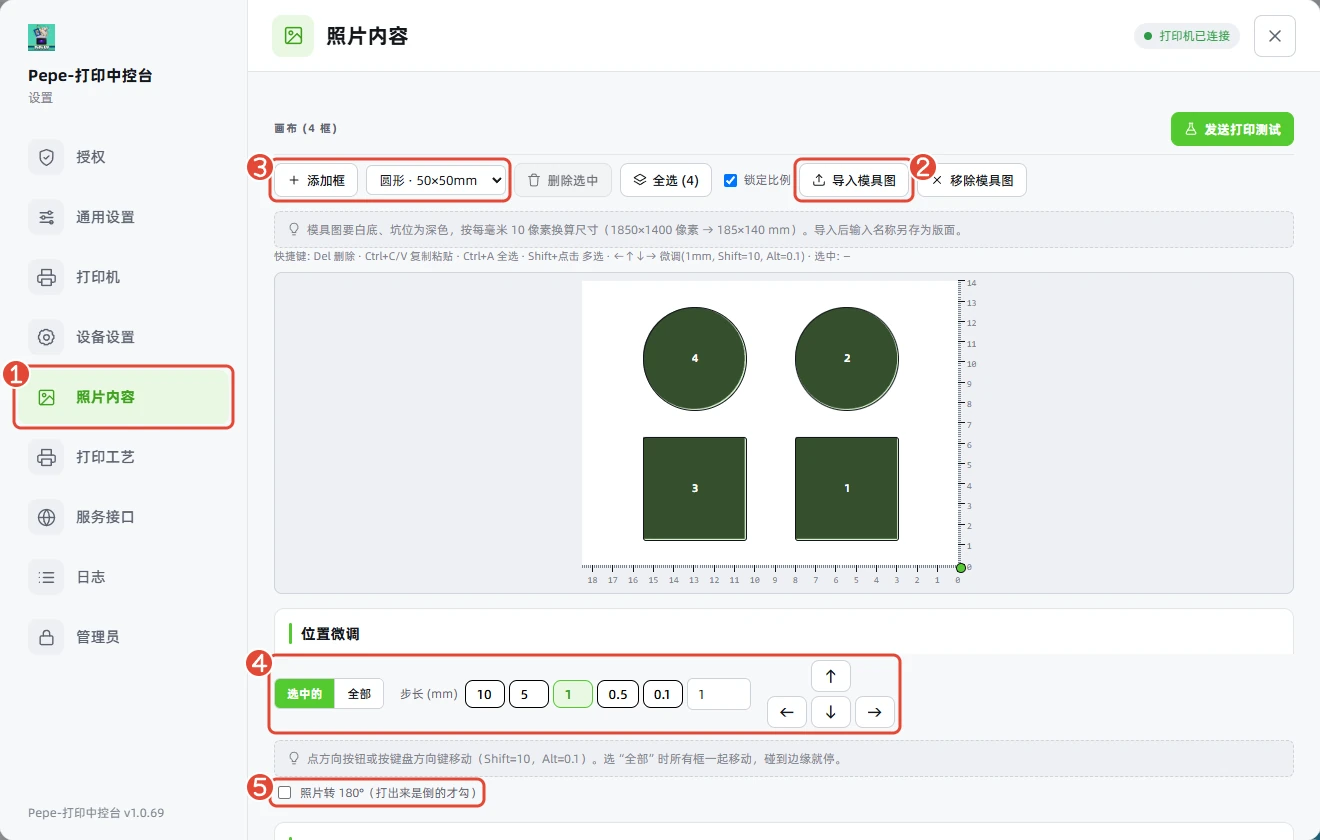
图 07:① 照片内容;② 导入模具图;③ 也可以选预设后点添加框;④ 位置微调;⑤ 照片转 180°。图中是示例模具图:上排两个圆坑、下排两个方坑。
第 5 步:保存这套坑位,下次直接使用
操作位置:照片内容 → 下方「布局模板」
- 坑位排好后,向下滚动到「布局模板」。
- 在「另存为」中输入容易辨认的名字,例如「圆方四孔-185x140」。
- 点击「保存」,看到「保存成功」后点「确定」。
- 关闭设置,确认主界面出现了这个名字的模板,坑位数量也正确。以后换上同一块模具,在「加载模板」里选择它即可。
做到这里: 模板已保存,主界面出现可填入照片的模板。
模板按打印机类型分开保存:瑞丰彩模式下只列出瑞丰彩的模板,看不到安克的模板;切回安克后,安克的模板仍在。模具图和「照片转 180°」都存在模板里。
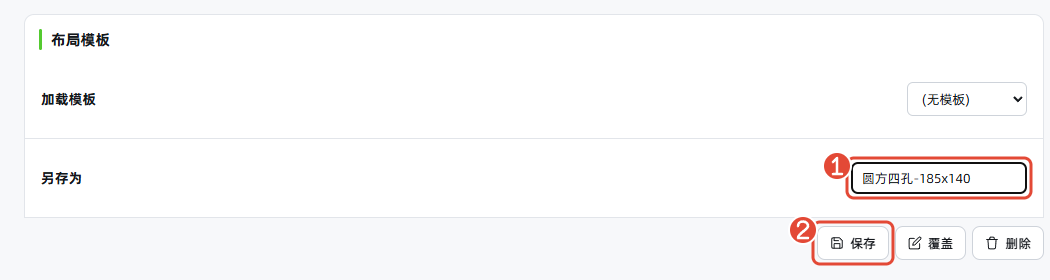
图 08:① 先填名称;② 再保存。不要把「发送打印测试」当作保存。
第 6 步:设置白墨
操作位置:Tweaks(设置)→ 打印工艺
- 瑞丰彩的「打印工艺」只有一项「白墨」:浅色材料一般选「只打彩色」,深色或透明材料选「先打白底再打彩色」。
- 选完就生效,不用另外保存。
做到这里: 白墨设置和本次材料一致。
瑞丰彩没有安克的 DPI、质量、墨水模式和测高设置,打印时也不测高。白墨设置和安克的墨水模式分开保存。
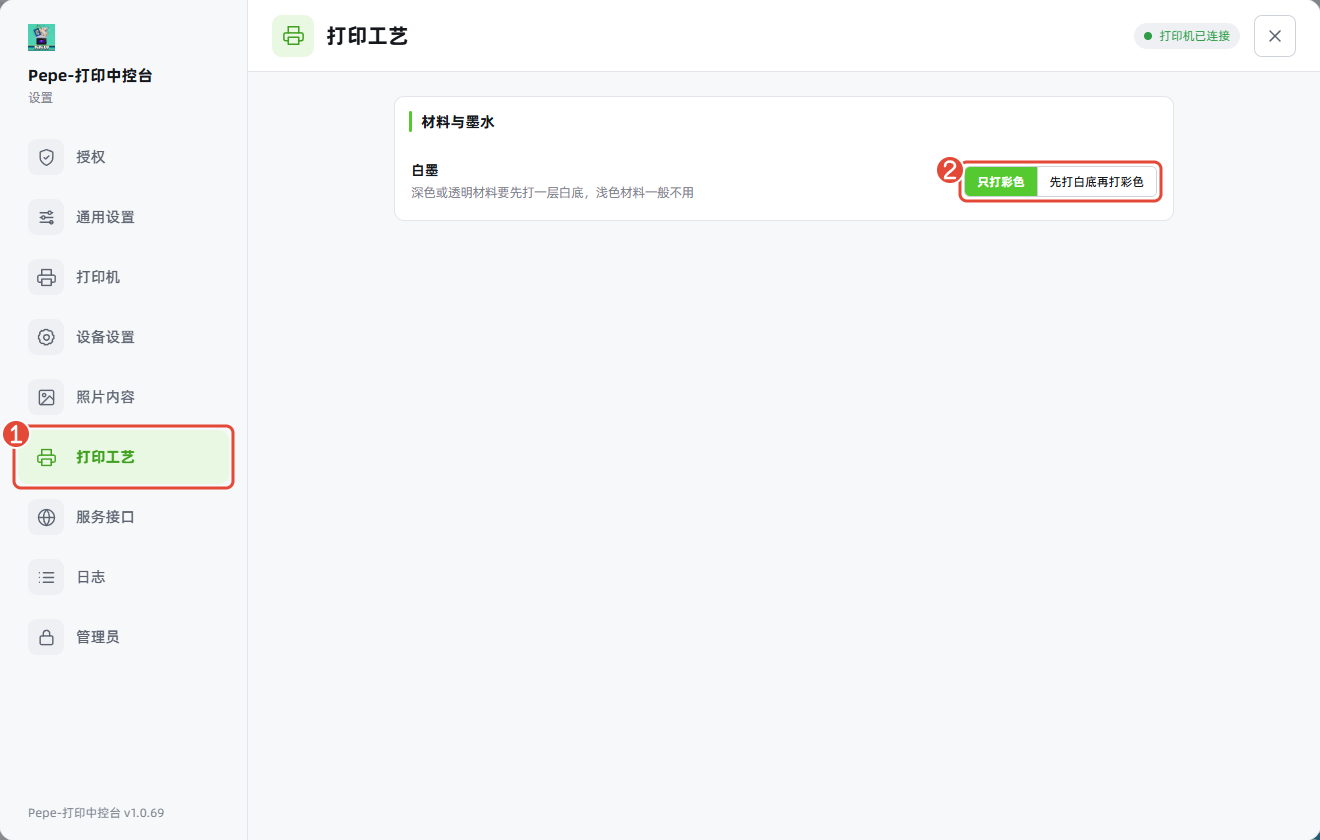
图 09:① 打印工艺;② 白墨二选一。
第 7 步:把照片放进取图目录
操作位置:Tweaks(设置)→ 通用设置 → 存储位置
- 找到「取图目录」,点击右侧「打开」。
- 把准备打印的 JPG 或 PNG 照片复制到这个文件夹中。首次测试先放少量照片。
- 回到中控台,关闭设置,等待左侧「新照片」出现缩略图。
做到这里: 照片出现在左侧「新照片」列表,可以拖入模板。
请先保留原照片备份。后台有进行中的活动时,游客用手机扫右栏最上面「扫码上传」卡片的二维码上传照片,AI 出图后也会自动进入「新照片」。
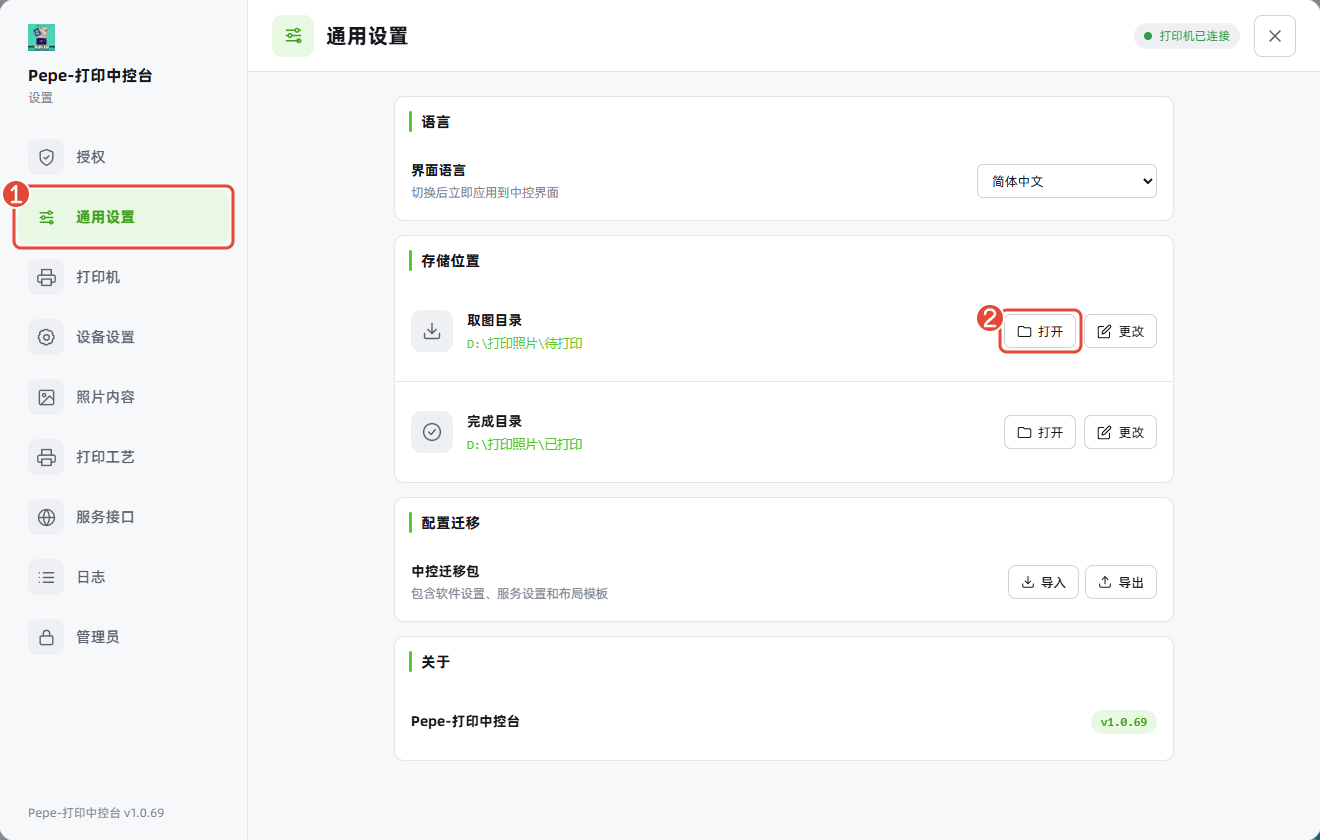
图 10:① 通用设置;② 打开取图目录,把照片复制进去。
第 8 步:把照片拖进坑位
操作位置:主界面:左侧照片 → 中间模板
- 按住左侧「新照片」里的缩略图,拖到中间模板的目标坑位上,再松开鼠标。对每个要打印的坑位重复操作。
- 瑞丰彩不看照片比例:任何照片都能放进任何坑位,照片按坑位等比裁满,圆坑裁成圆形。照片卡片上「自动:1:1 方」之类的比例标记,对瑞丰彩没有影响。
- 检查填入后的预览和裁切。所有坑位都填好后,模板显示「就绪」。
做到这里: 照片进入对应坑位,模板显示「就绪」,已填数量正确。
照片栏顶部如果出现「缺 … 形状的坑,… 张图暂不填充」的黄色提示,瑞丰彩模式下可以不用管:这些照片照样能拖进坑位,开了「自动分配」也会被填进去。
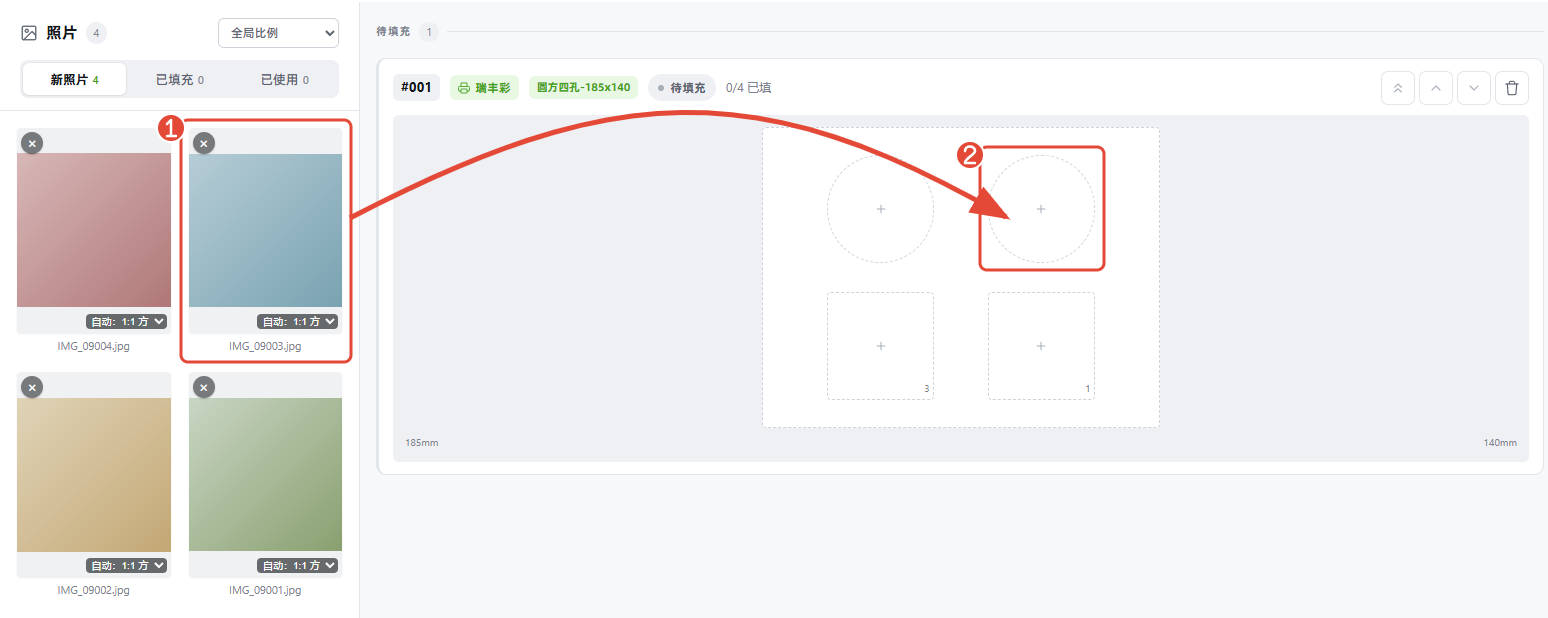
图 11:① 按住这张照片;② 拖进目标坑位。方形照片放进圆坑也可以,打印时会裁成圆形。截图使用示例色块素材。
第 9 步:放好物料,确认打印,在终端上开始
操作位置:主界面右侧「主操作」→ 瑞丰彩终端软件
- 把物料放进模具并固定,确认摆放方向与模板一致。
- 点击右侧「主操作」里的「确认打印」。
- 模板显示「排队中」,下面写着「打印机已收到任务,等待在终端上确认开始」:到瑞丰彩终端软件上,点这张图片打印。每一单都要在终端上点一次打印。
- 开始打印后,模板和顶部打印机卡片显示「打印中」。打印过程中保持中控台运行,不要移动物料。
- 终端报告打印完成后,这个模板移到顶部「历史」页,照片移到完成目录(照片栏「已使用」),「今日完成」加 1。
做到这里: 第一张打印完成。确认位置和效果正确后,再继续批量使用。
每打完一单有约 5 秒收尾,这期间不会发下一单(下一个模板已经就绪时,主按钮显示「等待打印机就绪」)。「取消打印」只能取消还在终端里排队的任务;已经开始打印的任务中控台取消不了,只是不再等它,要停下来请在终端软件上处理。点「取消打印」还会同时关闭「自动分配」。
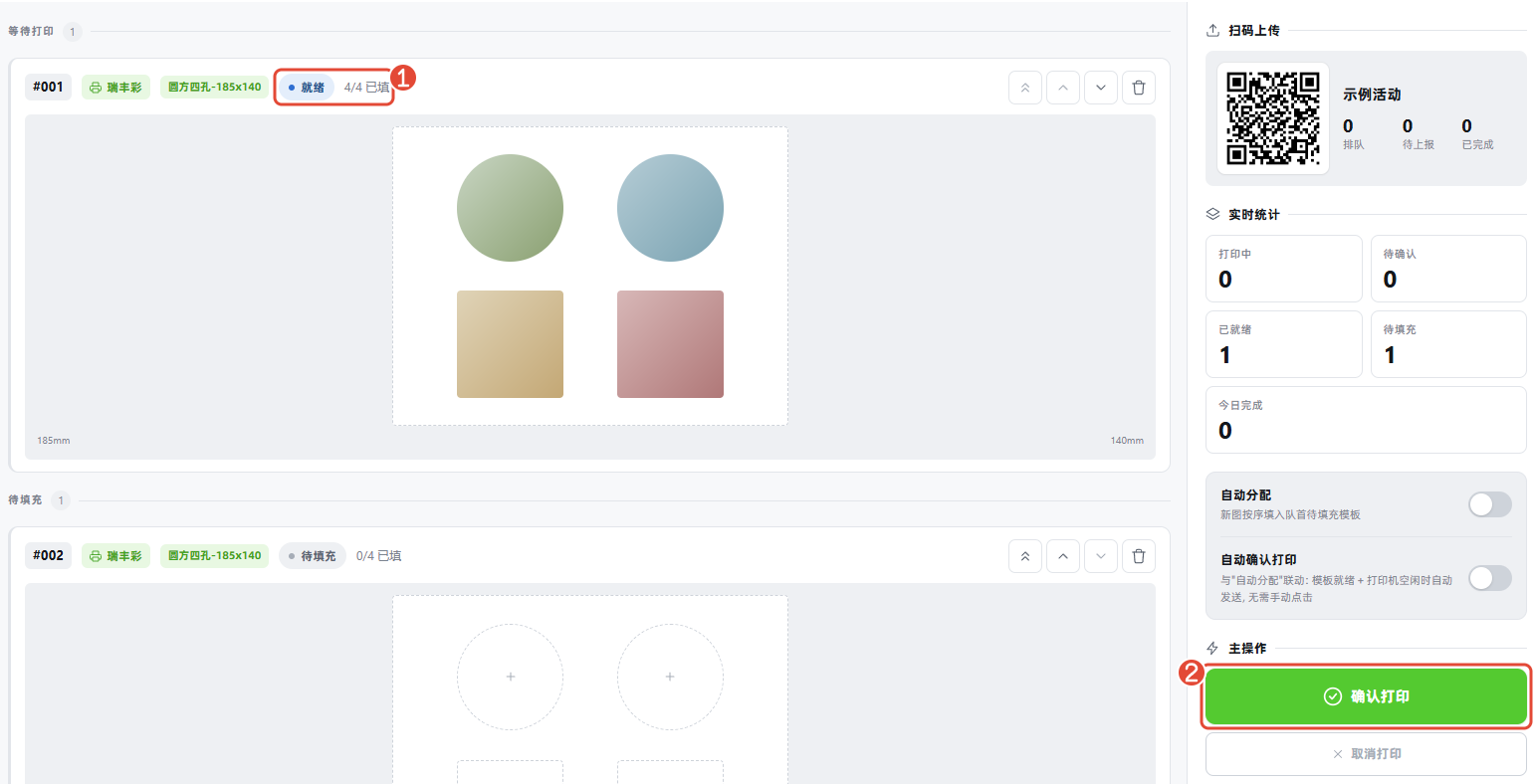
图 12:① 模板显示「就绪」、已填数量正确;② 在右侧「主操作」点击「确认打印」。
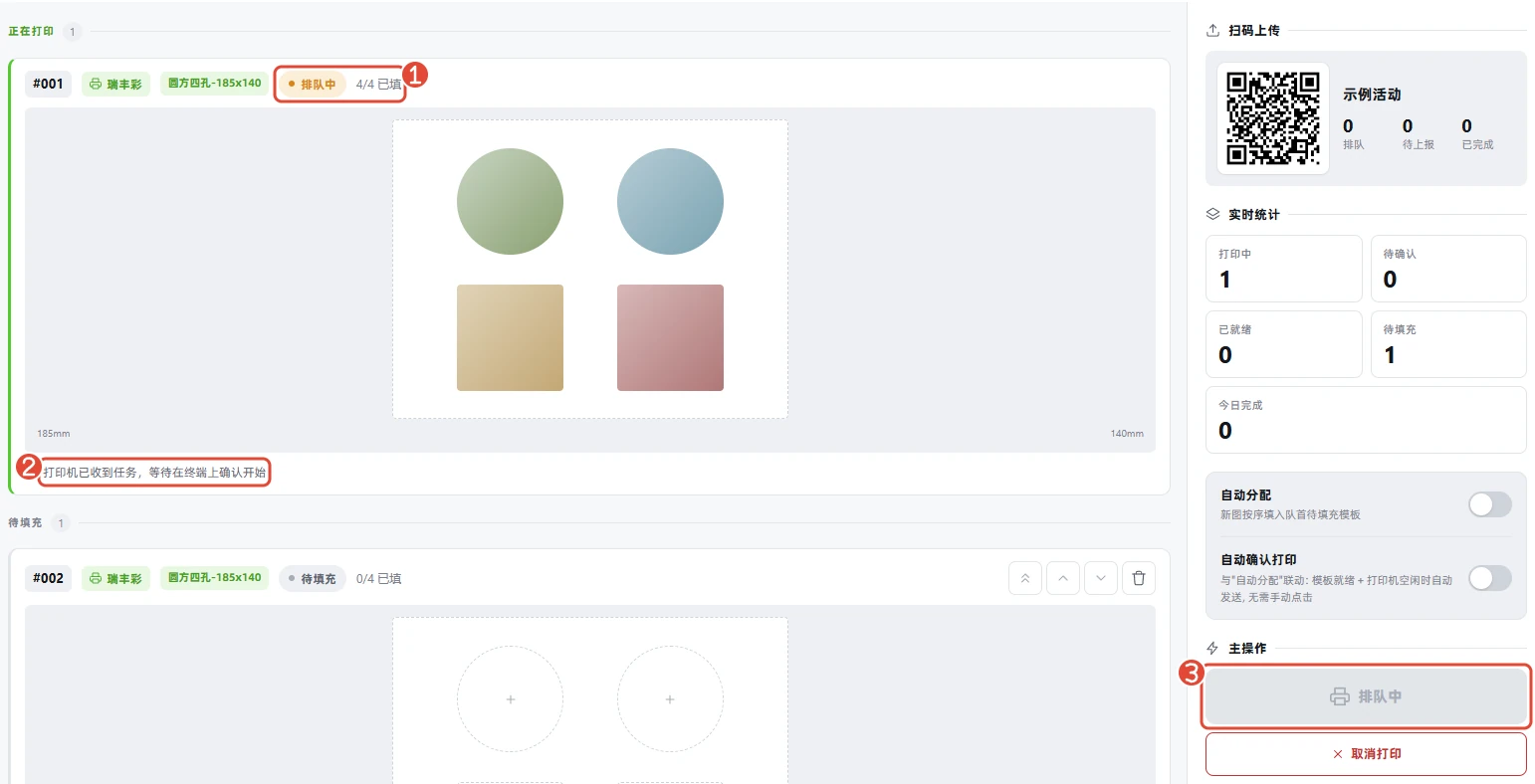
图 13:① 「排队中」;② 「打印机已收到任务,等待在终端上确认开始」,这时到终端软件上点图片打印;③ 主按钮也显示「排队中」。示例状态,未连接终端、没有实际发送任务。
首张打印成功后,再开启自动流程
下面两项按需使用:先让照片自动填进坑位,再决定是否自动确认打印。
进阶一:让照片自动填进坑位
操作位置:主界面右侧「自动分配」
- 先完成前面的手动首张打印,确认模具、模板、照片和打印效果正确。加载本次要使用的模板。
- 保持「自动确认打印」关闭,打开右侧「自动分配」。新照片会按顺序填进待填充模板的空坑位,不需要逐张拖动,也不看照片比例。
- 确认照片从「新照片」进入「已填充」,模板内出现照片。检查预览后,手动点击「确认打印」。
做到这里: 照片能自动填进坑位;只开「自动分配」时,仍由你确认打印。
「自动分配」是安克和瑞丰彩共用的一个开关。
进阶二:确认自动填图正常后,再开启自动打印
操作位置:主界面右侧「自动分配」→「自动确认打印」→「等待新照片秒数」
先看这里: 开启前先放好并固定物料。模板填满后可能立即自动发送;即使没有填满,等待时间到了也会按当前张数发送。后台有进行中的活动时,游客扫码上传、AI 出图后的照片也会进入「新照片」,开着「自动分配」和「自动确认打印」就会被自动填入并自动发送。发送后仍要按第 9 步在终端软件上确认开始。
- 确认已连上终端(「已连接终端」),终端空闲;放好物料,检查模板和白墨设置。
- 确认「自动分配」已开启、照片能正常填入。
- 打开「自动确认打印」,在下方「等待新照片秒数」中设置等待时长(10~30 秒)。截图示例为 30 秒,以你现场设置为准。
- 观察模板:满足打印条件时自动发送,依次显示「排队中」「打印中」,完成后移到「历史」。
- 需要换料、调整模板或暂停自动发送时,先关闭「自动确认打印」。
做到这里: 来图 → 自动分配 → 填满或等待时间到 → 自动发送 → 在终端上点图片打印。
瑞丰彩的「自动确认打印」开关和「等待新照片秒数」单独保存,和安克的互不影响。手动取消过的模板不会被自动重新发送,要重打请手动点「确认打印」。
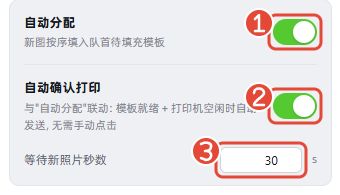
图 14:① 自动分配;② 自动确认打印;③ 等待新照片秒数。此图展示开关与等待时间的位置,未连接终端、未实际发送任务。
打印是怎么完成的
- 点「确认打印」(或自动发送)后,中控台把这块模具上的照片合成一张整图:每毫米 10 像素,照片按坑位等比裁满,圆坑裁成圆形,坑位以外是透明的;勾了「照片转 180°」时每张照片都转过来。
- 中控台把这张图和打印任务一起发给终端软件,任务里带着模具的宽高和是否打白墨。
- 任务进入终端排队,中控台显示「排队中」。
- 在终端软件上点图片打印后显示「打印中」,终端报告完成后中控台收尾。瑞丰彩不测高。
任务送不过去时,中控台会提示原因,一般是连不上终端电脑的 IP,见显示「未连接终端」或「已断开」。模板的平台尺寸不能超过「打印机」页的打印范围上限。
常见问题
显示「未连接终端」或「已断开」
「打印机」页「终端电脑 IP」下面显示「未连接终端」,设置窗口右上角显示「打印机未连接」,主界面顶部打印机卡片的小圆点变红(显示「已断开」或「忙」),右侧「打印机 瑞丰彩」后面显示「已断开」。
- 确认终端电脑开着,瑞丰彩终端软件已经打开。
- 确认「终端电脑 IP」填的是终端电脑的 IP,两台电脑在同一个局域网;改了 IP 要点「保存并连接」。
- 终端软件要在 63333 端口接受连接,中控台固定连这个端口。
- 中控台每 3 秒自动重连;终端 30 秒没有任何消息时会断开再重连,网络恢复后会自己连上。
点「保存并连接」后的提示
- 「请先填写终端电脑的 IP(装瑞丰彩终端软件的那台电脑)」:IP 还没填。
- 「打印范围的宽和高要大于 0」:打印范围填错了。
- 「正在打印,等这一单打完再切换」:等当前任务打完再改。
- 「已保存,正在重新连接」:正常,稍等「已连接终端」出现。
- 「保存失败: …」:冒号后面是原因,处理后再点一次。
打印失败了
模板变红并显示原因,旁边有「重试」按钮;发送前就失败时,会弹出「打印失败」对话框,内容是「打印请求失败: …」。
- 「打印请求失败」的内容里有 plate_too_large:模板的平台尺寸比打印范围上限大。按机型改「打印机」页的「打印范围上限」,或改小「照片内容」里的平台尺寸后重新保存模板。
- 「打印请求失败」的内容里有 not_connected:没连上终端,先按上一节处理。
- 「瑞丰彩终端拒绝了任务:…」:冒号后面是终端软件给的原因,按原因处理。
- 「不确定任务有没有发成功,先别重复打印,到瑞丰彩终端软件上看一下(…)」:终端没有及时回复下单结果,任务可能已经建好。先到终端软件上看有没有这一单,有的话不要点「重试」。
- 「打印机故障 …」或「打印故障:…」:终端报告打印机故障,按终端软件和打印机上的提示处理,恢复后再点「重试」。
一直停在「排队中」
- 到瑞丰彩终端软件上点这张图片打印,每一单都要点。
- 不想打这一单了,点右侧「取消打印」,排队中的任务可以取消。
- 在终端软件上手动取消订单也可以,中控台会把模板退回「就绪」,不会一直卡在打印中。
顶部显示「设备忙碌」「设备故障」「设备停止」,或出现告警横条
- 这是终端推送的打印机状态。显示「设备故障」或「设备停止」时,中控台不会发送新任务(有就绪的模板时,主按钮显示「等待打印机就绪」);按终端软件和打印机上的提示处理,恢复正常后自动变回「空闲」。
- 顶部出现「打印机提示 · …」的黄色横条(还能打印)或「打印机错误 · …」的红色横条(不能打印)时,内容是终端发来的告警,按提示处理;终端恢复正常后横条会消失。
- 墨水显示「不足」表示低于 30%,按瑞丰彩的说明补充墨水。
打印卡住了
先看终端软件上这一单的状态。中控台一直显示「排队中」或「打印中」却没有进展时,打开「设备设置」,点「紧急重置打印任务」,在弹窗里点「确认重置」:中控台停止等待当前任务,并取消终端里排队的任务。已经在打印的任务,终端不允许取消。
导入模具图后没有出现坑位
- 模具图要白底、坑位为深色。坑位以外尽量不要有深色的边框或图形,否则可能被当成多余的坑位。
- 尺寸按每毫米 10 像素换算(1850×1400 像素 → 185×140 mm),识别出来的尺寸不对时,检查模具图的像素尺寸。
- 图片要是能正常打开的图片文件,大小不超过 30 MB。
- 识别不了时,可以按第 4 步手动添加框。
下次使用时怎么做
确认终端电脑和终端软件已打开 → 「打印机」页显示「已连接终端」 → 加载这块模具的模板 → 收图 → 手动或自动填坑 → 放好物料 → 手动或自动确认打印 → 在终端软件上确认开始。
换模具时加载对应的模板;换材料时检查白墨设置。
配图说明
配图来自 v1.0.69 界面的独立预览,使用示例数据:终端电脑 IP 192.168.1.50、模具图、色块照片和「扫码上传」卡片里的活动都是示例;没有连接终端或打印机,也没有执行实际打印。终端软件的界面以瑞丰彩现场软件为准。
更新记录
| 日期 | 版本 | 内容 |
|---|---|---|
| 2026-11-18 | v1.0.69 | 首次发布:瑞丰彩 ColorPark 从准备、选择打印机、导入模具图、白墨、确认打印到自动打印和常见问题的完整教程 |
中控台里和瑞丰彩有关的版本变化:
- v1.0.57:新增瑞丰彩 ColorPark,和安克 E1 二选一。
- v1.0.58~v1.0.59:照片内容(平台尺寸、添加框预设)和设置项按打印机区分,瑞丰彩的白墨单独设置。
- v1.0.60:瑞丰彩开放自动确认打印。
- v1.0.62:在终端软件上手动取消订单后,中控台不再卡在打印中。
- v1.0.63:修复瑞丰彩自动确认打印不发送。
- v1.0.64:自动确认打印的开关和等待秒数按打印机分开保存。
- v1.0.65:下单后显示「排队中」,取消后不再自动重发。