
主题
蜂窝互动墙使用指南
更新时间: 2026-10-14 · 适用版本: Windows 桌面应用 1.0.1(更新记录)
蜂窝互动墙(触摸墙)在触摸大屏上播放品牌视频,叠一层发光的蜂窝格;观众点任意一格,就翻出一张卖点卡片。工作人员日常只做三件事:开机确认 → 换内容 → 看授权。
第一次使用: 准备客户素材 → 安装并登录激活 → 打开现场设置 → 换成自己的内容 → 开场前试一轮。

一、安装与第一次登录
- 在接大屏的电脑上运行交付的安装包
PePe-HoneycombWall-Commercial-Windows-1.0.1-Setup.exe,按提示安装(Windows 提示「已保护你的电脑」时,点 更多信息 → 仍要运行)。装完自动打开,默认 全屏锁定。 - 输入平台账号和密码登录。电脑需要联网;商业版和内部测试版的账号环境不能混用。
- 进入 授权选择,在要用的授权上点 激活。激活成功后自动进入互动墙。
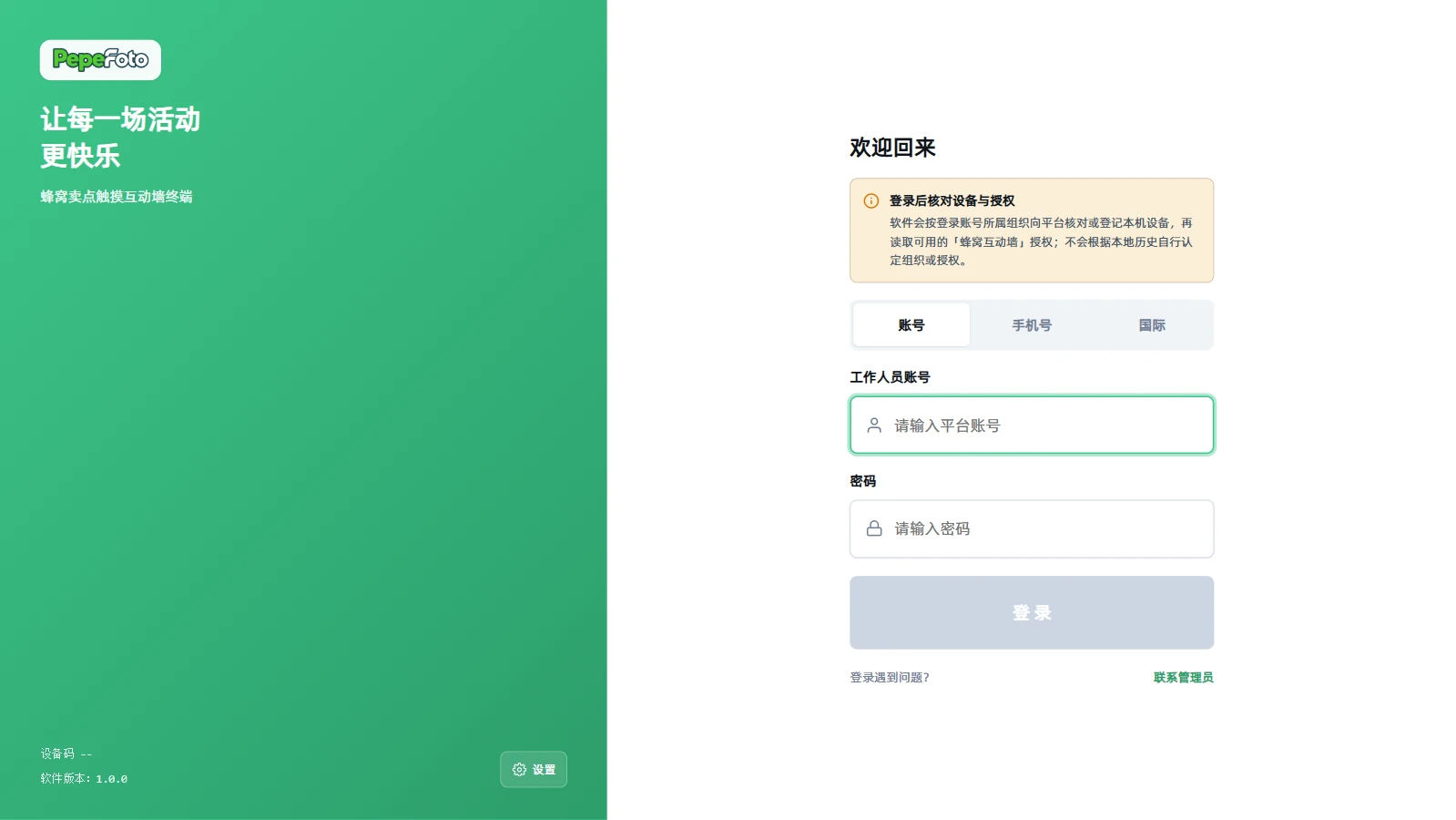
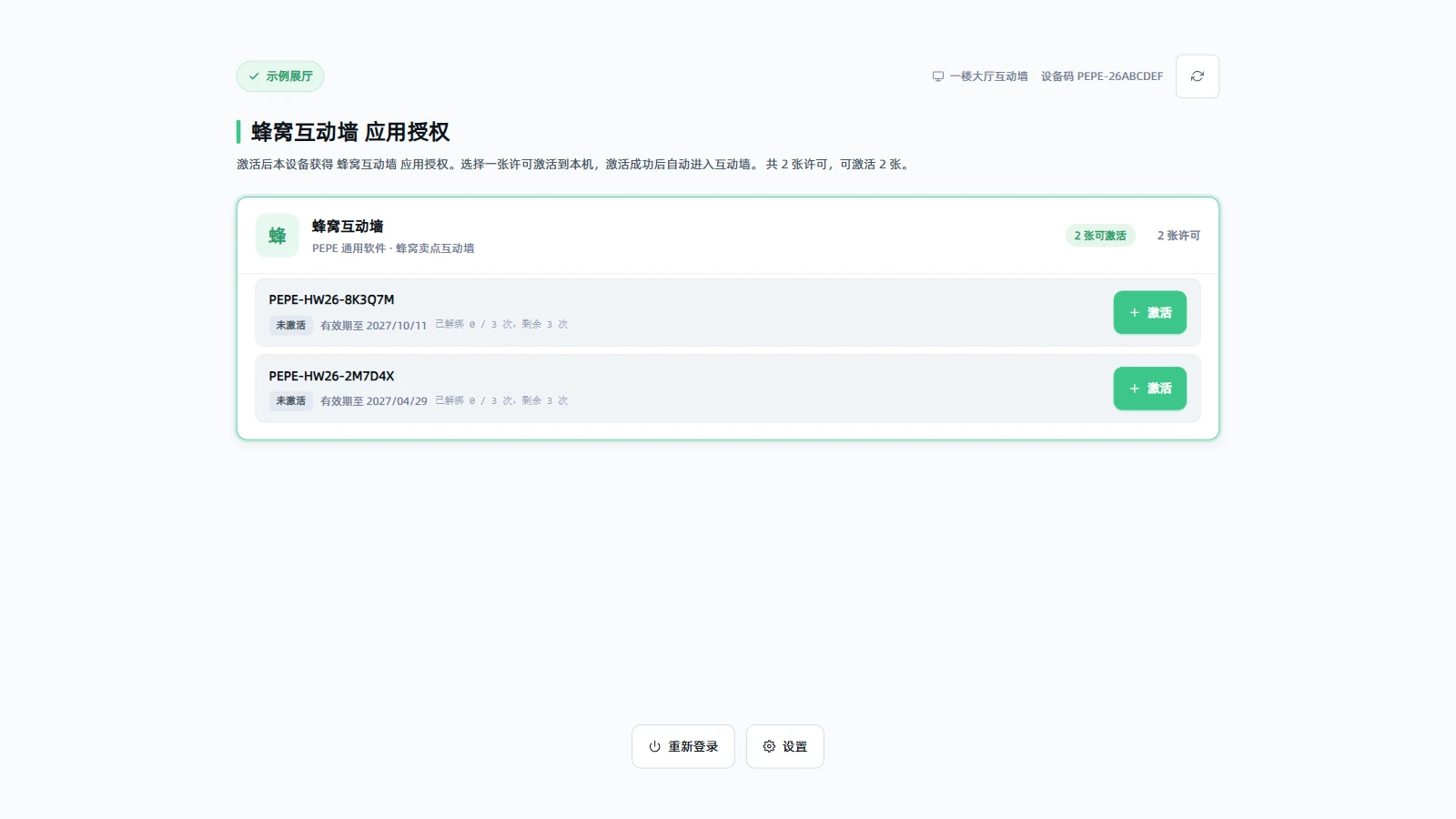
授权由平台管理员签发给你的组织,必须包含「蜂窝互动墙」应用。列表为空时,请管理员签发后点右上角刷新。已经激活在本机的授权会自动接管,重装软件后登录即可恢复,不需要重新激活。
登录页提示「本机当前绑定组织」或「取消激活结果尚未确认」
这是本机上次校验时的记录。请用原组织账号登录;要换到别的组织,按 切换组织 的顺序操作。登录页上的组织只是本机记录,不代表平台当前归属。
二、打开现场设置
- 触摸: 在互动墙 右上角 1.5 秒内连点三次。墙装得高、够不到上面时,可以在设置里把入口改到下面的角。
- 键盘: 随时按 Ctrl+Alt+S。
- 登录页、受限页: 点页面上的 设置 按钮。
第一次运行时,墙上会提示入口位置;打开过一次设置后不再提示。设了安全密码时先输入六位密码;10 分钟无操作自动关闭。
横屏时设置面板贴在右侧,竖屏时贴在下半屏,互动墙照常显示、照常可点,边调边看效果。

按 Alt+F4 或窗口关闭按钮不会直接退出,而是打开设置并弹出 退出软件 确认;设了密码要先输入密码。
三、换内容:品牌、卖点卡片、背景视频
给客户或设计师准备素材时,先看页面素材设计说明与素材制作包,包含裁剪参考、文案表、交付清单与替换步骤。
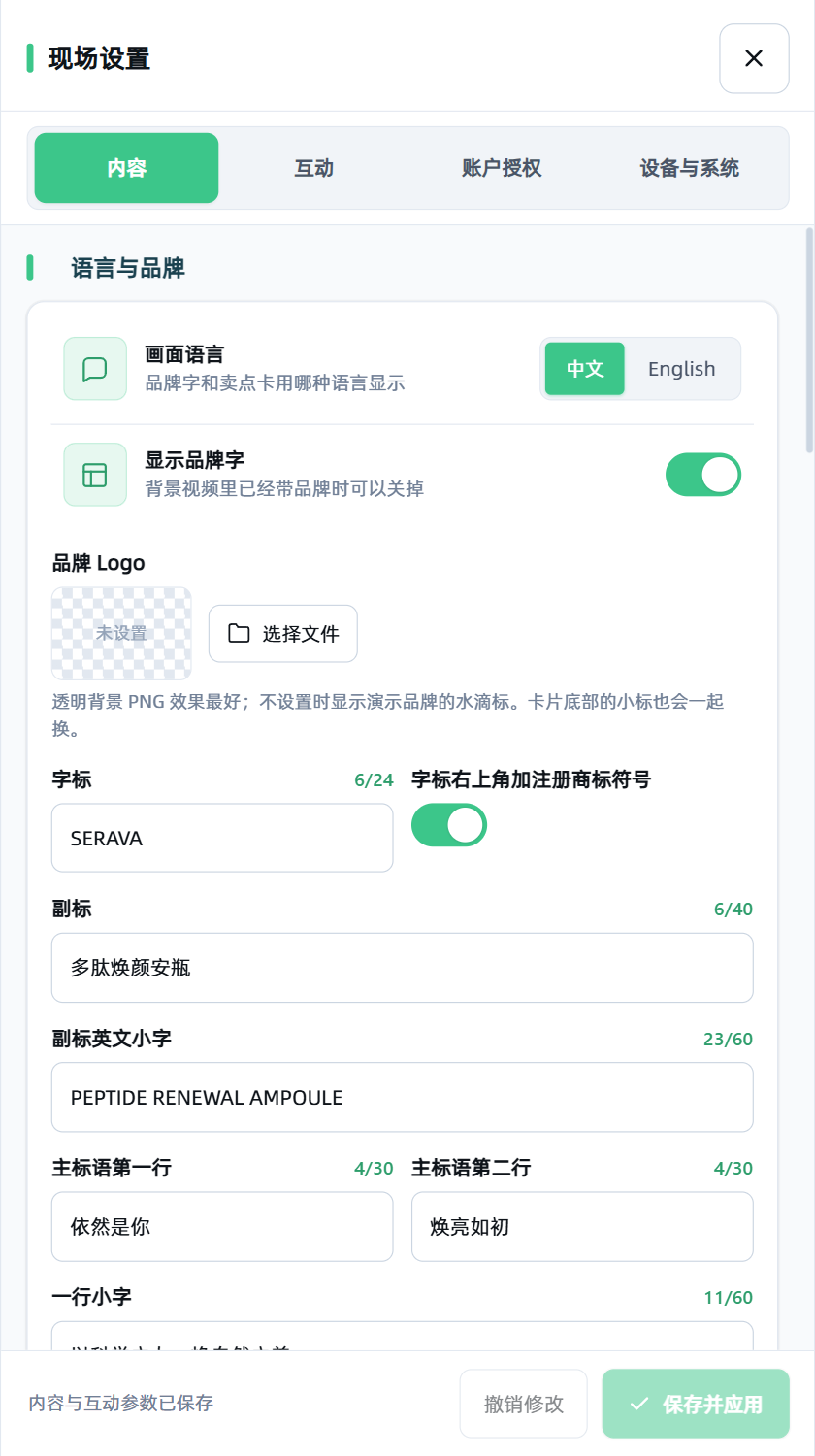
入口:设置 → 内容。改的是草稿,点底部「保存并应用」才生效,互动墙会自动重新载入。没保存就关闭面板,会提示是否保存。
- 语言与品牌: 选画面语言(中文 / English),改字标、副标、标语,可上传透明背景的品牌 Logo。
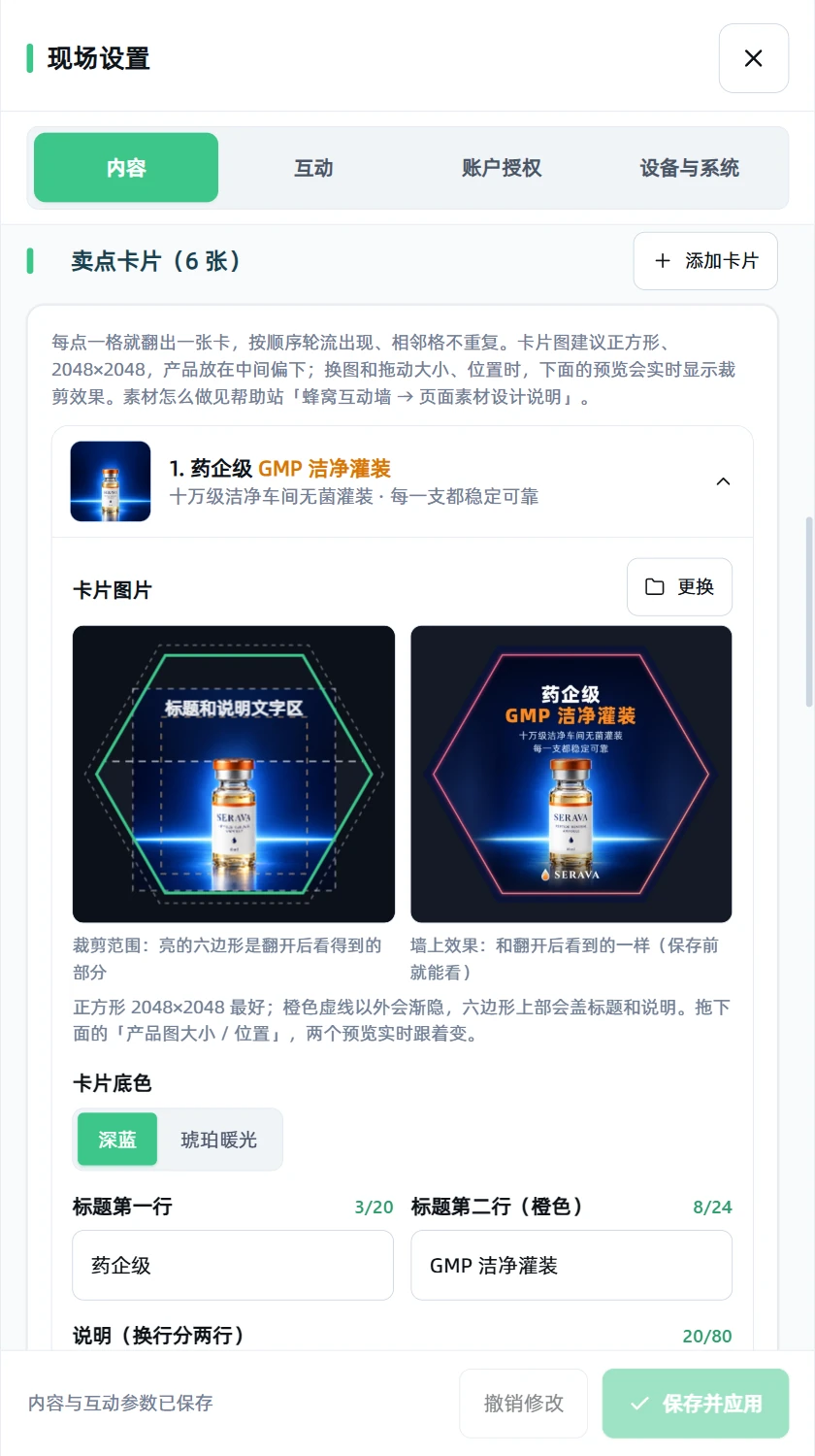
- 卖点卡片: 按卖点准备 1–12 张,不按墙上的格子数制作;每张换卡片图、标题和说明。换图时直接看裁剪: 卡片图下方并排显示两个预览,左边 裁剪范围(亮的六边形是翻开后看得到的部分,上部是标题和说明文字区),右边 墙上效果(和墙上翻开后一模一样);拖 产品图大小 / 上下位置,两边实时跟着变,保存前就能确认。保存后也可以点 在墙上预览,墙上直接翻开这张。观众点格子时按顺序轮流出卡,尽量避开相邻重复。
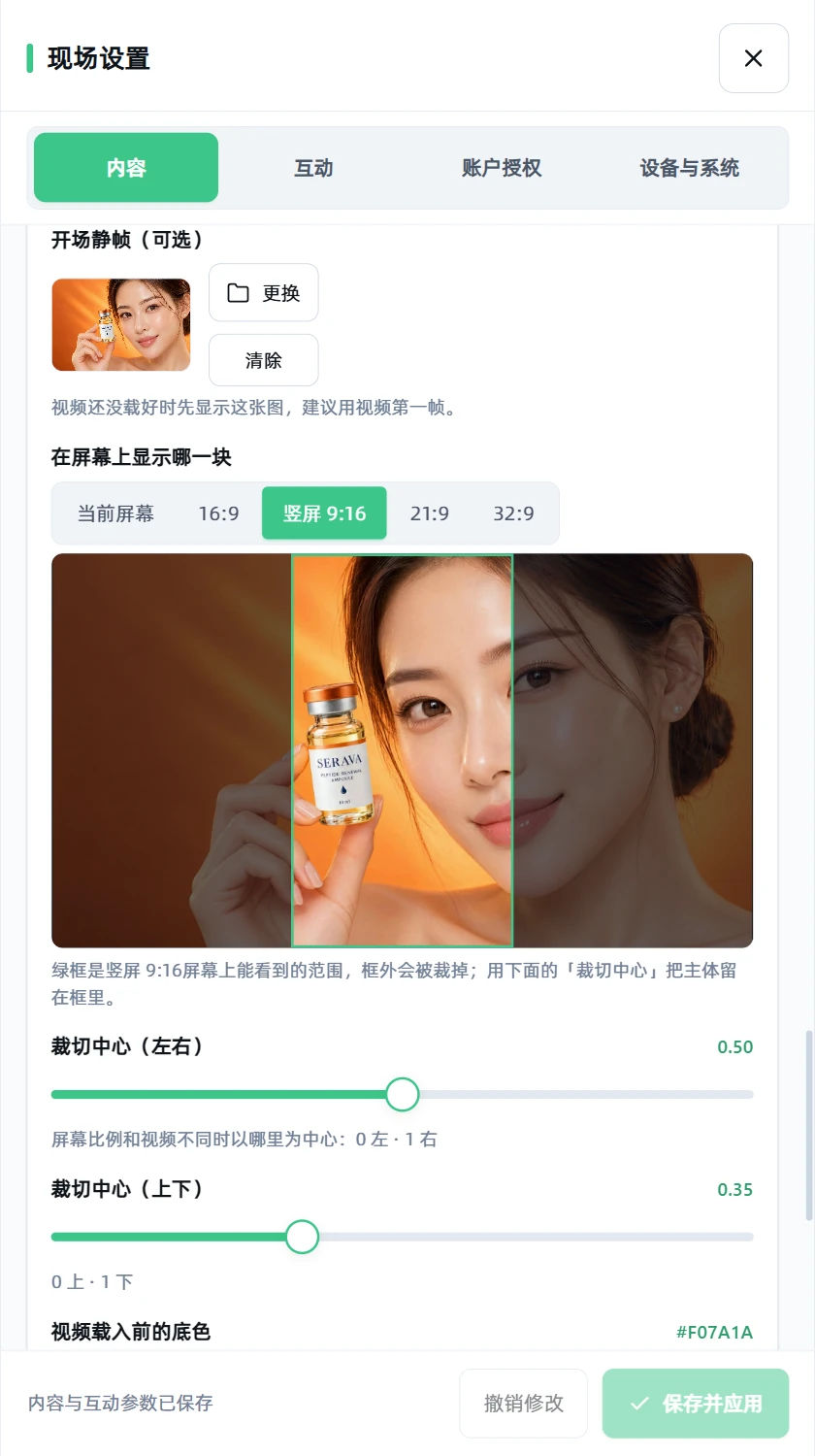
- 背景视频: 换循环播放的品牌视频;可再放一个 1080p 轻量版和一张开场静帧。在屏幕上显示哪一块 可以切换 当前屏幕 / 16:9 / 竖屏 9:16 / 21:9 / 32:9,绿框就是屏幕上能看到的范围,框外会被裁掉;用 裁切中心(左右 / 上下) 把人物、产品留在框里。
| 素材 | 建议 | 格式与上限 |
|---|---|---|
| 卡片图 | 推荐正方形 2048×2048,产品居中偏下,上部留给软件文字;实际裁剪随卡片大小和位置变化,以换图处的「裁剪范围」预览为准 | JPG / JPEG / PNG / WebP,30 MB |
| 品牌 Logo | 推荐透明背景 PNG,保持标识自身比例 | PNG / WebP / SVG / JPG / JPEG,10 MB |
| 背景视频 | 按实际屏幕像素和比例制作;推荐 H.264、30 fps,首尾画面与运动自然衔接;静音播放 | MP4 / WebM,1 GB |
| 1080p 轻量版 | 可选;和主视频内容一致,软件按画面尺寸自动选择,未填写则使用主视频 | MP4 / WebM,1 GB |
| 开场静帧 | 可选;推荐与视频构图、宽高比一致 | JPG / JPEG / PNG / WebP,30 MB |
以上像素尺寸属于推荐值。扩展名和大小符合要求不代表一定可以解码,导入后仍要在目标电脑上实际检查图片和视频。
素材会复制到本机软件目录,原文件删掉也不影响。要把整套内容搬到另一台电脑:在 内容包 里 导出,到另一台电脑 导入。
竖屏、超宽条屏的内容怎么做
软件自动适配任何屏幕比例:格子按屏幕 短边 排列(横屏按高度、竖屏按宽度),任何比例下格子密度一致;背景视频按「铺满」裁切。
- 竖屏或 32:9 这类条屏,16:9 的视频会被裁掉很多。最好做一条同比例的视频;用 16:9 视频时,用 裁切中心(左右 / 上下) 让主体留在画面里。
- 品牌字在画面里的位置和大小,在 语言与品牌 下方的边距、大小滑杆调整,避开视频里的人脸和产品。
四、调互动手感
入口:设置 → 互动,同样要 保存并应用。日常只需看这几项:
| 想调整什么 | 在哪里改 |
|---|---|
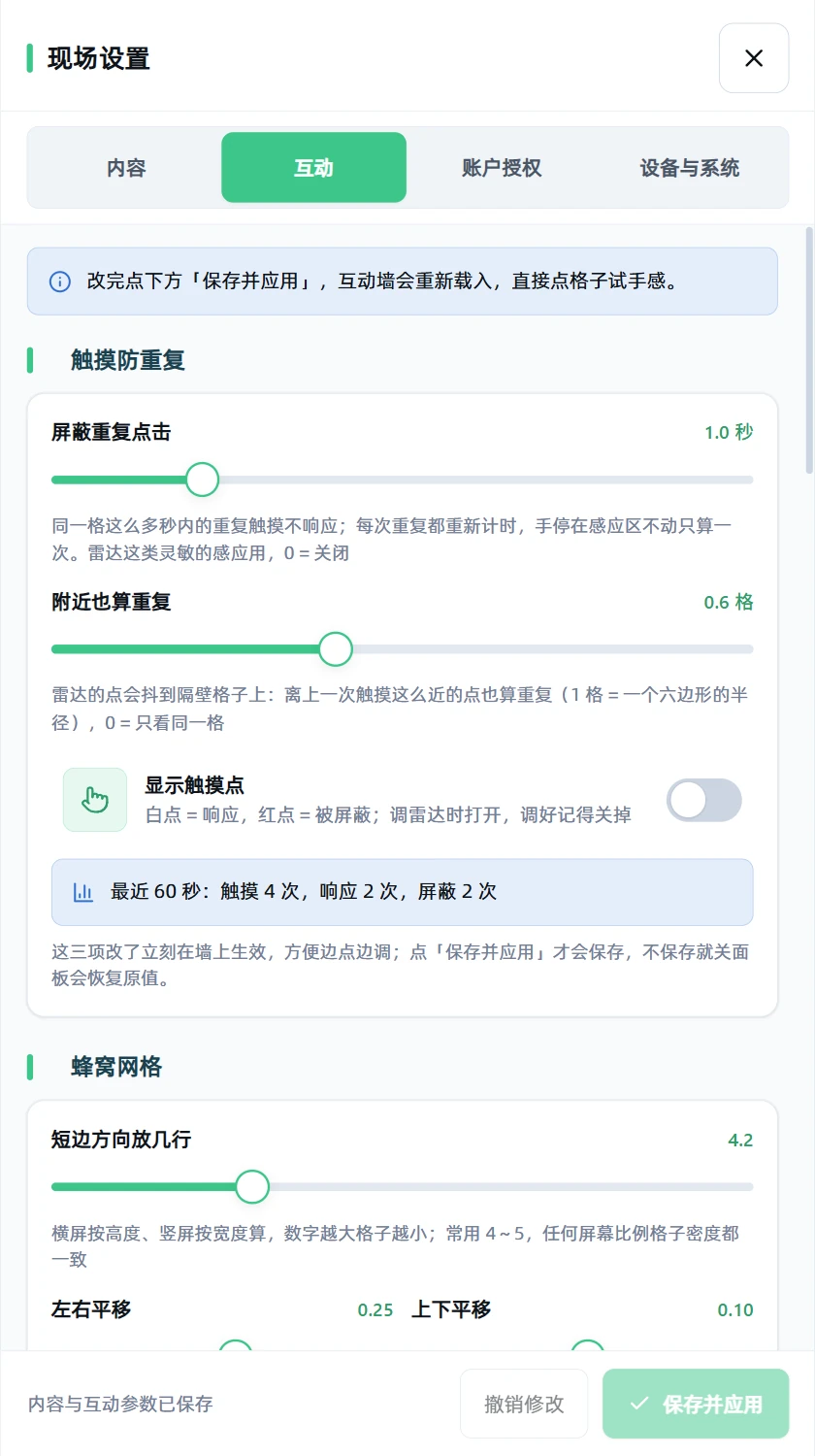
| 一只手翻好几次、格子来回翻(雷达太灵敏) | 触摸防重复 → 屏蔽重复点击(默认 1 秒)、附近也算重复(默认 0.6 格) |
| 格子大小 | 蜂窝网格 → 短边方向放几行,常用 4~5;数字越大格子越小 |
| 格子避开人脸、文字 | 蜂窝网格 → 左右平移、上下平移 |
| 霓虹线颜色、亮度 | 霓虹线 → 上方 / 下方辉光色、辉光强度 |
| 翻牌快慢、回弹 | 翻牌手感 → 弹簧硬度、阻尼 |
| 声音 | 音效 → 开关、总音量 |
| 没人时自动翻回 | 无人时 → 多久没人碰就全部翻回(默认 60 秒,0 为不翻回) |
| 没人时自动翻一张吸引路人 | 无人时 → 吸引路人 |
| 画面卡顿 | 画面与性能 → 调低高分屏渲染倍率或渲染分辨率上限 |
用雷达、激光感应时怎么调防重复
雷达会把同一只手报成连续好几次触摸,格子就会来回翻。
- 打开 显示触摸点:墙上白点 = 响应,红点 = 被屏蔽;面板里同时显示最近 60 秒触摸、响应、屏蔽的次数。
- 站到墙前正常点几下:还会来回翻就把 屏蔽重复点击 调大(每次重复都会重新计时,手停在感应区不动只算一次);点得快的观众被挡住太多就调小。
- 点子抖到隔壁格子时,把 附近也算重复 调大一点。
- 这三项改了立刻在墙上生效;调好后 关掉显示触摸点,再点 保存并应用。不保存就关面板会恢复原值。
普通触摸屏不需要防重复时,把屏蔽重复点击调到 0。
五、显示:全屏、窗口和多块屏
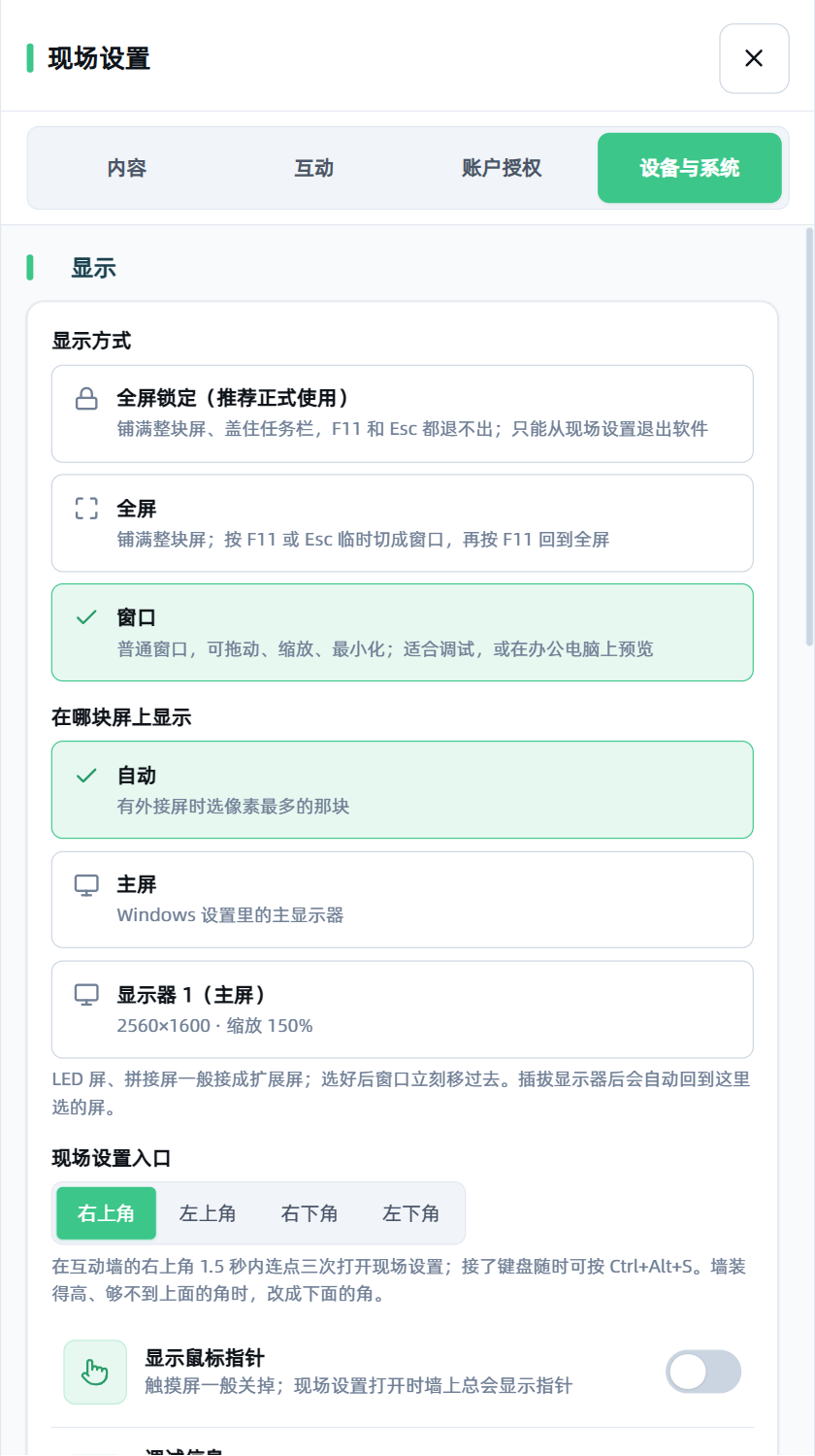
入口:设置 → 设备与系统 → 显示,选完立即生效,不用保存。
| 显示方式 | 效果 | 怎么切出来 |
|---|---|---|
| 全屏锁定(默认,推荐正式使用) | 铺满整块屏、盖住任务栏,互动墙运行时窗口置顶、不能被最小化 | 只能从现场设置退出软件或改显示方式 |
| 全屏 | 铺满整块屏 | F11 或 Esc 临时切成窗口,再按 F11 回到全屏 |
| 窗口 | 在屏幕中间占 80%,可拖动、缩放、最小化 | F11 临时全屏 |
在哪块屏上显示: 默认 自动,有外接屏时选像素最多的那块(LED 屏、拼接屏一般接成扩展屏);也可以指定某块屏。插拔显示器后会自动回到选定的屏。
现场设置入口: 右上 / 左上 / 右下 / 左下四个角可选。
无人值守的电脑建议这样设置 Windows
- 系统设置里关闭 通知(或开「请勿打扰」),关闭自动更新后的 自动重启。
- 电源选项里关闭 睡眠;软件运行时会阻止屏幕关闭。
- 触摸屏建议关闭 边缘滑动手势,避免观众从屏幕边缘滑出系统菜单。
- 保持 设置 → 设备与系统 → 开机自动启动 打开,断电重启后自动回到互动墙。
六、账户、授权与离线运行
入口:设置 → 账户授权,查看授权码、授权有效期、离线有效期 和上次联网校验时间。
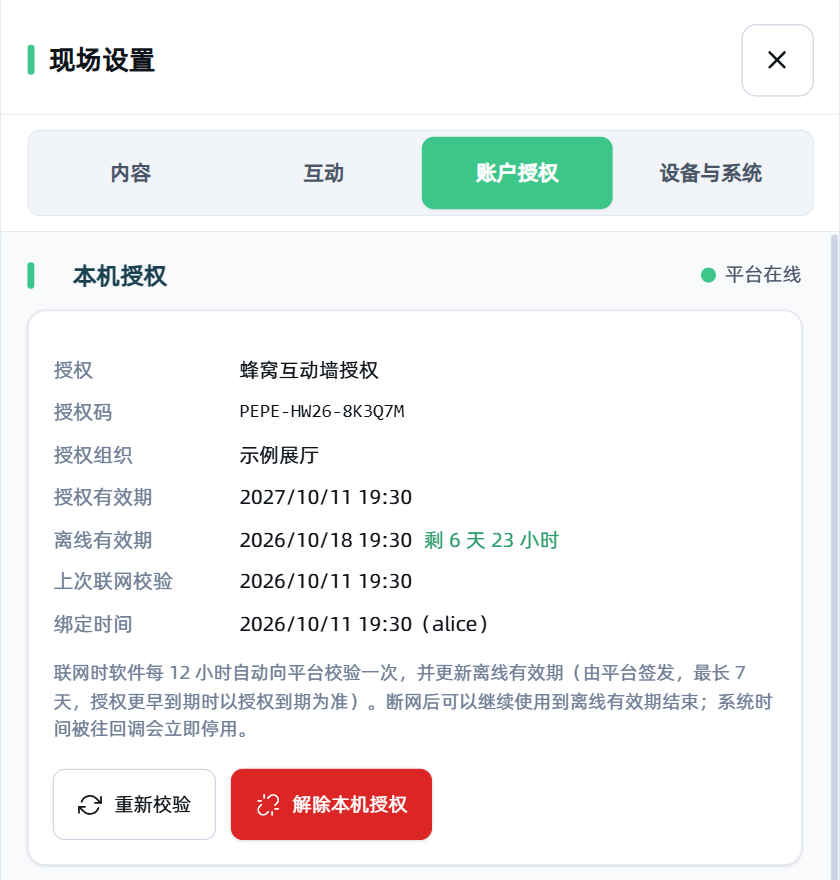
- 联网时软件每 12 小时自动校验一次授权,并更新离线有效期。
- 断网时可以继续运行到离线有效期结束。离线有效期由平台签发,最长 7 天,授权更早到期时以授权到期为准。
- 快到期时墙的左下角会出现一行小字:离线运行且离线授权剩不到 48 小时,或授权 3 天内到期。平时墙上不显示任何状态。

退出登录 只清除当前账号,不解绑授权;退出后互动墙停止,必须联网重新登录。解除本机授权 会计入一次解绑次数,成功后回到授权选择。
切换组织
切换组织必须联网完成:用 原组织账号 登录 → 账户授权 → 解除本机授权 → 退出登录 → 用新组织账号登录并激活新授权。如果平台提示设备已属于其他组织,请平台管理员在 设备管理 中删除本机设备记录后再登录。
看到这些提示怎么办
| 提示 | 先这样做 |
|---|---|
| 设备离线授权已过期 | 连上网络,点 立即重试 |
| 系统时间比上次运行时更早 | 校准 Windows 时间并联网,点 立即重试 |
| 这份授权不含本应用 | 联系管理员开通「蜂窝互动墙」应用权益,或重新选择授权 |
| 授权已在平台解绑或改绑 | 点 重新选择授权 |
| 设备已被平台暂停或停用 | 联系平台管理员处理 |
| 检测到电脑硬件或系统变化 | 联网重新登录,软件会重新核对授权 |
七、维护与排查
入口:设置 → 设备与系统。
| 想做什么 | 在哪里 |
|---|---|
| 设置 / 修改 / 清除安全密码 | 安全密码;六位数字 |
| 测一下显卡跑得动吗 | 调试与维护 → 渲染自检(测帧率、模拟点 5 格、验证防重复、截图) |
| 出问题发给售后 | 调试与维护 → 导出诊断包(不含密码和凭证) |
| 显示帧率、分辨率 | 显示 → 调试信息 |
| 重启或退出软件 | 程序 → 重启 / 退出 |
| 升级到新版本 | 先在 程序 → 退出 退出软件,再运行新版安装包覆盖安装;登录、授权、内容和设置都保留,不用重新激活。覆盖安装会清除安全密码,装完重新设置 |
| 快捷键 | 作用 |
|---|---|
| Ctrl+Alt+S | 打开现场设置 |
| Alt+F4 | 弹出退出确认 |
| F11 / Esc | 全屏与窗口切换(全屏锁定时无效) |
| F5 | 重新载入互动墙 |
| R / L / D(墙上) | 全部翻回 / 中英切换 / 调试信息 |
忘记密码、重装与数据位置
忘记安全密码: 重新运行安装包覆盖安装,会清除本软件的入口密码;授权和内容保留。
数据位置: 设置、内容素材和日志在 %APPDATA%\Pepe-HoneycombWall-Commercial。卸载软件不会删除这些数据,重装后内容还在。
异常时: 先在 调试与维护 点 导出诊断包,连同现场照片发给 售后支持;不要反复解绑授权或重装。
开场前检查
每次开场前完整走一遍: 画面铺满、没有任务栏 → 点几格都能翻开、卡片内容正确 → 声音正常 → 不碰等它自动翻回 → 右上角连点三次能打开设置 → 账户授权里离线有效期充足。
更新记录
| 版本 | 日期 | 内容 |
|---|---|---|
| 1.0.1 | 2026-10-14 | 首个正式版。换卡片图时并排预览「裁剪范围」和「墙上效果」,拖动大小、位置实时变化;背景视频可按当前屏幕和 16:9 / 9:16 / 21:9 / 32:9 预览显示范围;修复偶发「保存授权信息失败」;连按关闭不再重复弹出设置 |
| 1.0.0 | 2026-10-12 | 内部测试版 |