
主题
2026 款竭力素描系统使用教程
更新时间: 2026-09-22 · 适用版本: Pepe画师 4.1.21
请联系销售获取安装包,无公开下载链接。
第一次使用,建议按「连接机械臂 → 校准纸张和画笔 → 测试绘画 → 设置取图来源 → 正式出图」的顺序操作。
配图说明
本文截图为新版软件的操作示意,连接状态、任务、进度和二维码使用演示数据。截图中的 COM3、设备名、目录、IP 地址及高度、速度等数值仅作示例,请以现场设备和实际标定结果为准;不要扫描配图中的演示二维码。
硬件安装教程
软件使用教程
已有视频供参考;如视频界面与当前软件不同,请按下方 4.1.21 版图文步骤操作。
一、部署前准备
- 使用 Windows 10 / 11,按交付说明安装或解压软件。
- 接好机械臂、画笔模块和 USB 串口连接。
- 固定纸张,安装画笔,确认机械臂活动范围无遮挡。
- 确认纸张是否放在增高台上,后续按实际情况选择高台模式。
- 软件提示未授权时,进入设置中的「授权」页,联系对接人员完成授权。
二、软件启动后的主界面
新版主界面包含以下区域:
- 中间绘画区:出图时并排显示「原图」与「AI 素描图」,绘画中可查看轨迹和进度。
- 右上方:扫码上传原图区域。
- 右侧任务历史:查看全部、等待和完成任务。
- 底部:「开始」「暂停」「停止」按钮与绘画进度。
- 左下方:设备标识、机械臂连接、取图和队列状态。
- 右上角齿轮:打开设置;旁边是「全屏」按钮。
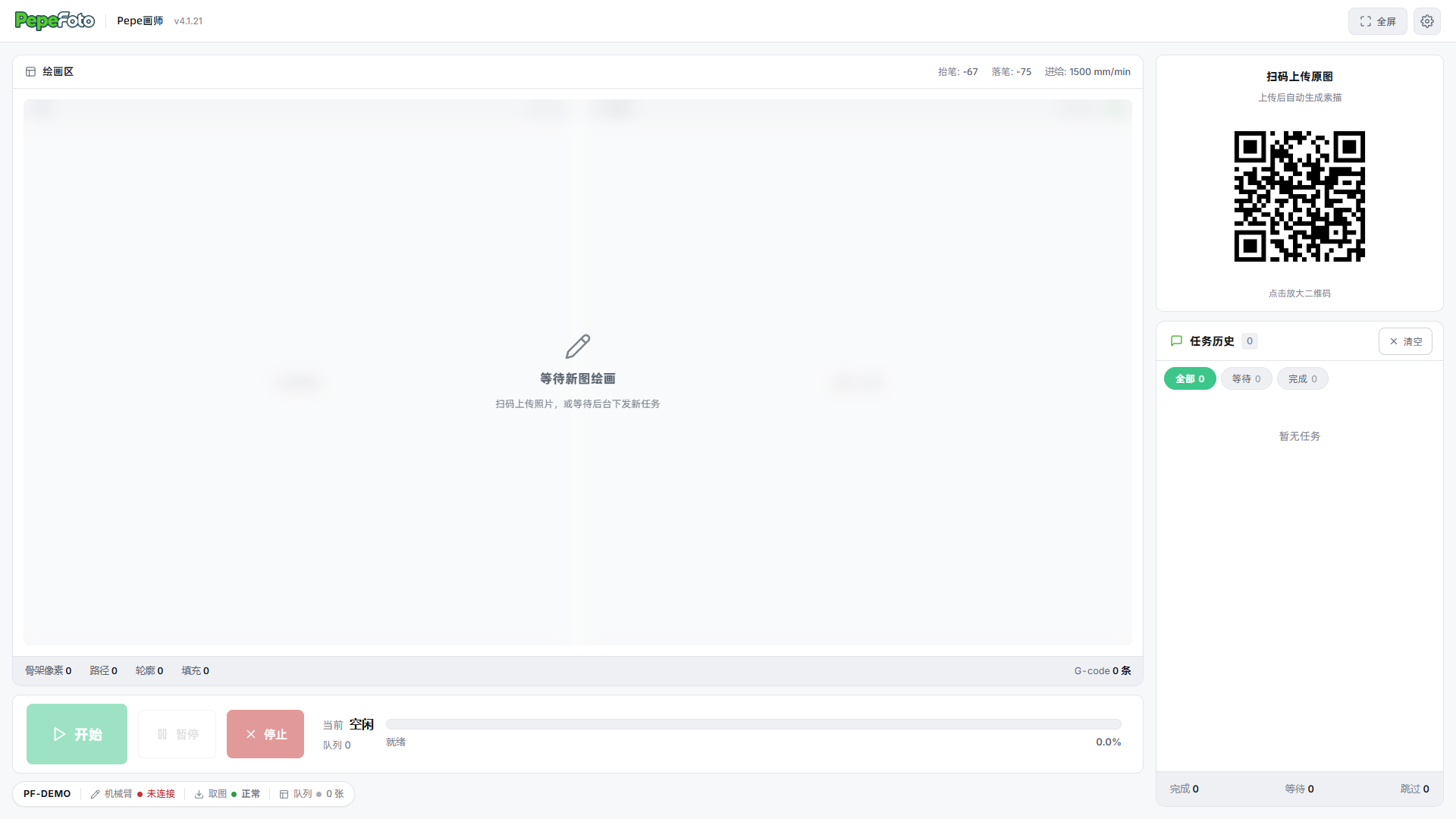
图 01 软件主界面(点击图片可放大)
三、首次配置:先在设置页完成基础联调
点击主界面右上角齿轮,打开分栏设置弹窗。左侧可切换「授权」「通用设置」「机器设置」「原点微调」「日志」「关于」「管理员」。
首次部署主要用到「机器设置」和「通用设置」;遇到运行问题时可查看「日志」。
3.1 机器设置:连接与取图来源
进入「机器设置」,上方是「连接与操作」,用于检测串口、选择并连接机械臂;下方是「设置取图来源」。
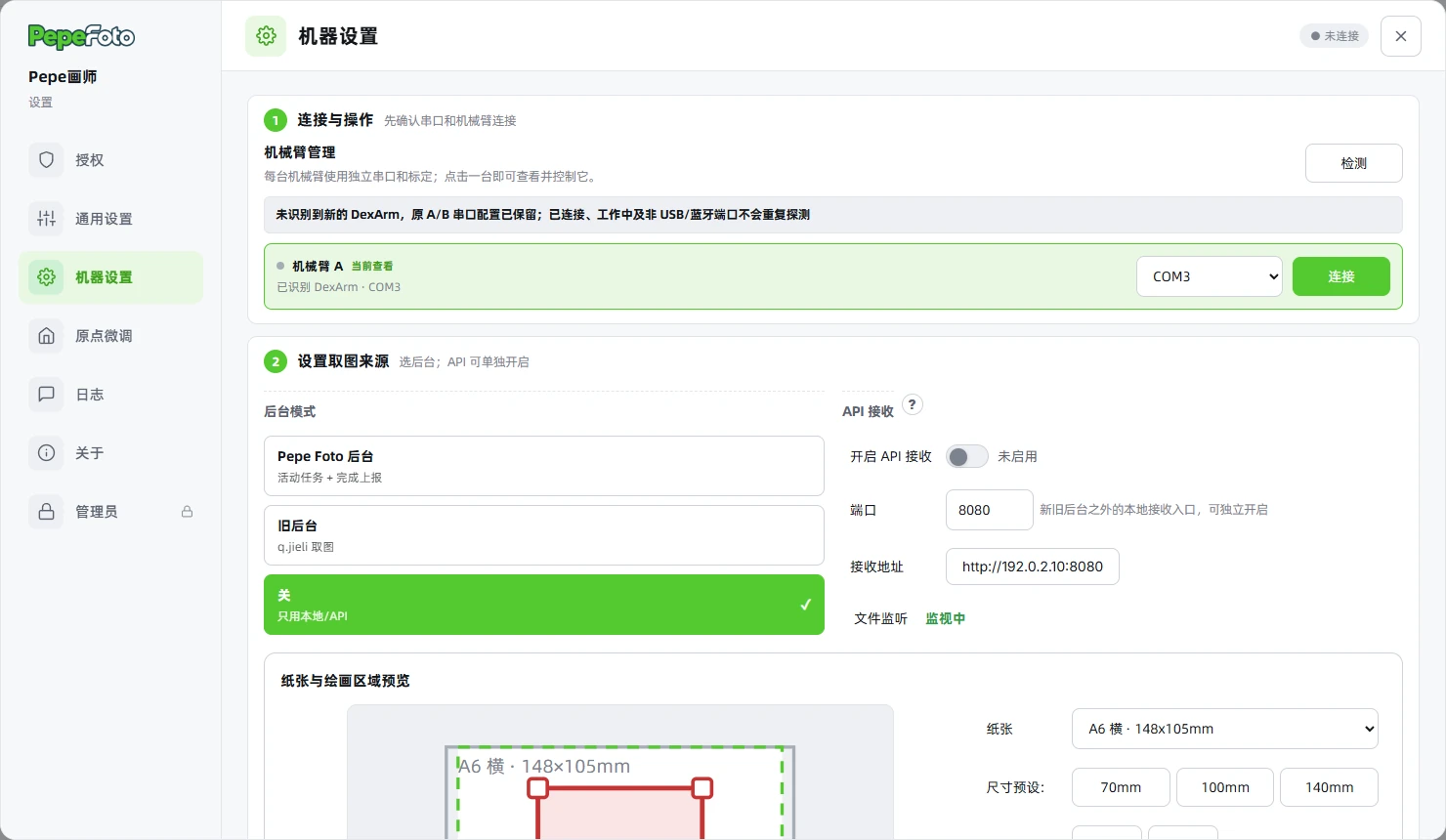
图 02 机器设置:连接与取图来源
3.2 机器设置:取图来源与纸张范围
向下滚动,可设置后台模式、API 接收,以及纸张和绘画区域。监控取图目录与完成图目录在「通用设置 → 存储位置」中设置,见第 6.2 节。
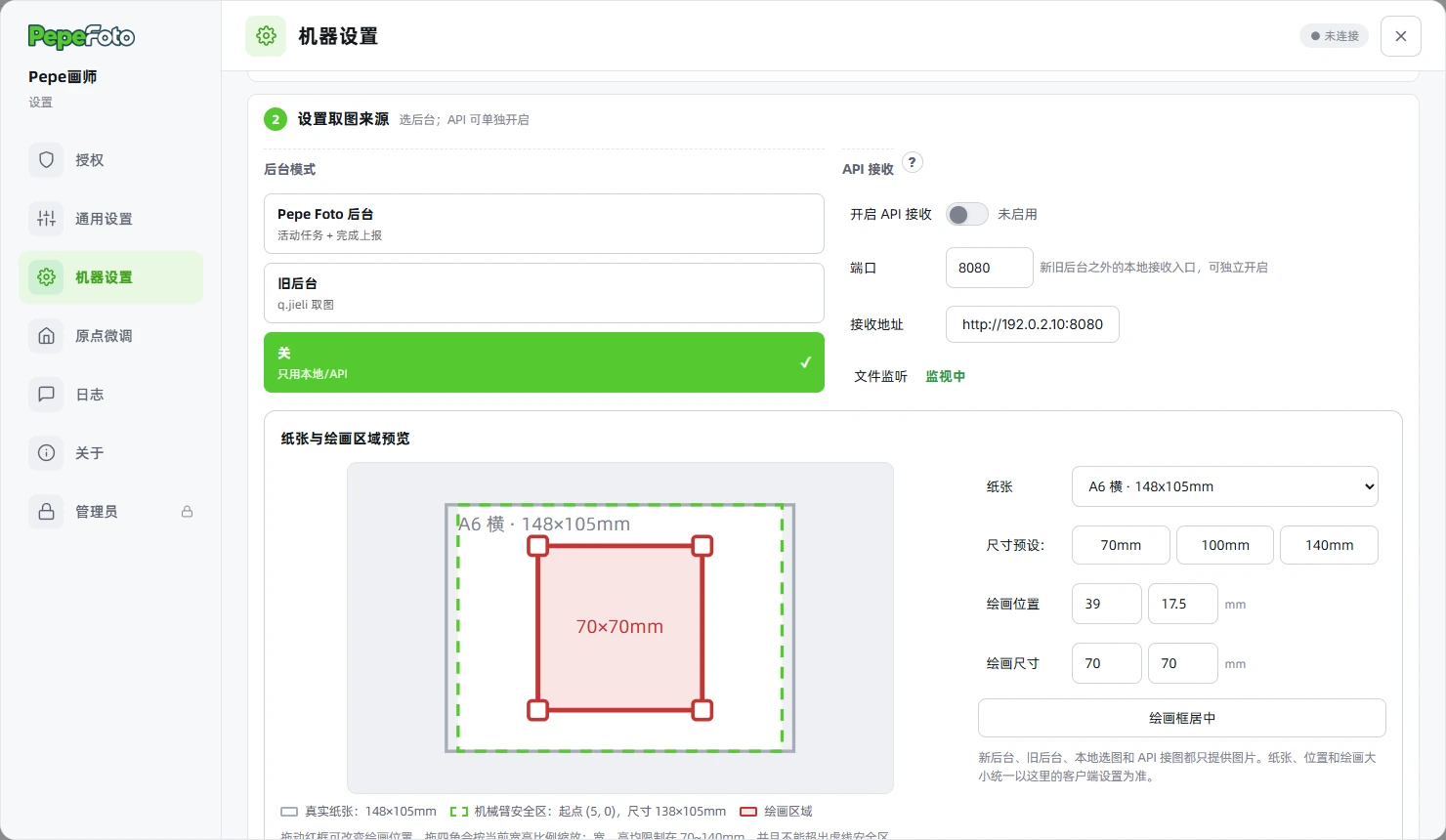
图 03 机器设置:取图来源与纸张范围
3.3 管理员:高级参数
高级参数位于「管理员」页,需要管理员验证。页面包含「通信 / 智能抬笔」「图像处理算法」「填充与复杂度」。现场首次部署先完成连接和画笔校准,需要调整高级参数时请联系技术人员。
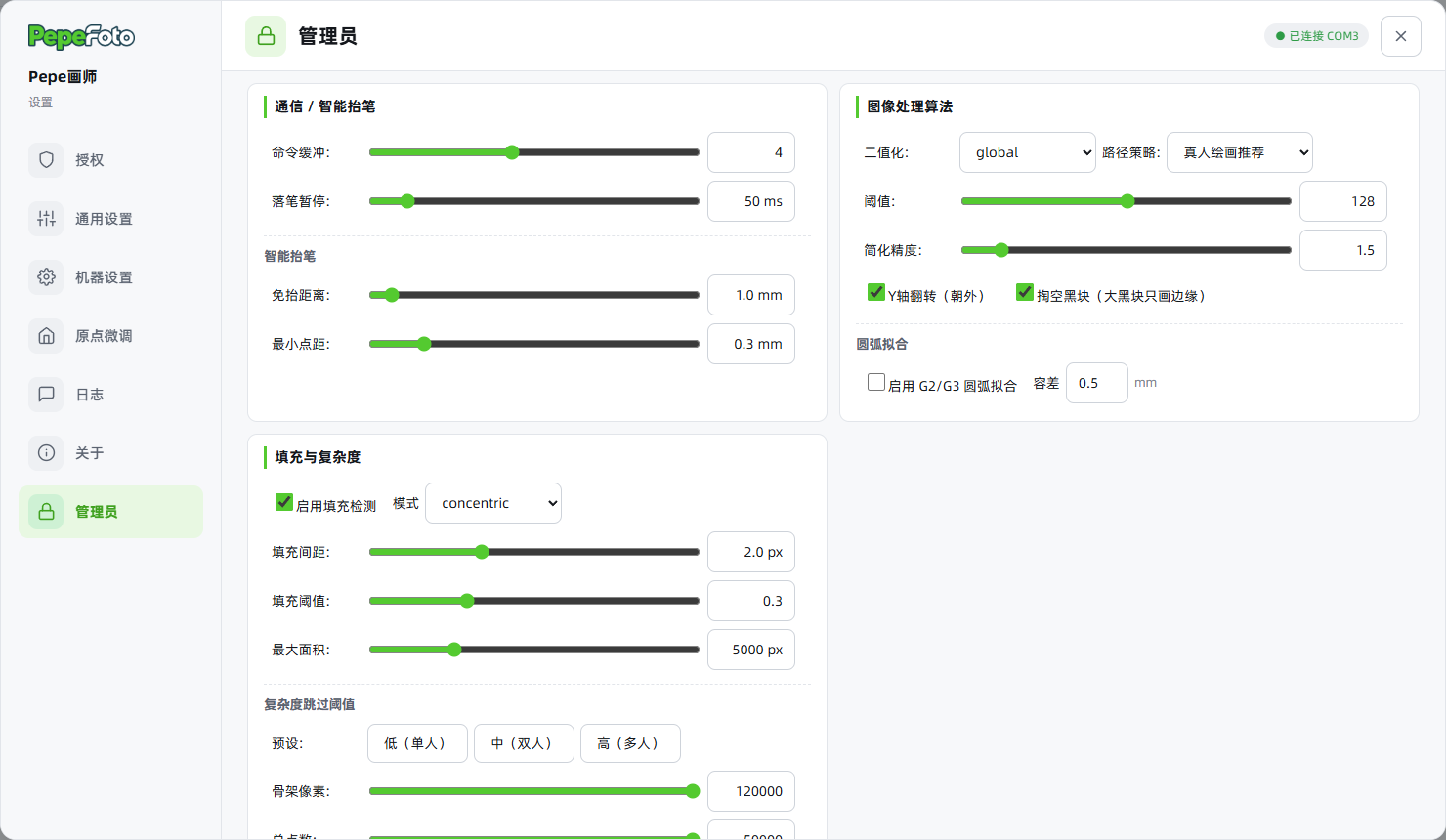
图 04 管理员:图像处理与高级参数
查看高级设置底部参数
向下滚动可查看填充设置,以及骨架像素、总点数、G-code 条数等复杂度跳过阈值。截图数值是演示配置,不是推荐值或默认值。
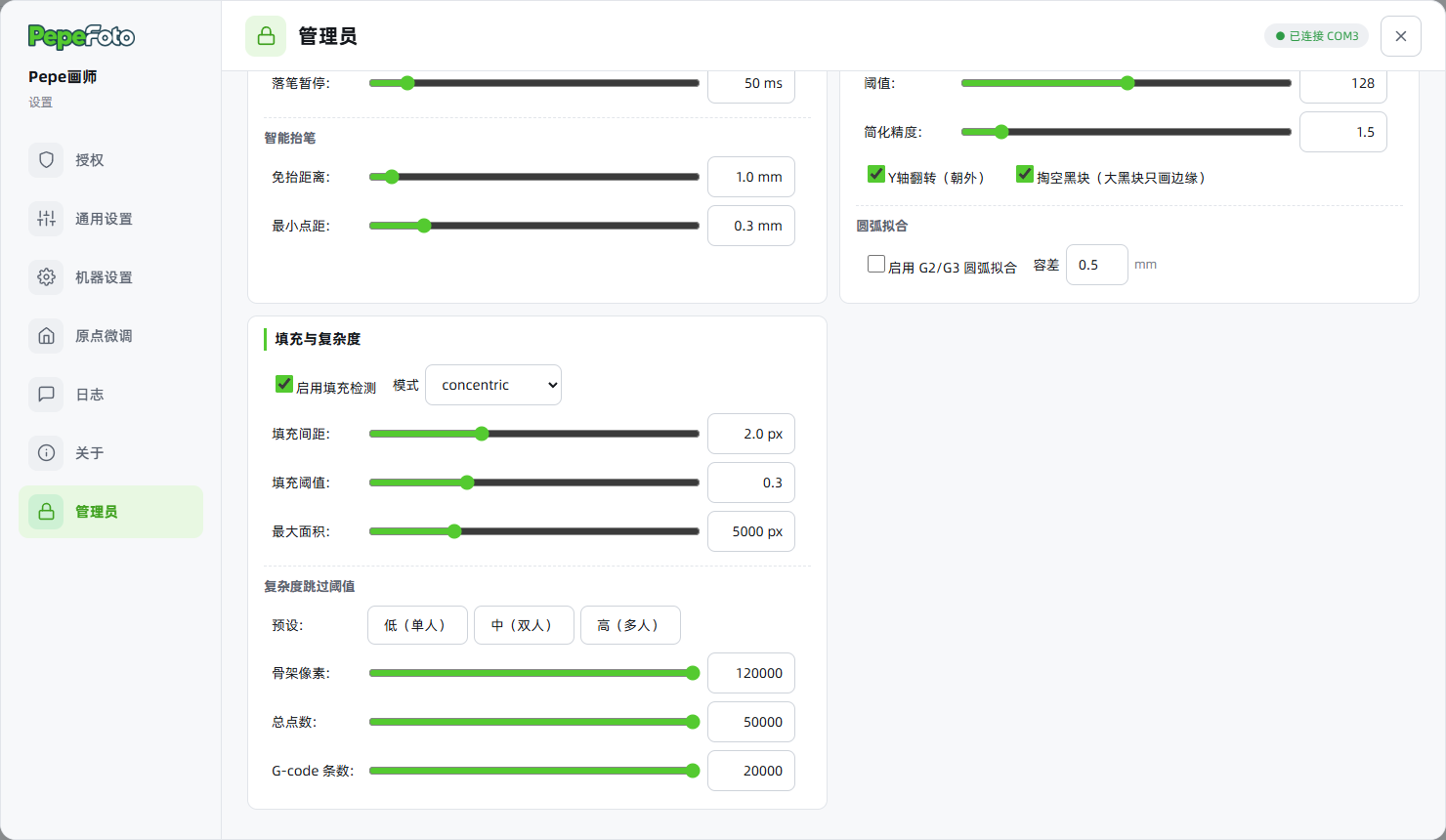
补充图 04b 高级设置底部完整参数
四、连接机械臂
- 打开「设置 → 机器设置」,在「连接与操作」中点击「检测」。
- 找到要使用的机械臂卡片,从下拉框选择该设备的串口。
- 点击「连接」。成功后,卡片按钮变为「断开」,设置窗口右上方显示已连接的串口。
- 如有多台机械臂,先确认当前查看的机械臂,再检查它的连接与标定参数。每台机械臂使用独立串口和标定。
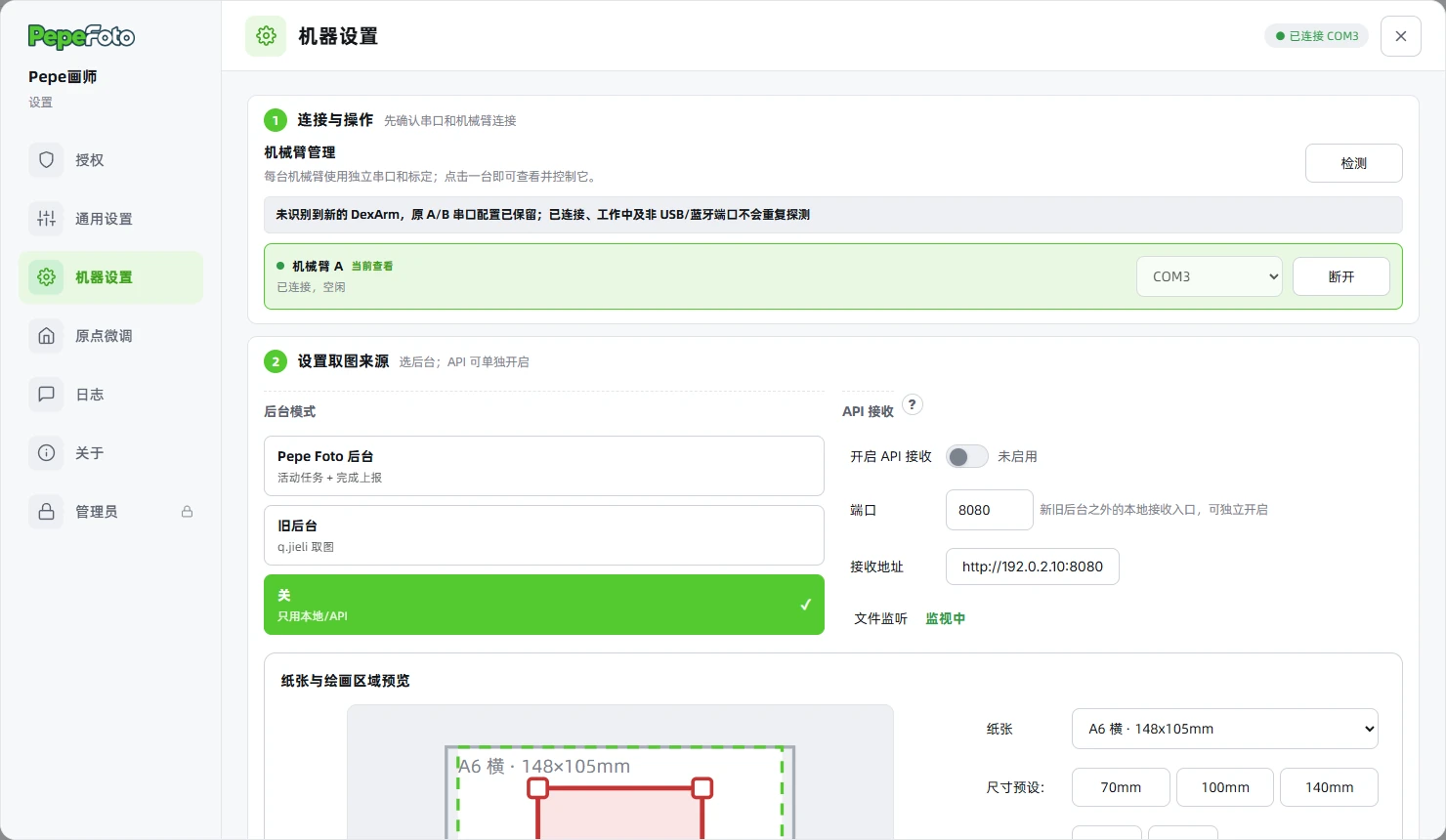
图 05 机械臂连接成功的界面示意,COM3 为示例串口
连接失败时,检查 USB 数据线、串口是否被其他软件占用,以及设备管理器中能否看到对应 COM 口。
五、首次校准:画笔高度与画幅参数
5.1 确认高台模式与画笔高度
在「机器设置 → 机械臂参数测试」中,先按纸张的实际摆放方式选择「是否有高台(增高台)」。有高台与无高台使用各自的标定,切换后需重新确认。
- 落笔高度 Z:调整到笔尖刚好轻触纸面,不要让笔尖用力压纸。
- 抬笔高度 Z:新版自动比落笔高度高 8 mm,不需要单独设置。
- 归位高度 Z:一张图画完或取消后,机械臂先抬笔到该高度,再移动回中心。
- 绘画速度 / 移动速度:根据实际设备和出图效果调整,不要直接照抄截图数值。
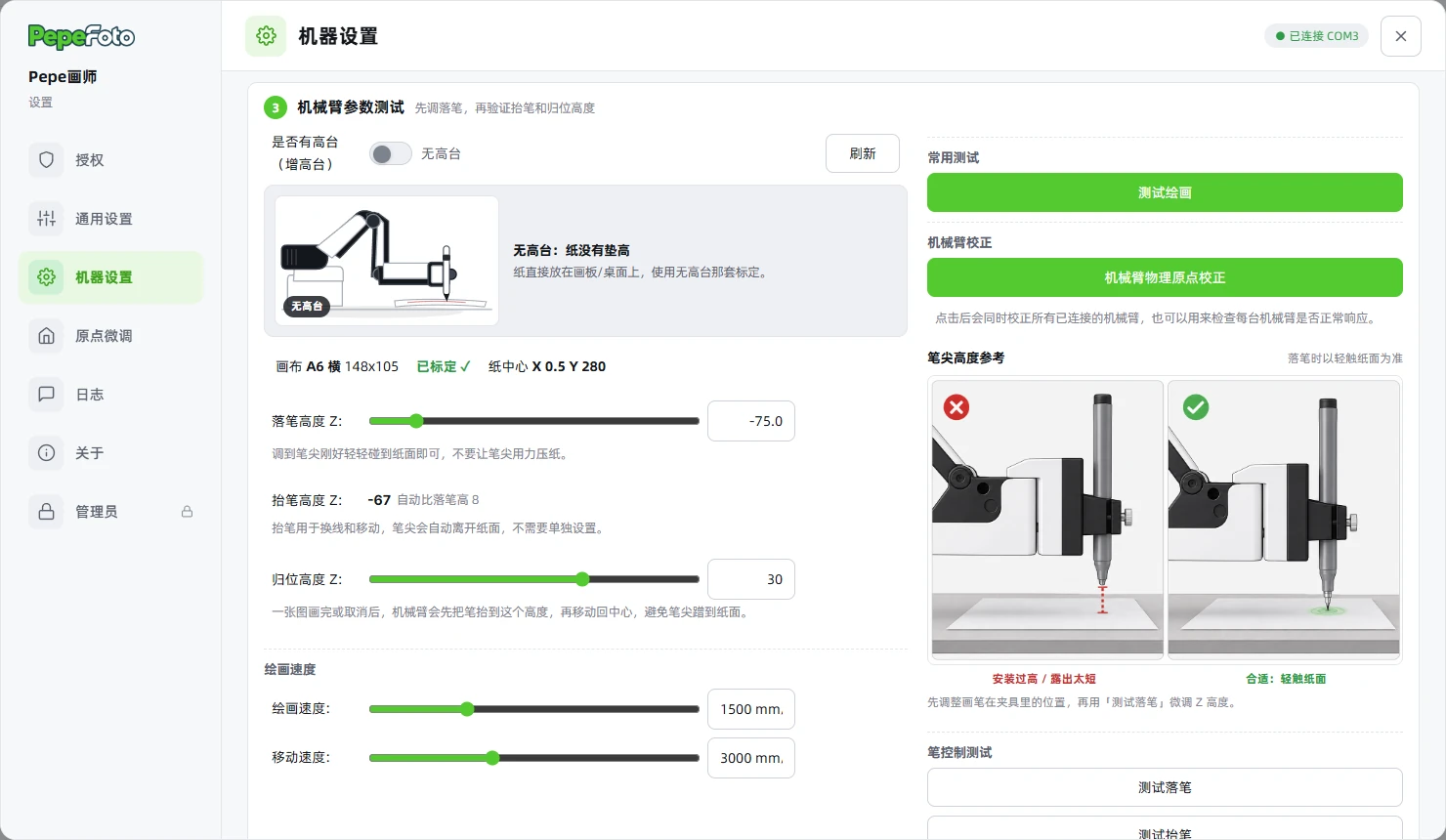
图 06 机械臂参数:落笔、抬笔与归位高度
5.2 设置纸张与绘画范围
在「机器设置 → 纸张与绘画区域预览」中:
- 选择实际使用的纸张规格与方向。
- 拖动红框调整绘画位置,拖动四角调整大小;也可以填写「绘画位置」「绘画尺寸」。
- 需要居中时,点击「绘画框居中」。
- 确认红色绘画框位于绿色虚线安全区内,并通过测试绘画核对实物落点。
纸张、位置和绘画大小统一以客户端这里的设置为准,适用于后台、本地选图和 API 接图。
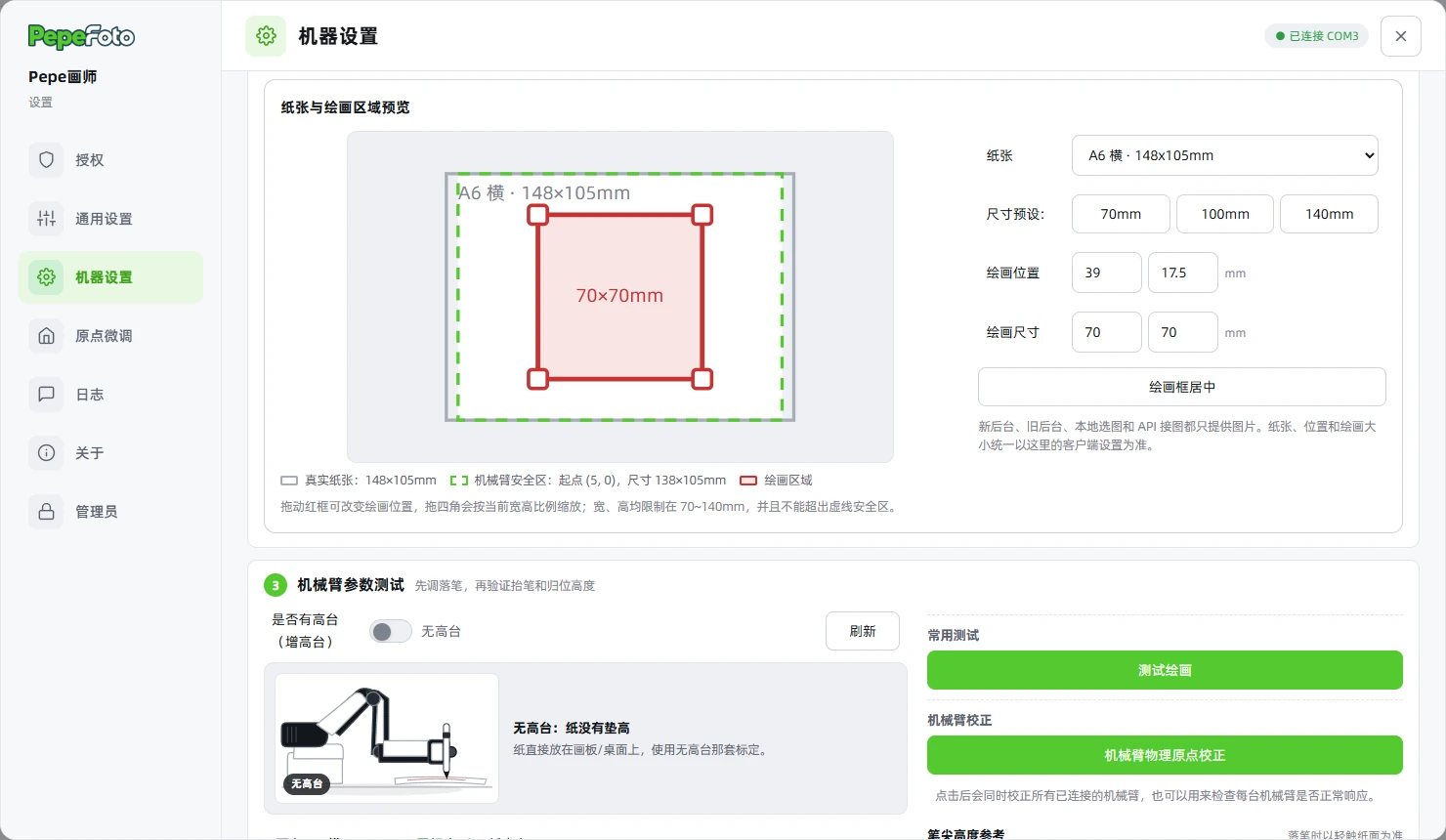
补充图 06a 纸张与绘画区域设置
5.3 测试落笔、抬笔与位置
向下滚动到「笔控制测试」,依次使用「测试落笔」「测试抬笔」「移动绘画区」检查笔尖接触、离纸和位置。先调整画笔在夹具里的位置,再微调 Z 高度。
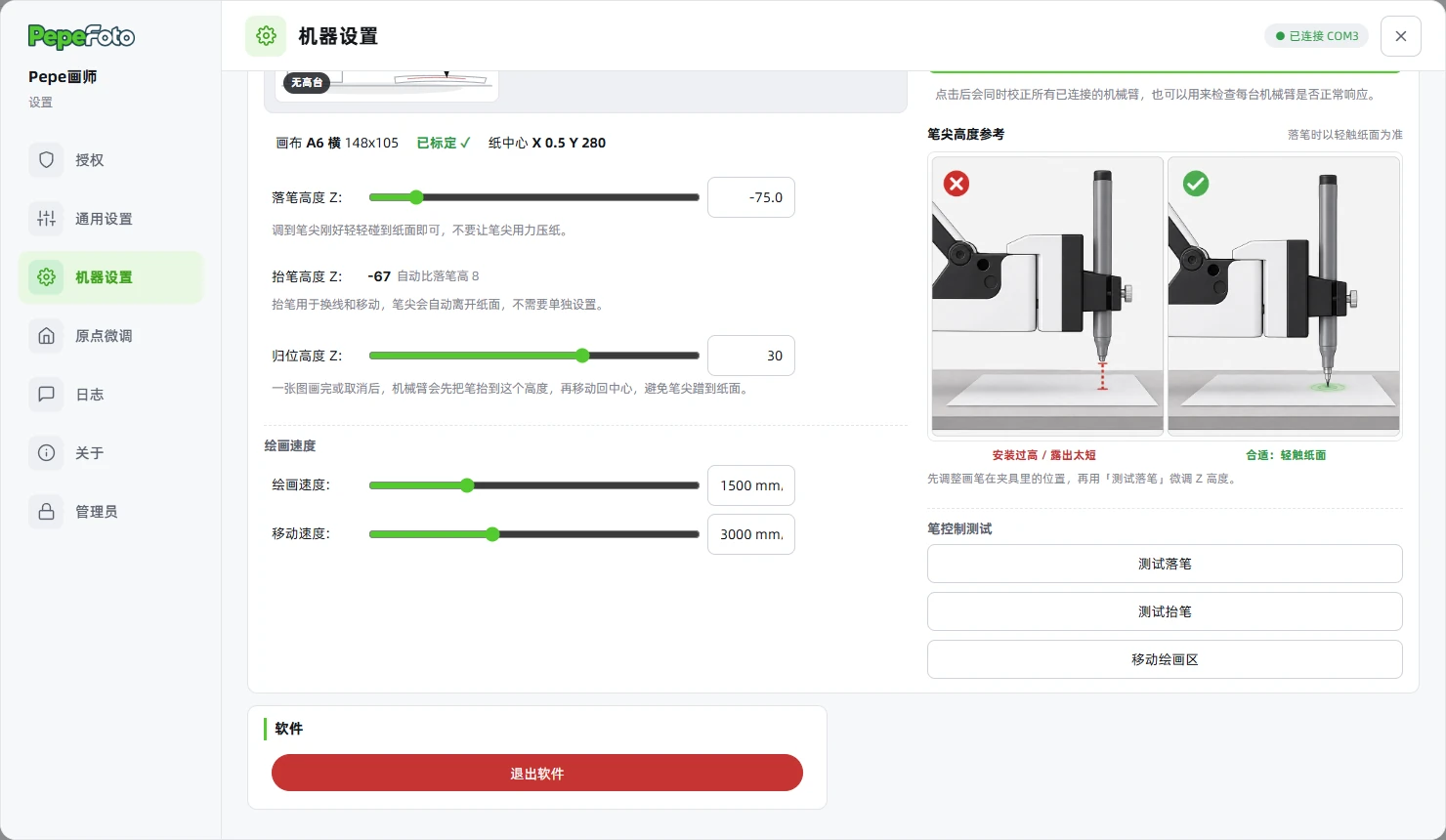
补充图 06b 笔控制测试按钮
确认纸张固定、笔尖高度与位置合适后,再使用第七节的「测试绘画」试画一张。
六、正式使用主线:自动流程
正式出图的流程是:设置目录与取图来源 → 确认监视状态 → 图片进入任务历史 → 开始绘画 → 换纸并继续下一张 → 核对完成记录。
6.1 自动流程的三个图片来源
| 来源 | 新版入口 | 用途 |
|---|---|---|
| 本地文件夹 | 通用设置 → 存储位置 → 监控取图目录 | 监听指定目录中的新图片 |
| API 接收 | 机器设置 → 设置取图来源 → 开启 API 接收 | 接收外部系统推送的图片,可独立开启 |
| 后台取图 | 机器设置 → 设置取图来源 → 后台模式 | 按实际接入选择「Pepe Foto 后台」或「旧后台」 |
只用本地文件夹或 API 时,后台模式选择「关(只用本地/API)」。选择「关」不代表关闭文件监听。
6.2 设置监控取图与完成图目录
进入「通用设置 → 存储位置」,点击对应目录右侧的「更改」:
- 监控取图目录:用于接收待绘图片。
- 完成图目录:用于保存完成图,便于后续查找。
- 原图缓存目录:用于保存原图缓存。
确认实际使用的目录与取图程序配置一致。截图里的 D:\Pepe画师 仅为示例路径。
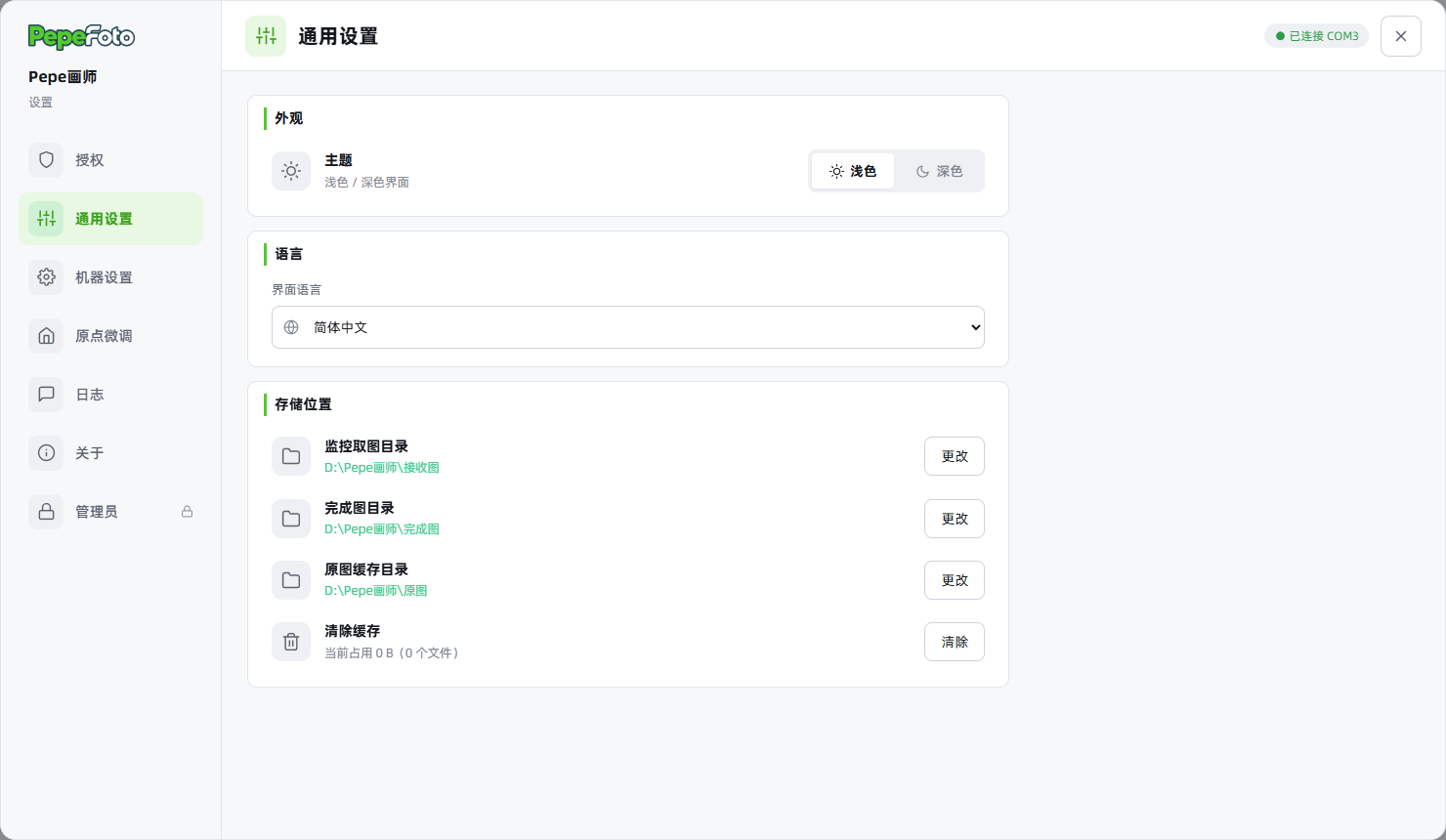
图 07 通用设置:监控取图与完成图目录
6.3 确认文件监视状态
新版文件夹监视随软件启动自动开启。进入「机器设置 → 设置取图来源」,检查「文件监听」是否显示 监视中,不再需要勾选旧版的「启用自动模式」。
下图同时演示 API 接收开启后的「运行中」状态;仅使用本地文件夹时,无需开启 API 接收。
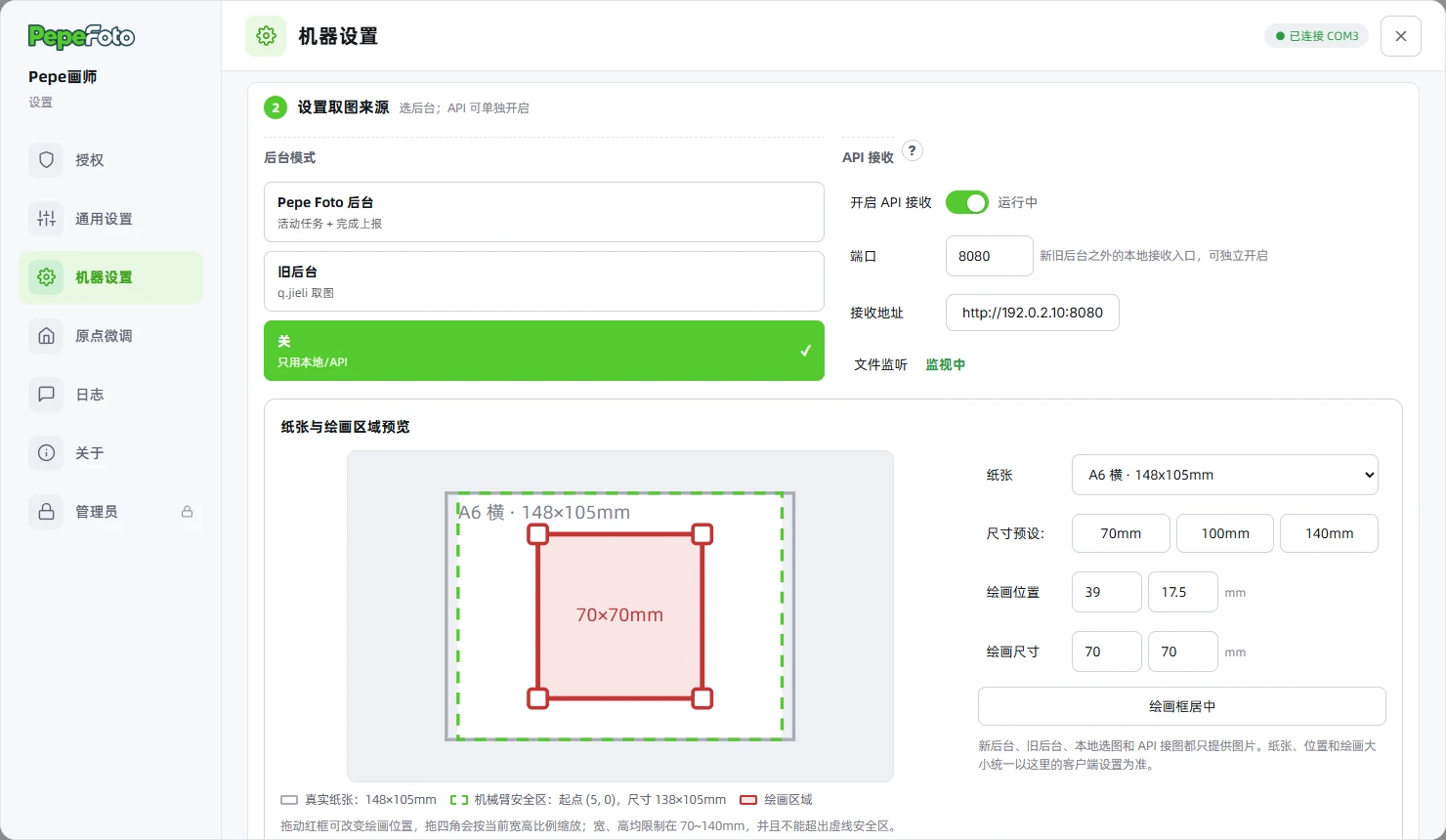
图 08 机器设置:文件监视与 API 接收状态
6.4 API 接收和后台取图
- API 接收:按实际接入要求设置端口,开启后检查「运行中」状态,并使用现场软件显示的接收地址配置发送端。截图中的
192.0.2.10是演示地址,不能用于现场接入。 - 后台取图:选择现场使用的后台模式,并按对接要求完成相应配置。「Pepe Foto 后台」用于活动任务与完成上报,「旧后台」对应旧取图方式。
不同入口的任务都在主界面的任务历史中核对。先用一张图确认接收和绘画正常,再连续运行。
6.5 队列与绘画执行
图片进入后,在右侧「任务历史」选择「等待」,确认待绘任务。连接与校准完成、纸张准备好后,点击底部「开始」。
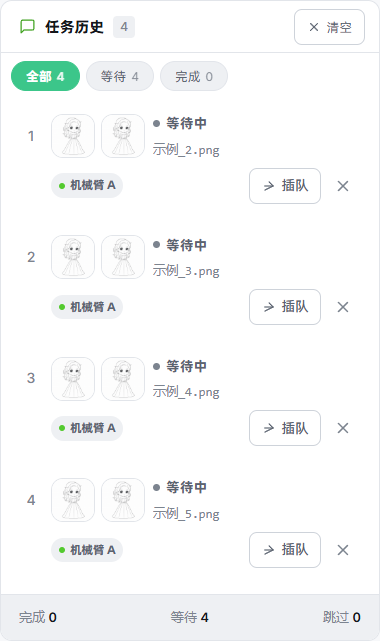
图 09 任务历史:等待中的任务
绘画时,查看「AI 素描图」上的红色已绘轨迹,以及底部进度条和剩余时间。需要暂时中断时使用「暂停」。
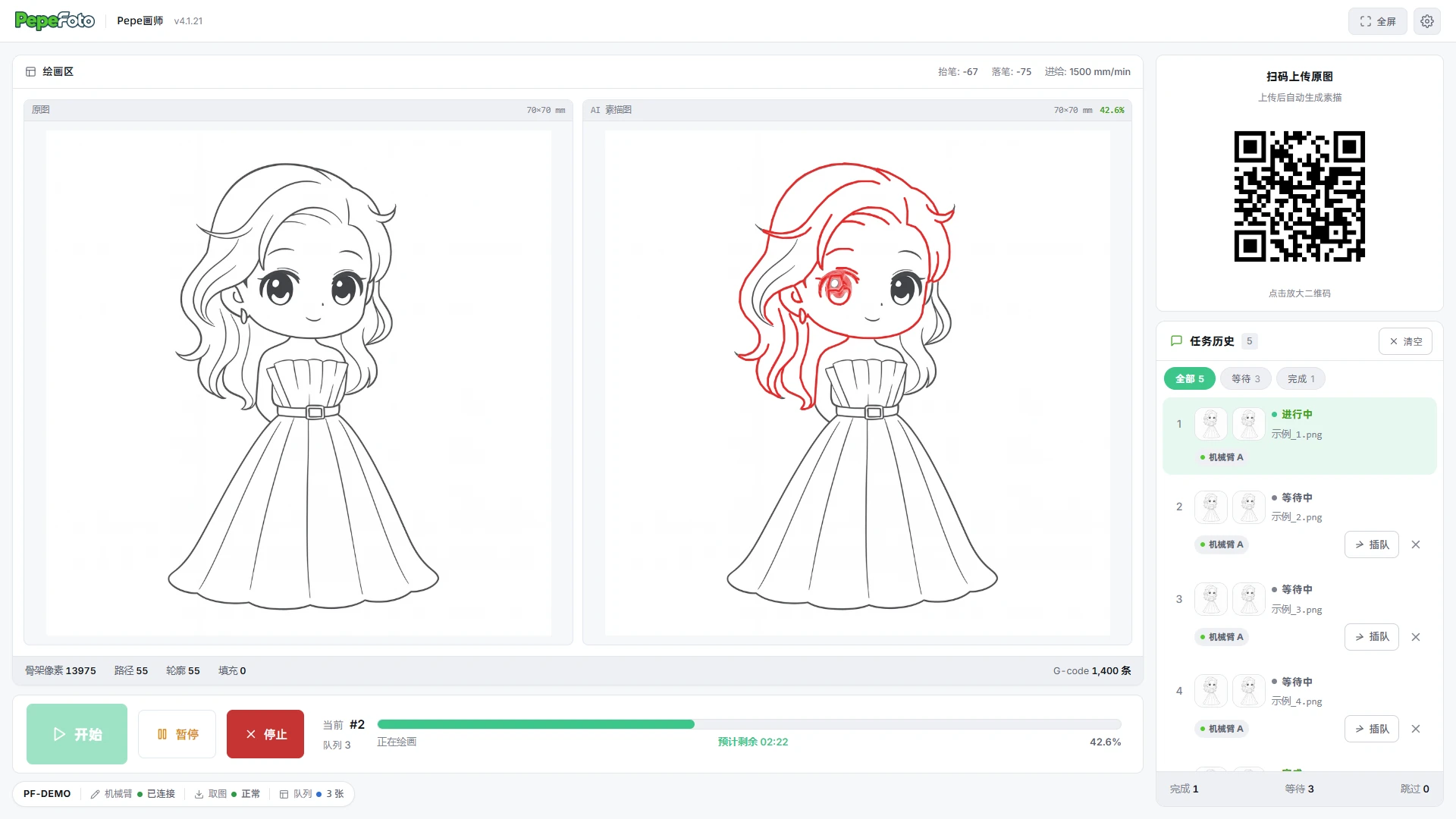
图 10 自动流程:绘画进度与轨迹示意
6.6 继续下一张弹窗
一张绘画完成且队列仍有任务时,弹窗会显示目标机械臂、下一张图片预览和队列剩余数量。
- 稍后处理:暂不继续,先处理现场准备工作。
- 清空队列:不再继续当前等待队列时使用,操作前确认剩余任务确实不需要绘画。
- 继续下一张:先更换并固定好纸张,确认目标机械臂,再继续绘画。
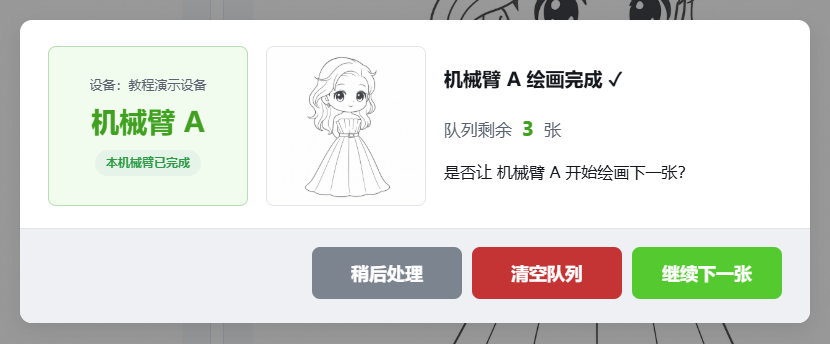
图 11 机械臂完成后继续下一张
6.7 查看完成记录与完成图目录
在「任务历史」点击「完成」,查看完成记录;需要查找完成图文件时,到第 6.2 节设置的「完成图目录」核对实际文件。
下图展示的是任务列表中的完成记录,不是文件夹归档结果。首次部署请实际完成一张图,再检查完成目录中的文件。
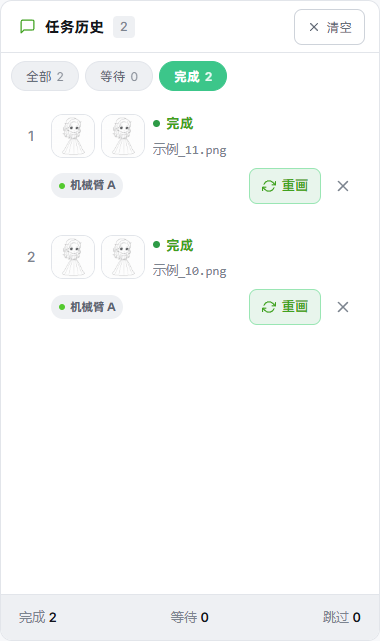
图 12 任务历史中的完成记录
七、测试绘画:用于调试和快速测试
首次部署、调整纸张与笔尖高度后,使用「测试绘画」核对画幅和效果。
7.1 选择测试内容
打开「机器设置 → 机械臂参数测试 → 测试绘画」,选择:
| 选项 | 用途 |
|---|---|
| 测试绘画区域 | 绘制标准十字与边界,核对当前画布区域 |
| 绘画测试人像 | 使用预置人像测试图进行素描绘画 |
| 上传图片测试 | 选择本地图片,复制到测试图目录后用于测试绘画 |
点击「开始测试」或选好上传图片后,软件会处理并立即开始测试绘画。操作前就要准备好纸张、画笔和机械臂,不再需要先打开图片、再回主界面点击「开始」。
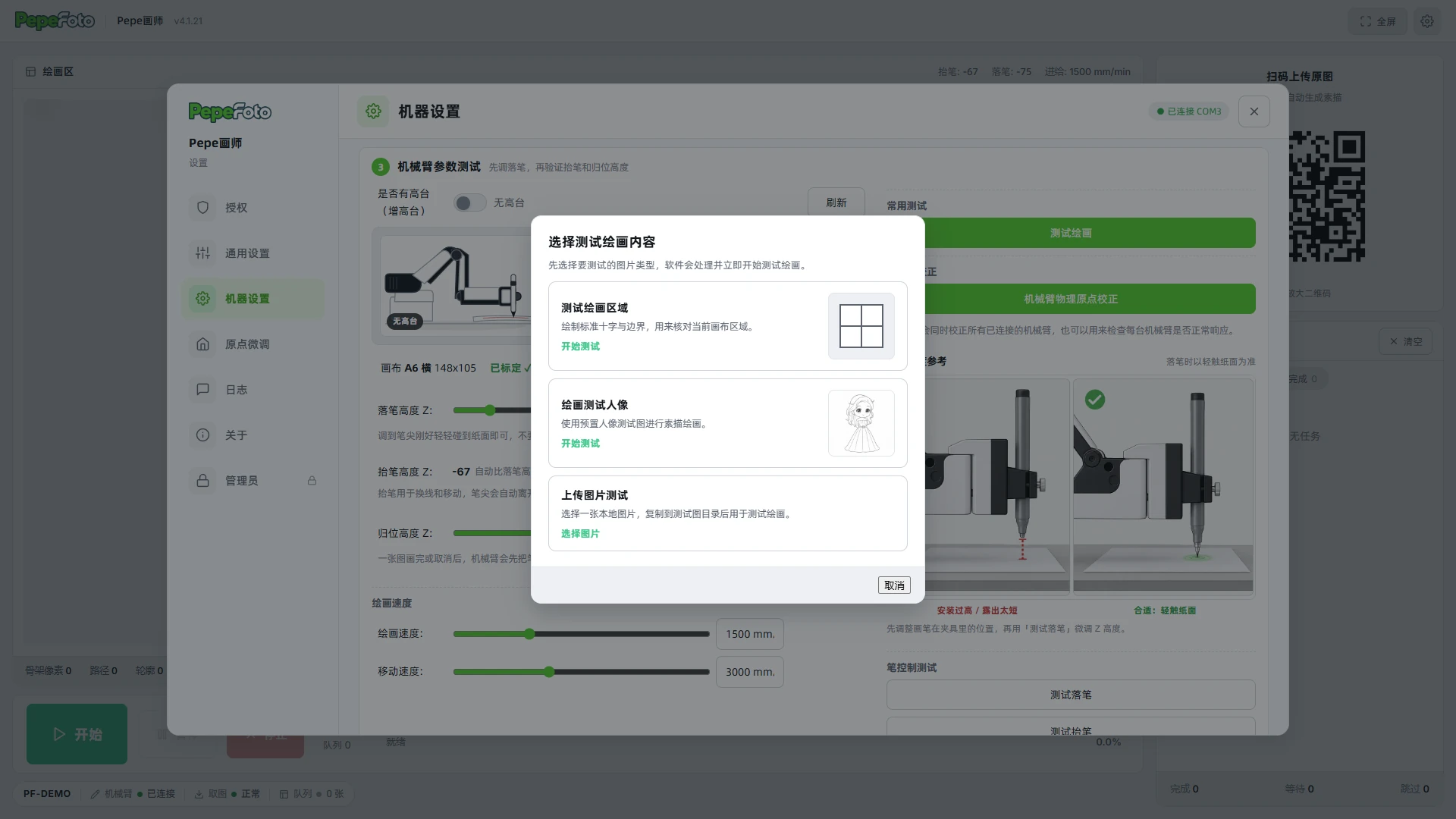
图 13 测试绘画:选择图片或预置测试图
7.2 检查测试绘画效果
观察实物笔压、画面位置和范围,并结合界面上的轨迹和进度检查。若发现异常,使用底部「暂停」或「停止」,先处理问题再测试。
测试绘画使用独立测试流程,不会混入正式任务历史。下图中测试正在绘画、任务历史为空属于这一场景。
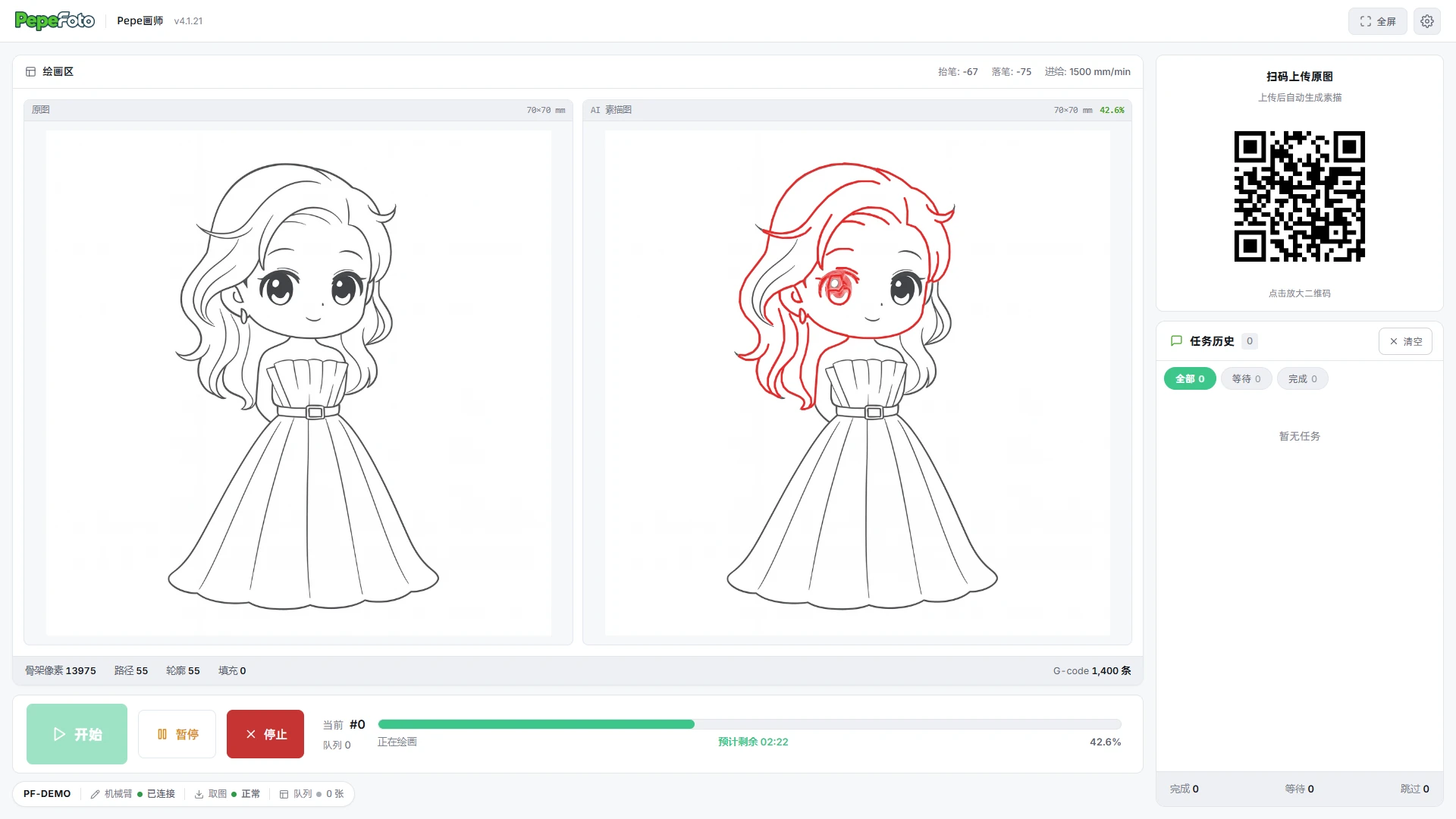
图 14 测试绘画进行中的界面示意
八、任务队列、暂停与停止
右侧任务历史通过「全部 / 等待 / 完成」筛选。等待任务可「插队」,完成任务可「重画」。底部的「暂停」用于临时中断绘画,「停止」会打开确认弹窗。
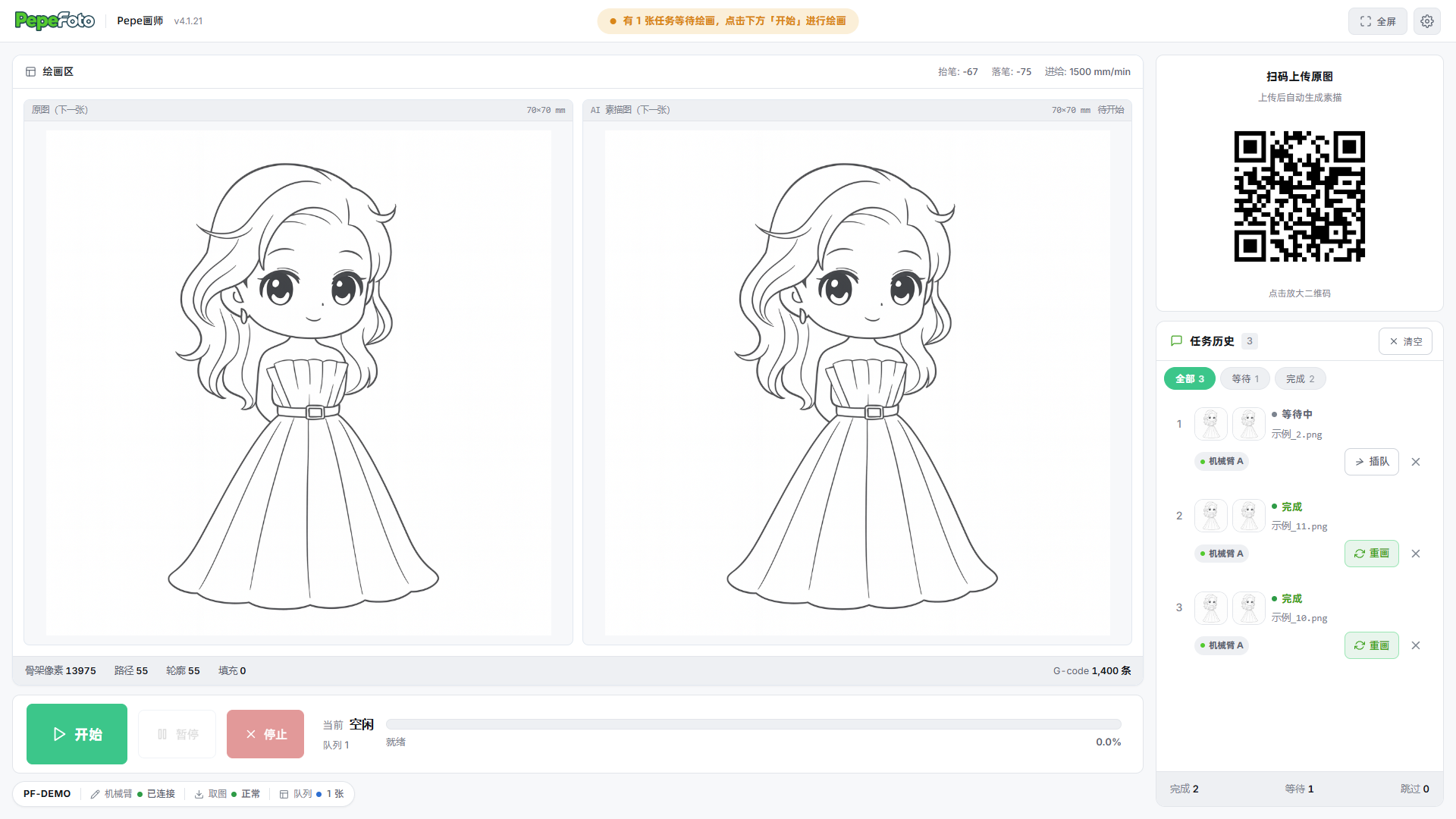
图 15 任务历史与等待队列
停止时先确认弹窗中的目标机械臂,再选择操作。按照新版弹窗提示,「删除」会通知后台绘画已完成,并将任务标为完成;它不仅是删除一条本地记录。
| 按钮 | 弹窗说明与操作含义 |
|---|---|
| 删除 | 停止当前绘画,通知后台绘画已完成,任务标为完成 |
| 保留 | 停止当前绘画,不通知后台;任务保留可重画,状态标红 |
| 取消 | 取消本次停止操作 |
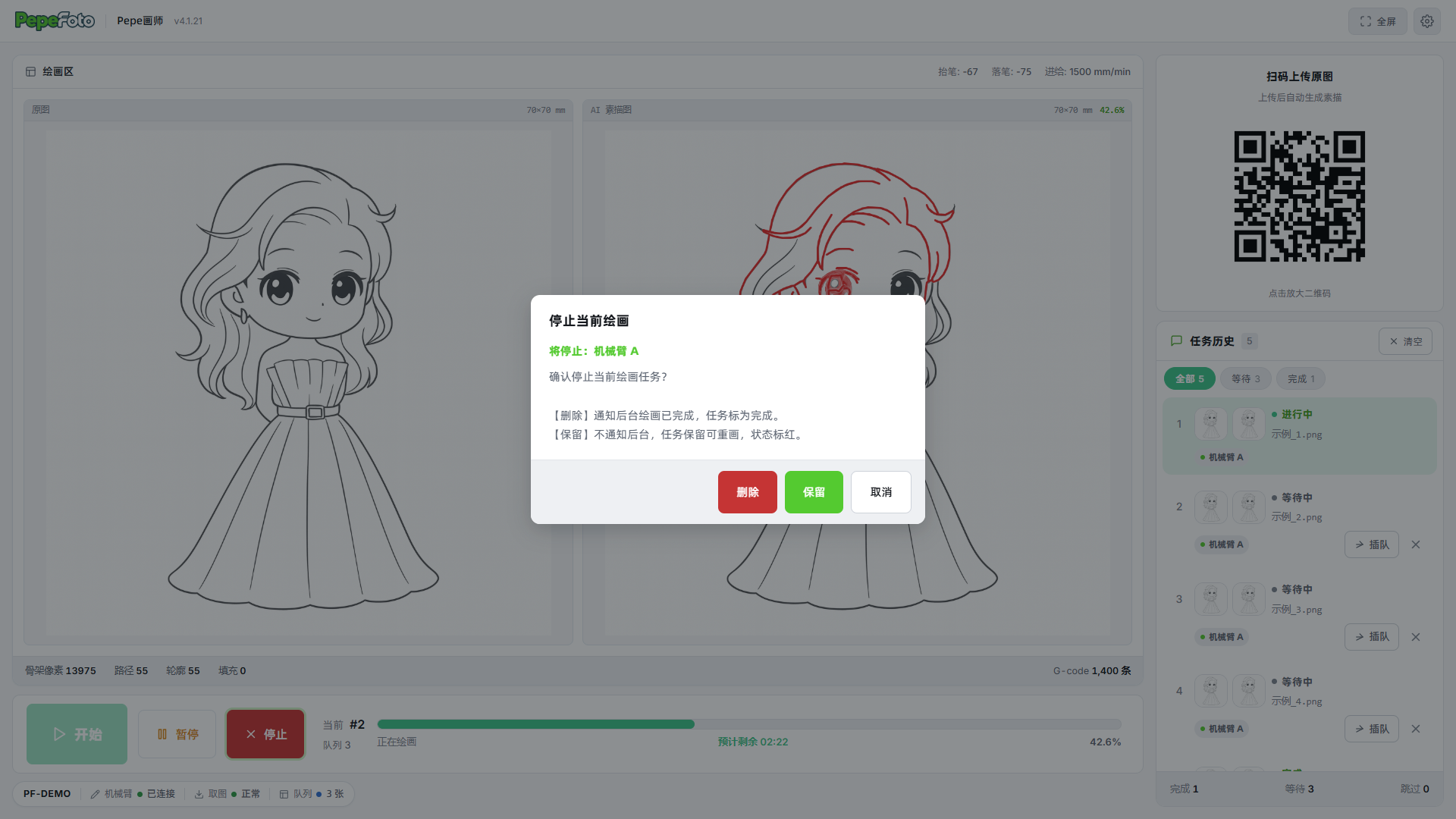
图 16 停止绘画确认弹窗
九、扩展模式
接入拍照设备或后台时,建议先完成单张测试,再验证本地文件夹取图,最后按项目需要接入 API 或后台。
- API 接收是独立开关,不必为了使用 API 而选择某个后台模式。
- 「Pepe Foto 后台」「旧后台」「关」按实际项目选择。
- 来源负责提供图片,绘画纸张、位置和尺寸在「机器设置」中统一配置。
- 多台机械臂接入时,分别核对串口与标定,续画或停止前确认弹窗显示的目标机械臂。
十、现场常见问题
1)点开始后没有反应
先确认机械臂已连接、任务历史中有等待任务,并已完成纸张与画笔校准。若只是想试画,使用「机器设置 → 测试绘画」。
2)画不出来或压得太重
检查高台模式是否与实际摆放一致、画笔夹持位置和「落笔高度 Z」。先用「测试落笔 / 测试抬笔」检查,笔尖以轻触纸面为准。新版抬笔高度自动计算,不需要单独填写。
3)画面位置偏移
检查「纸张与绘画区域预览」中的纸张规格、绘画位置和尺寸,确认红框在安全区内,再用「测试绘画区域」核对实物落点。
4)自动模式不出图
检查「通用设置」中的监控取图目录是否正确、「机器设置」中的文件监听是否显示「监视中」,以及任务历史是否收到新任务。已收到任务时,再检查机械臂连接和绘画控制状态。
5)API 接收或服务器取图不工作
API 接收检查开关、运行状态、实际地址与端口,以及发送端的网络连接。后台取图检查后台模式和对应项目配置;遇到错误可到「日志」页查看信息。
6)停止后不确定是否继续
需要保留任务后续重画时,停止弹窗选择「保留」;只有确认按完成处理时才选择「删除」。正常画完后,先换纸,再在续画弹窗点击「继续下一张」。
7)如何确认设置已经保留
调试完成后记录现场使用的串口、纸张、高台模式、落笔高度和目录。重新打开软件后核对这些设置,再试画一张;如配置未保留,提供版本、操作步骤和日志给技术人员排查。
十一、关键参数速查表
| 参数 | 新版入口或规则 | 检查重点 |
|---|---|---|
| 串口与连接 | 机器设置 → 连接与操作 | 选择实际设备,确认已连接 |
| 高台模式 | 机器设置 → 机械臂参数测试 | 与纸张是否垫高一致,核对对应标定 |
| 落笔高度 Z | 机器设置 → 机械臂参数测试 | 笔尖轻触纸面,不直接照抄演示值 |
| 抬笔高度 Z | 自动比落笔高度高 8 mm | 自动计算,无需单独设置 |
| 归位高度 Z | 机器设置 → 机械臂参数测试 | 画完或取消后先抬笔再回中心 |
| 纸张、绘画位置与尺寸 | 机器设置 → 纸张与绘画区域预览 | 红框在安全区内,实物测试确认 |
| 绘画速度 / 移动速度 | 机器设置 → 机械臂参数测试 | 按实际设备与效果调整 |
| 监控取图 / 完成图 / 原图缓存目录 | 通用设置 → 存储位置 | 以现场实际目录为准 |
| 命令缓冲与图像处理 | 管理员 | 由技术人员按需求调整,截图值不代表默认值 |