
主题
360 一体机软件使用教程
适用版本: v2.5.6.8 。更新日期: 2026 年 10 月 12 日 。
第一次使用,按这个顺序操作: 完成平台绑定 → 设置上传方式 → 配置活动 → 试拍并检查成品 → 正式拍摄 → 展示和扫码下载 。
已经配置好的设备,每场活动主要检查活动名称、素材来源、加工流程、上传和展示效果。更换电脑或平台时,再按下面的首次设置步骤操作。
从旧版升级的用户先看这里: v2.5.6 系列增加了平台绑定和 PP 后台上传;AI 视频需要在每个活动里单独开启。本文的 AI 自动同步说明适用于 v2.5.6.8 的 PP 后台 上传方式。
一、安装与打开软件
- 使用交付人员提供的安装包或便携包。安装版完成安装后打开软件;便携版先完整解压,再运行
JL360Sys.exe。 - 查看窗口标题中的版本号,确认是 2.5.6.8 。
- 新电脑第一次打开时,先完成下方的「平台绑定」。已经绑定的电脑会自动进入主界面。
- 使用达芬奇调色的活动,先打开 DaVinci Resolve 和现场要用的模板工程。
新版将活动、模板等配置统一保存在 C:\ProgramData\360PhotoBooth\Data,换软件版本通常不需要重新配置或重新绑定。首次从旧版升级时,若软件提示选择旧配置文件,选择原软件使用的配置文件;不确定时联系交付人员。
升级前保留旧软件、配置和活动素材。配置目录与视频素材目录是两回事,复制安装包不等于备份了活动视频。
二、首次使用:完成平台绑定
无论素材上传选择「PP 后台」还是「云端 FTP」,都需要先完成平台绑定。
新电脑怎么绑定
- 打开软件,等待出现「平台绑定」窗口。
- 查看窗口上方写的是哪个平台。应与交付人员安排的平台一致。
- 如需更换平台,在下方的「绑定地址」选择或填写地址,再点「切换」。例如使用 pepe3 时填写
https://pepe3.jielixinxi.com;不要因为教程举例就更换已有设备的平台。 - 将窗口显示的 6 位设备码 和 平台地址 交给后台管理员,在对应平台登记这台设备。
- 保持窗口打开。登记成功后,软件会自动进入主界面,无需重启。
已经能进入软件,怎么更换平台
- 打开「设置 → 系统参数」。
- 在「设备绑定(PP 后台)」区域修改「绑定地址」。
- 点击「保存」。
- 重启软件。
- 如果新平台还没有登记这台设备,按绑定窗口显示的设备码完成登记。
在绑定窗口点「切换」会立即生效;在系统参数里改绑定地址,需要保存后重启。不同平台分别保留绑定信息,切回原平台通常不需要重新登记。
平台地址要对应。 在 pepe2 登记的设备,不会自动出现在 pepe3。遇到「还没登记」时,先核对窗口显示的平台,再核对设备码。
三、第一次设置:选择素材上传方式
进入「设置 → 系统参数」。先确认「系统工作目录」存在、有足够空间,再检查设备绑定和素材上传方式。
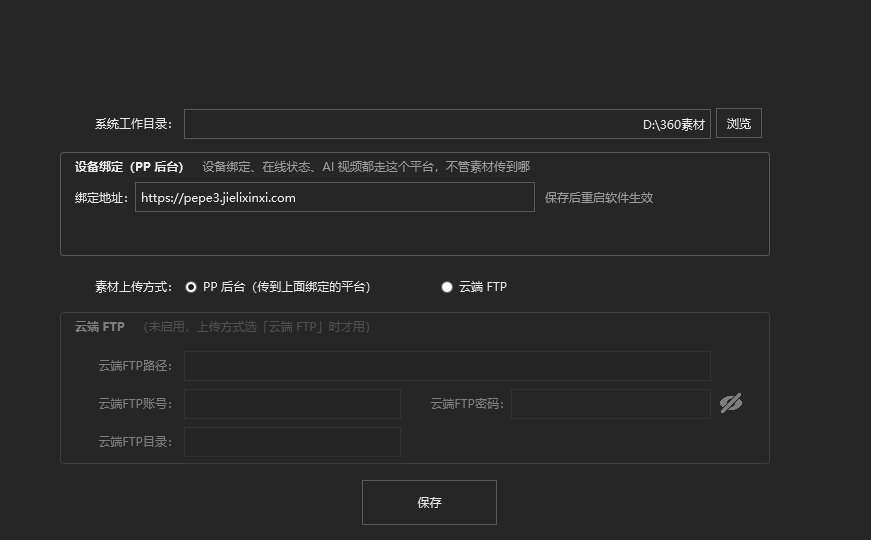
图 1:v2.5.6.8 系统参数界面示例。工作目录与平台地址为示例值;设备信息、FTP 账号和密码未填入。
使用 PP 后台
- 在「素材上传方式」选择「PP 后台(传到上面绑定的平台)」。
- 点击「保存」。
- 确认上方设备信息显示已绑定。
- 编辑本场活动,勾选「启用视频上传」,再保存活动。
此时素材传到上方绑定的平台,下面的云端 FTP 区域会变灰, 不用再填写 FTP 账号或密码 。大屏二维码使用平台提供的视频页地址,按视频编号自动生成。
使用云端 FTP
- 在「素材上传方式」选择「云端 FTP」。
- 按交付人员提供的信息填写「云端FTP路径」「云端FTP账号」「云端FTP密码」「云端FTP目录」。
- 点击「保存」。
- 编辑本场活动,检查「启用视频上传」及「视频分发」中的 FTP 二维码设置。
| 要调整的内容 | 从哪里改 | 什么时候生效 |
|---|---|---|
| 设备连接哪个平台 | 设置 → 系统参数 → 绑定地址 | 保存并重启软件;新平台需要登记 |
| 成品上传到哪里 | 设置 → 系统参数 → 素材上传方式 | 保存后生效,已完成绑定时不需要重启 |
| 本场是否上传视频 | 编辑活动 → 启用视频上传 | 保存活动后按活动配置执行 |
| 本场是否展示视频 | 编辑活动 → 启用视频分发 | 还需选择分发模板 |
素材上传方式是整台软件的设置。正式拍摄前选定,并上传一条测试视频检查结果。
四、新建活动:先配置素材来源
首页可以新建活动或打开近期活动;进入「活动」也可以新增、编辑和启动活动。「监控台」用来查看加工和展示状态,「拍摄」用来控制已配置的相机或拍摄流程。
- 进入「活动」,点击「新增活动」。已有活动则点「编辑」。
- 填写「活动名称」,让现场人员能分清不同场次。
- 检查「素材编码前缀」和「编码数字位数」,便于查找每位客户的视频。
- 查看「活动目录」。这个目录由软件分配,可点「查看」打开。
- 在「素材来源」中选择交付方案使用的「监控类型」。
- 点击「监控目录」旁的「选择」,选中相机传回素材的实际文件夹。
- 检查「监控文件数量」「监控文件后缀」,如素材在子文件夹里,再确认是否需要「搜索子目录」。
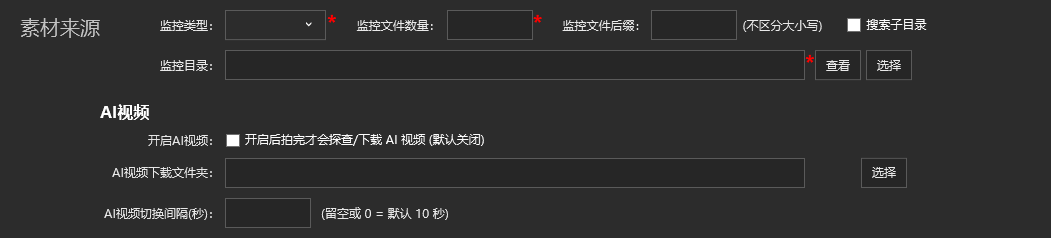
图 2:素材来源与 AI 视频设置。图中为未填写的界面示例,实际应使用本场活动的配置。
活动目录和监控目录用途不同。 活动目录用于保存这场活动的数据,监控目录是软件寻找新拍摄文件的位置。只看到相机拍摄成功,还要确认文件确实进入了这里。
五、配置加工、展示、存储和上传
选择加工流程
- 在「加工流程」中选择已经调试好的流程方案。
- 如果需要达芬奇调色,确认使用的渲染模板和当前打开的达芬奇工程对应。
- 检查流程是否启用了人工审核。启用后,素材需要在对应审核页面处理,才会继续下一步。
现场已有可用方案时,先沿用交付配置。新增相机动作或修改录制时长,需要在「设置 → 串口控制流程」中调整并试拍。FX30 / Sony 场景应使用对应的 Sony 步骤,并检查相机自动休眠设置。
「视频处理」里的「启用视频防抖(稳定)」按实际画面需要选择。固定机位且画面已经稳定时可关闭,以减少处理时间;移动拍摄是否开启,以试拍效果为准。
设置视频分发和二维码
- 需要大屏展示时,勾选「启用视频分发」。
- 选择本场要用的「分发模板」。
- 查看「二维码」区域中当前生效的上传方式。
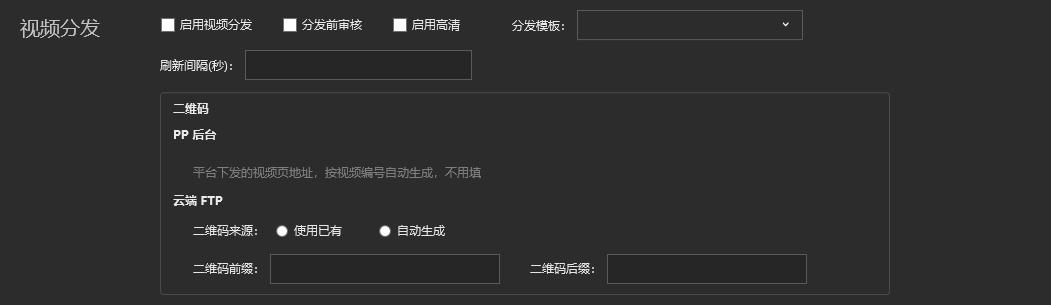
图 3:视频分发设置的位置示例。运行时会显示当前生效的方式和平台提供的视频页地址。
- PP 后台: 二维码按平台的视频页地址自动生成,不需要填写 FTP 的二维码前缀、后缀。
- 云端 FTP: 按原交付方案选择「使用已有」或「自动生成」;自动生成时使用活动里的二维码前缀、后缀。
大屏模板在「设置 → 分发模板」中管理。普通视频与二维码使用「+ 视频」「+ 二维码」;展示 AI 成品时,需要添加对应的「+ AI视频」「+ AI二维码」。文字和背景按活动视觉要求配置。
打开需要的存储和上传开关
- 需要额外保存本地成品时,勾选「启用本地存储」,并检查「存储目录」。
- 需要客户扫码查看云端视频时,勾选「启用视频上传」。
- 确认是否需要「存储前审核」「上传前审核」,避免现场无人审核导致流程停住。
- 点击「保存」,或确认配置完整后点击「保存并启用」。
展示与上传要分别检查。 大屏已经播放视频,不代表视频已经上传成功。活动开始前务必用手机扫一次二维码,确认打开的是这条测试视频。
六、启动活动,先完成一次试拍
- 在首页或活动列表找到本场活动,点击「启动」。
- 进入「监控台 → 加工进度」,确认右侧活动信息是本场活动,且活动已经启动。
- 按现场配置的拍摄方式录制一条测试素材。
- 确认文件进入监控目录,并出现在加工进度列表。
- 等待加工完成,检查成品内容、画面方向和声音。
- 需要大屏时,检查展示视频和二维码。
- 用手机扫描二维码,确认能打开对应视频,再开始接待客户。
刚启动时,加工列表为空是正常的;新文件进入监控目录后才会出现任务。
| 看到的状态或按钮 | 应该怎么理解和操作 |
|---|---|
| 未加工 | 素材已进入队列,等待处理 |
| 加工中 | 查看正在进行的步骤;有人工审核时,检查是否等待审核 |
| 已加工 | 已走完本场配置的加工流程;是否上传、是否展示还取决于相应开关和实际结果 |
| 插队 | 让这条素材优先处理;未加工素材也可以插队,不会打断正在调色的素材 |
| 重走 | 需要重新处理时使用;先检查失败原因,避免连续重复提交 |
多个未加工素材都点了「插队」时,会按编号顺序优先处理。
七、开启 AI 视频,并自动同步到本机
AI 视频由客户在平台的视频页选择风格后生成。软件负责查询和下载生成结果;在本机勾选开关,不等于已经替客户创建了 AI 视频。
开拍前需要设置什么
- 在「设置 → 系统参数」选择 PP 后台 上传,并确认绑定平台正确。
- 打开本场活动的「编辑」页面。
- 在「素材来源」下方找到「AI视频」,勾选「开启AI视频」。 此开关默认关闭。
- 按需要填写「AI视频下载文件夹」。留空时,软件使用活动目录下的
AI视频文件夹。 - 设置「AI视频切换间隔(秒)」。留空或填 0 时,默认 10 秒;这是大屏切换间隔,不是生成用时。
- 确认「启用视频上传」已勾选。需要大屏播放时,还要开启视频分发,并使用包含 AI 视频元素的分发模板。
- 保存并启动活动。
正在运行的活动不能直接修改活动信息。需调整时,先安排现场暂停接待并处理完当前任务,再停止活动、修改和重新启动。
客户拍完之后会发生什么
- 普通视频加工完成并上传到 PP 后台。
- 客户扫描自己的视频二维码,在平台页面选择风格并发起 AI 视频生成。
- 活动保持运行时,软件约 每 30 秒 查询一次平台;生成完成后,自动下载本活动对应的 AI 视频。
- 在「监控台 → AI视频管理」查看下载和展示情况。
新版会自动补齐本活动以前加工完成的视频,不再受加工后 30 分钟的查询期限限制。 重启活动后也会同步,不需要每次手动点「从加工进度同步」。其他活动的视频不会混入本场列表。
PP 后台的列表暂不显示「生成中」。 只有平台已经生成完成的 AI 视频才会同步进来,然后可能经历本机下载过程。因此,列表为空不一定是故障;先确认客户已经发起生成、平台已完成,再检查本机。
管理 AI 视频展示

图 4:AI 视频管理空列表示例,尚无客户素材。
- 预览: 有素材后,点预览图查看完整 AI 视频;点二维码可放大检查。
- 上架 / 下架: 控制视频是否参与大屏展示。批量操作前先勾选目标素材。
- 锁定: 对已下载的视频设置展示优先项;实际展示还受上架状态和模板可用位置影响。旧教程里的「置顶」,当前按钮名称是「锁定」。
- 打开下载目录: 查看本活动下载到电脑的 AI 视频。
- 从加工进度同步: 保留作手动补查入口,正常运行无需反复点击。
先完成一条「上传 → 手机发起 AI → 本机下载 → 大屏播放 → 扫码核对」的试拍流程。 每一个视频框都要检查对应的二维码 ,普通视频和 AI 视频分别核对。
八、活动结束与资料保留
- 等待当前加工和上传完成,处理需要保留的待审核素材。
- 如果仍需接收客户稍后生成的 AI 视频,保持本场活动运行和电脑联网;停止活动后不会继续执行本场的自动同步。
- 确认可以收场后,在监控台点击「停止活动」。
- 按项目要求备份活动目录、本地成品目录,以及自行指定的 AI 视频下载目录。
- 如遇故障,点击右上角「导出日志」,连同软件版本、活动编号、素材编号和发生时间交给技术人员。
后续需要补收 AI 视频时,重新启动原活动,并保持「开启AI视频」启用及 PP 后台连接正常。
九、常见问题
绑定窗口一直显示「还没登记」
先看窗口显示的平台地址,再让管理员核对设备码是否登记在 同一个平台 。需要切换平台时,在绑定窗口修改「绑定地址」后点「切换」。
电脑能上网,软件却显示连接失败
先确认运行的是 v2.5.6.8;这一版修复了部分电脑的绑定连接问题。记录窗口给出的具体原因,如证书或网络拦截信息,并连同平台地址交给技术人员排查。
选了 PP 后台,为什么 FTP 设置是灰色的
这是正常状态,表示 FTP 配置没有参与当前上传。确认设备已绑定,并在活动里开启视频上传即可。
点了启动,却没有素材进入列表
依次检查活动是否启动、相机文件有没有传回电脑、监控目录是否正确、文件后缀是否匹配。使用多文件流程时,还要检查文件数量;素材在子目录时,检查「搜索子目录」。
素材卡在加工或审核阶段
查看卡在哪个步骤。需要人工审核时先处理审核;使用达芬奇时检查软件和模板工程是否已打开。保留出错素材和日志,确认问题后再点「重走」。
大屏能播放,但手机扫码打不开或内容不对应
先确认视频上传成功,再核对「视频分发」中当前生效的二维码方式。PP 后台使用平台地址;FTP 使用活动的二维码配置。最后按素材编号,分别检查普通视频框、AI 视频框及各自二维码。
AI 视频一直没出来
按顺序检查:本场是否开启 AI 视频 → 上传方式是否为 PP 后台 → 普通视频是否上传成功 → 客户是否已在手机上发起生成 → 平台是否已生成完成 → 活动是否仍在运行且联网。
平台已完成但本机仍无结果时,记录平台地址、活动编号、素材编号和发生时间,并导出日志。PP 后台暂不显示「生成中」,不要仅凭本机列表为空判断生成失败。
换版本后,活动或模板怎么不见了
先检查是否仍使用原电脑的 C:\ProgramData\360PhotoBooth\Data 配置,以及原来的系统工作目录是否存在。第一次从旧版升级时按提示继承旧配置。不确定时保留原文件,请技术人员检查。
本文配图取自 v2.5.6.8 程序的实际界面控件,用空数据和示例路径展示设置位置;不代表设备已绑定、拍摄或上传成功。实际平台、活动和素材以你的设备为准。