
主题
PepeFoto拍照 使用教程与介绍
PepeFoto 拍照是安装在拍照设备电脑上的前端软件。工作人员在这里连接相机、调整拍摄画面、设置照片保存与打印;来宾通过现场屏幕完成拍摄,并按活动开放的功能领取电子照片或打印照片。
本文从第一次打开软件开始,带你完成一套可用于现场的设置流程。普通拍照、AI 照片、多张拍摄、照片排版等页面会随设备已配置的活动方案变化,现场只会出现当前方案开放的项目。
适用版本与配图说明:本文按 V1.5.6.15 的前端功能编写,配图由该版本的软件原生界面控件生成。相机、打印机未连接,任务列表为空;这些画面用于定位设置项。图中的初始数值不是所有设备通用的推荐参数,请按自己的相机、纸张和活动需求设置。
一、先认识软件的操作入口
软件有两类常用界面:面向来宾的拍摄页面,以及工作人员使用的设置页面。首页外观、按钮位置和拍摄步骤由设备当前的活动方案决定。
在首页操作区找到 相机,可以调整拍摄设备;找到 设置,可以进入打印、任务、文件和运行环境等设置。若设备已锁定,先使用现场保管的解锁方式解除锁定。
| 要做的事情 | 进入哪里 |
|---|---|
| 选择相机、调整方向、测试画面 | 首页操作区 → 相机 |
| 选择打印机、设置纸张和打印份数 | 设置 → 打印方案 |
| 指定照片存储目录、设置二维码 | 设置 → 高级设置 → 本地文件 |
| 查看上传与打印进度 | 设置 → 任务管理 |
| 设置解锁密码与操作快捷键 | 设置 → 高级设置 → 快捷键 |
| 检查电脑所需的运行组件 | 设置 → 环境自检 |
| 查看版本、检查更新、上报日志 | 设置 → 关于 |
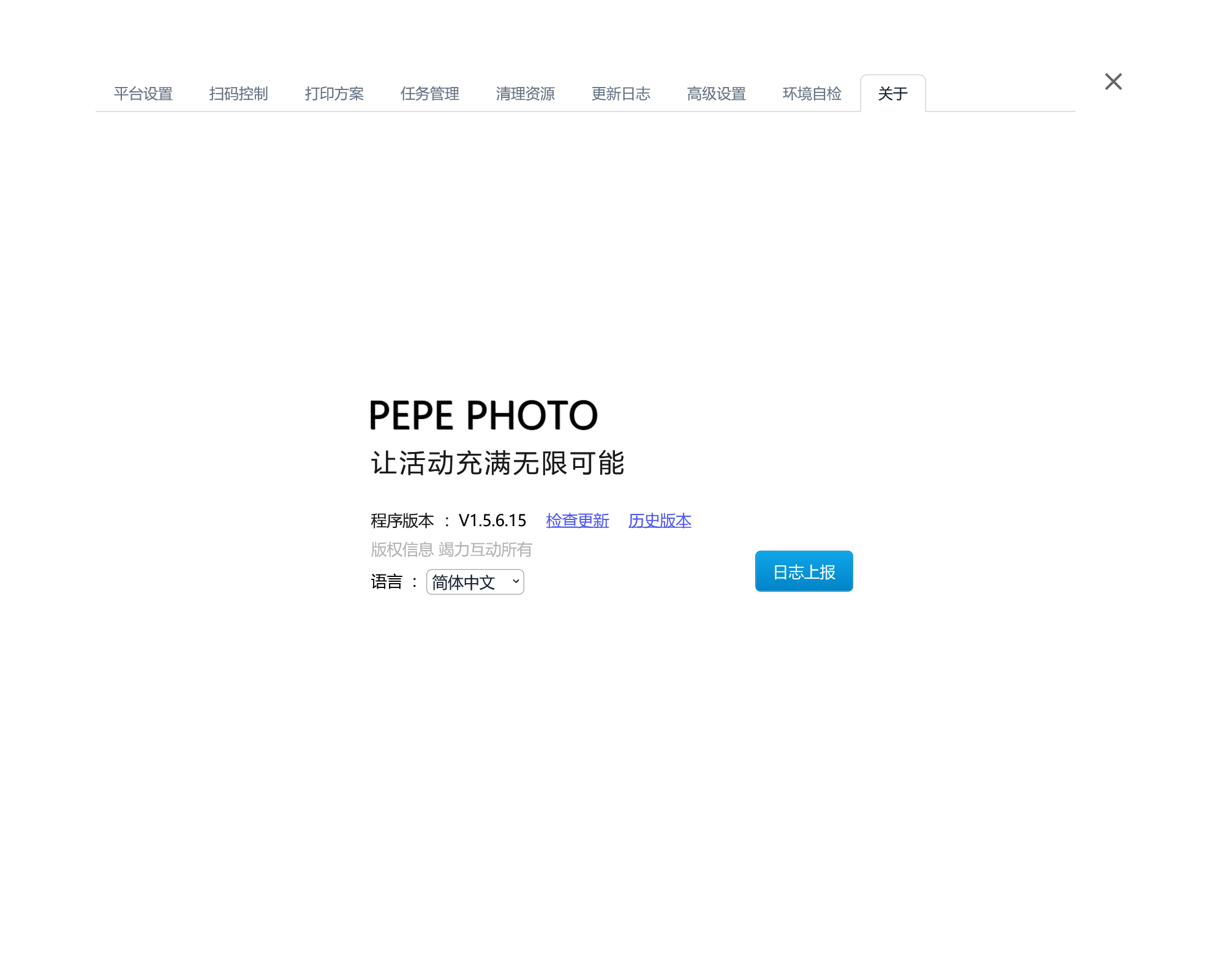
图 1:先在“关于”页确认软件版本,便于对照教程和反馈问题。
二、第一次启动:检查电脑和连接设备
第 1 步:准备并打开软件
- 使用交付的完整软件目录,打开其中的 PhotoApp.exe。不要只把 EXE 单独复制出来运行。
- 接通相机电源并连接电脑;需要出纸时,再接通打印机并放好耗材。
- 等待软件进入首页。如果出现授权、设备绑定或资源未就绪提示,先按交付说明完成设备启用,再继续下文设置。
- 打开 设置 → 关于,确认版本号。
完成后,你应能进入首页和设置页面。仅能打开软件,还不代表相机、网络与打印机已经可用,下面需要分别检查。
第 2 步:运行环境自检
- 在设置栏点击 环境自检。
- 等待“运行环境自检”完成;需要重新检查时,点击 重新检测。
- 查看每行的 检测结果。优先处理缺失或不满足要求的运行组件。
- 如需补装组件,点击 打开安装工具,按工具提示处理;提示重启电脑时,重启后再自检。
- 遇到无法判断的结果,可点击 导出报告,把检测信息交给技术支持。
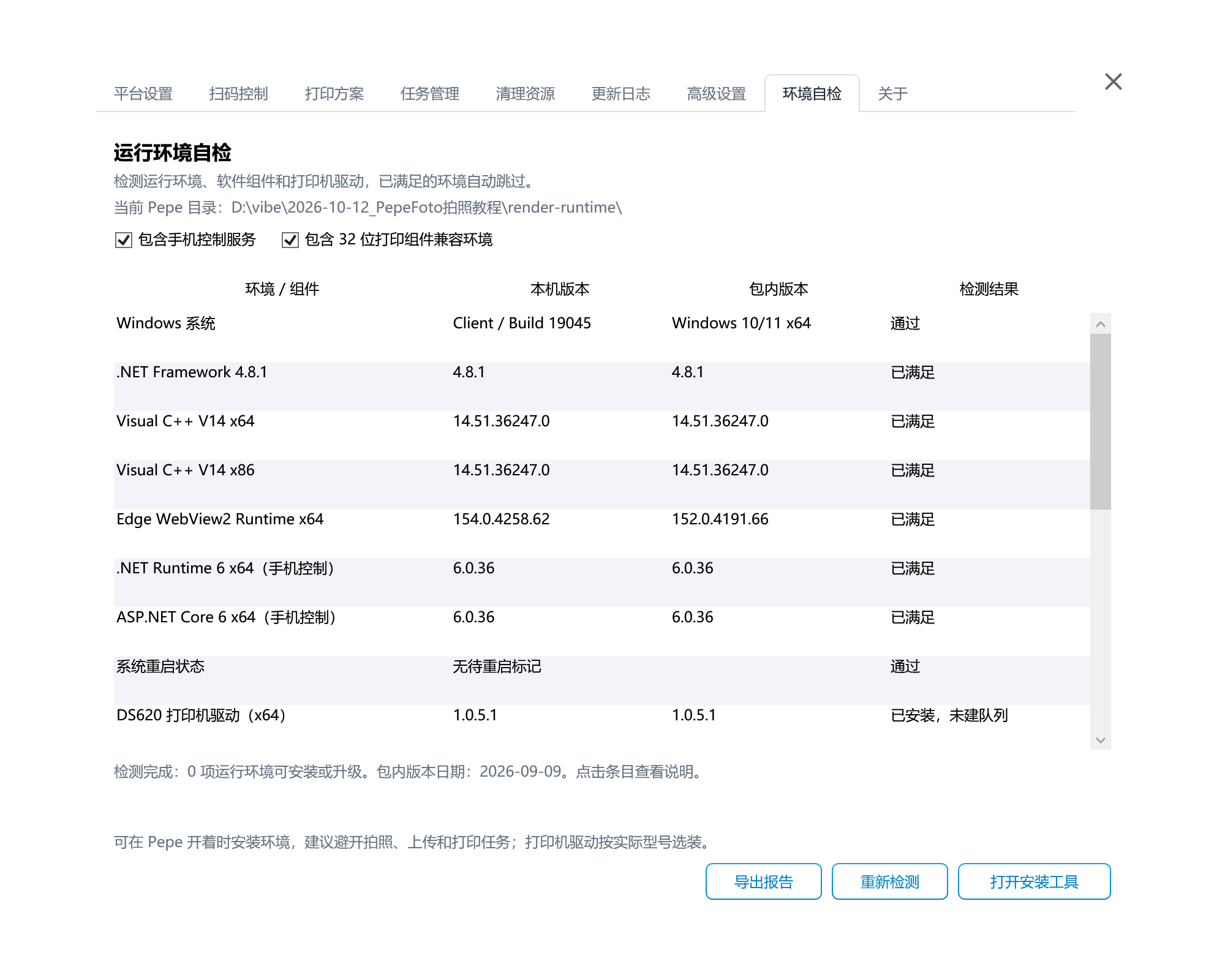
图 2:此图是截图电脑的自检结果。即使运行组件满足要求,打印机仍可能显示“未建队列”,还需检查 Windows 中的打印机安装情况。
三、设置相机:先拍清楚,再调整自动流程
第 3 步:选中实际使用的拍照设备
- 回到首页操作区,打开 相机。
- 在 相机类型 中选择与交付设备连接方式对应的类型。界面提供“数字相机”“USB摄像头”“佳能原生”“远程设备”等选项,不能只按相机品牌随意切换。
- 打开 拍照相机 下拉框,选择现场连接的设备。如果列表为空,先检查电源、数据线以及是否被其他程序占用。
- 在 原分辨率 中选择该设备实际支持的分辨率。列表内容随设备变化。
- 单相机使用时,在 预览相机 中选择 跟随拍照相机。
切换相机类型可能要求重启软件。先结束当前拍摄,再切换;重启后重新核对设备选择。
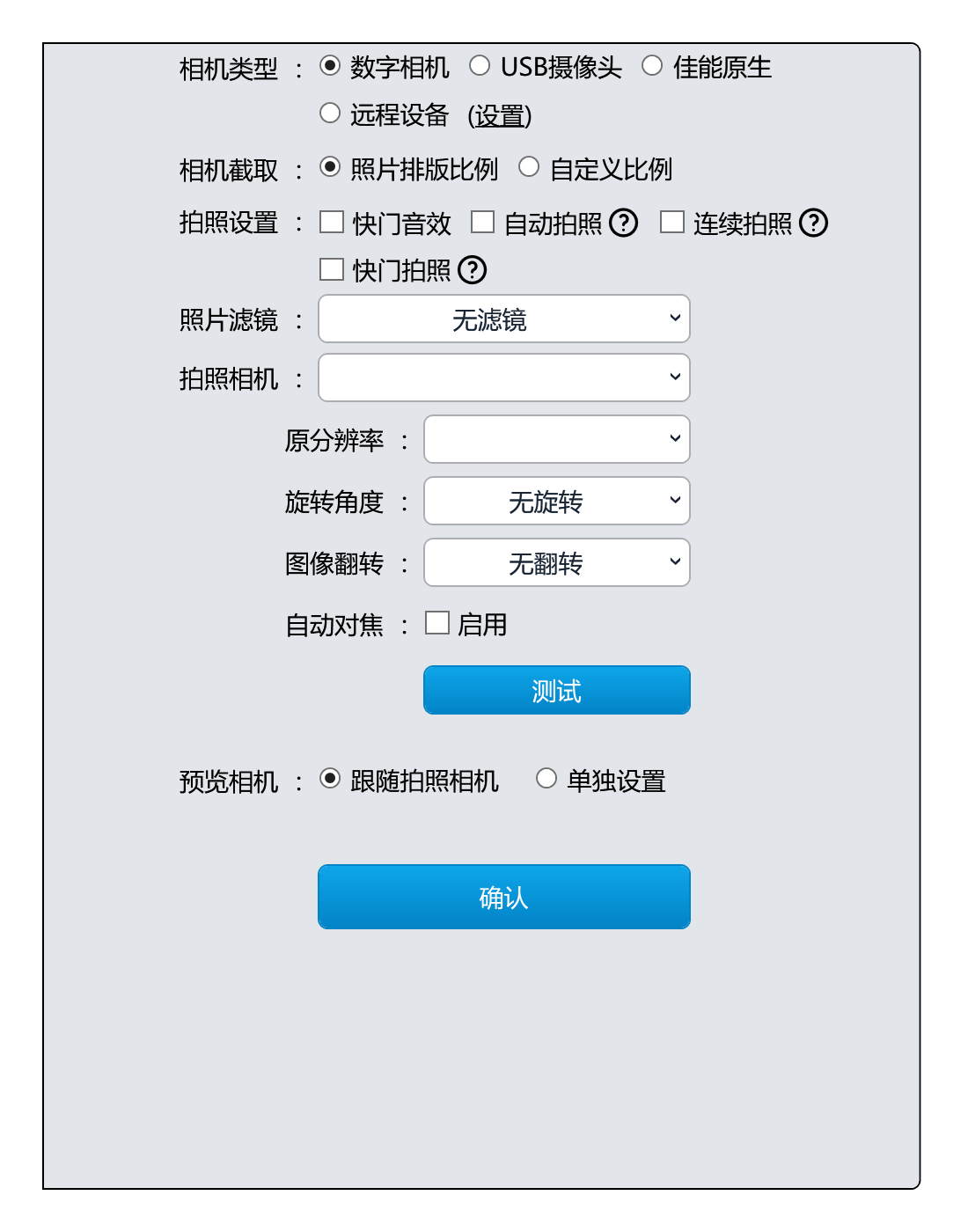
图 3:未连接相机时,设备和分辨率列表为空。现场应先选到真实设备,再进行测试。
第 4 步:调整方向、裁切与对焦
- 在 相机截取 中选择 照片排版比例,让拍摄区域按所选照片排版的比例截取;只有明确需要固定比例时,再使用 自定义比例。
- 画面横倒时,调整 旋转角度,直到人物方向正确。
- 画面左右或上下颠倒时,调整 图像翻转。用衣服文字、手势等实际检查方向。
- 需要由软件触发自动对焦时,勾选 自动对焦 → 启用,并确认相机本身及当前连接方式支持。
- 第一次调试可先使用 无滤镜,方便判断原始画面的曝光和清晰度。
- 点击拍照相机区域的 测试,检查拍摄结果。
- 调整完成后,点击底部 确认 保存设置,再回到正常拍摄流程试拍一次。
检查重点:人物脸部清楚、曝光合适、身体没有被意外裁切,拍出的照片方向与预期一致。
第 5 步:按现场需要启用拍照选项
| 设置项 | 作用与使用方法 |
|---|---|
| 快门音效 | 拍摄时提供声音提示;需要安静的场地可不启用。 |
| 自动拍照 | 选择风格并进入拍照页后自动开始拍摄流程。先确认来宾有足够准备时间。 |
| 连续拍照 | 需要拍多张照片时,自动进入下一张拍摄。适合已确认好节奏的连拍方案。 |
| 快门拍照 | 在拍照页面通过相机快门触发拍摄。使用前需实测当前相机和连接方式是否支持。 |
先让手动试拍成功,再逐项打开自动选项,每改一项都走一遍实际拍摄流程,方便判断是哪项设置影响了现场节奏。
可选:预览和拍照使用不同相机
只有现场确实使用两路设备时,才需要这一项。
- 在 预览相机 中选择 单独设置。
- 在展开的区域选择预览设备和分辨率。
- 分别调整预览画面的旋转与翻转。
- 根据画面流畅度选择 预览帧率;界面提供“基础(低)”“标准(中)”“流畅(高)”。
- 点击预览区域的 测试,确认预览可用,再点击 确认。
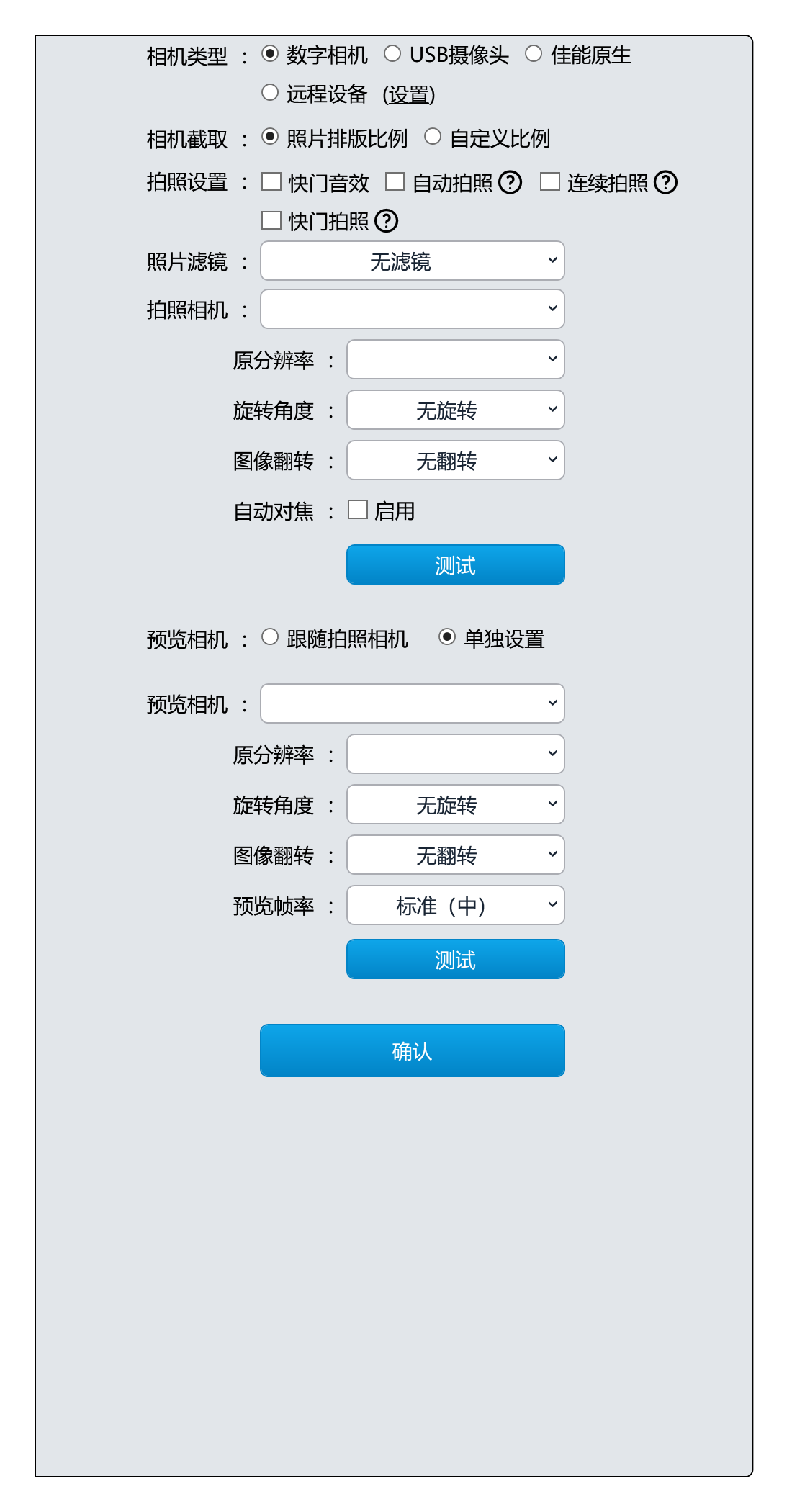
图 4:两路相机需要分别测试。预览能显示,不等于最终拍照设备一定能够拍摄。
四、设置照片保存和二维码
第 6 步:选择照片存储目录
- 打开 设置 → 高级设置 → 本地文件。
- 在“快速设置”的 图像存储目录 右侧点击 浏览。
- 选择有足够剩余空间、活动期间能持续访问的文件夹。
- 点击底部 保存。
- 回到软件拍摄一组照片,再到所选目录确认确实生成了本次拍摄的文件。
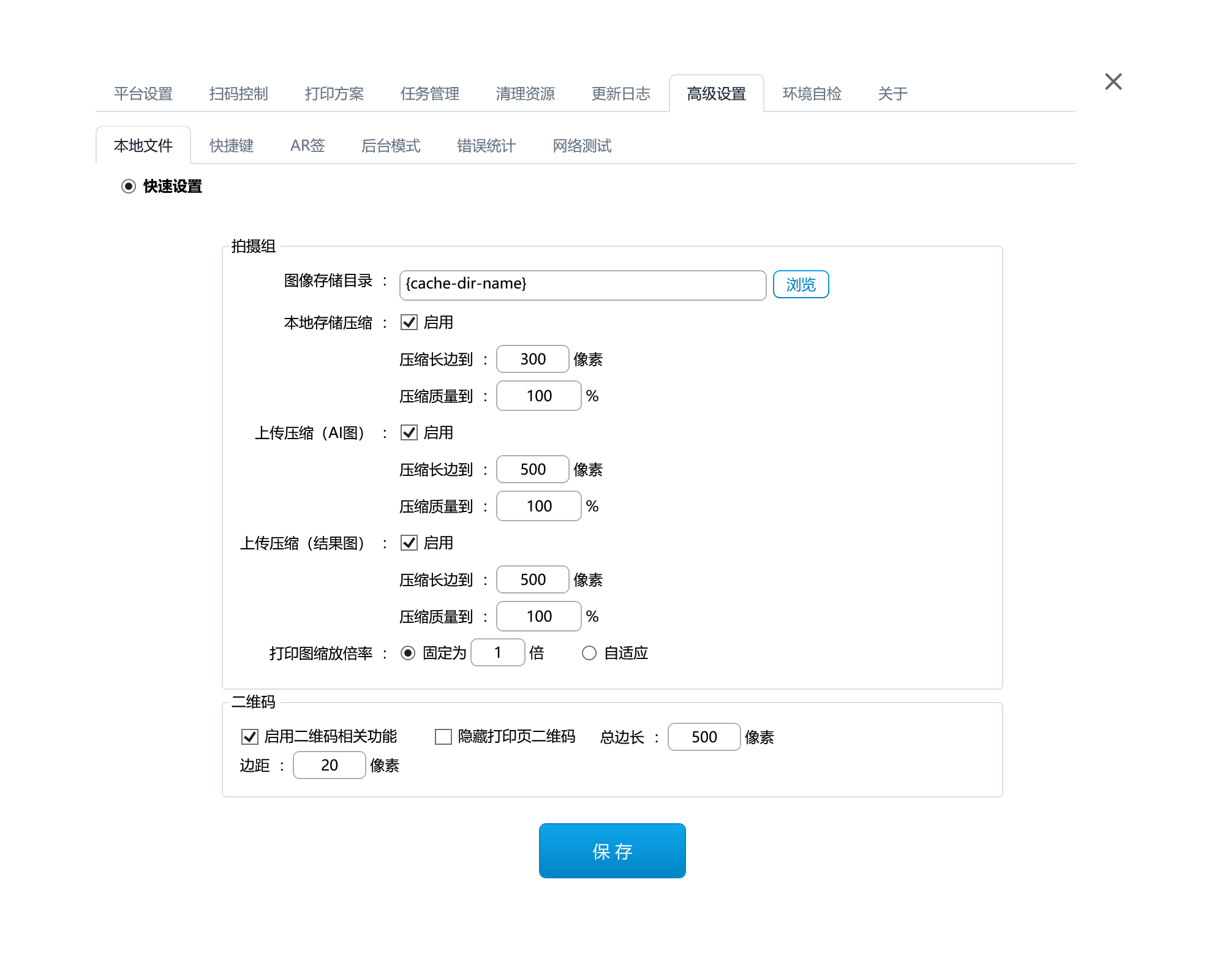
图 5:图中目录占位内容及 300、500 像素等数值来自初始配置展示,请按实际交付要求选择目录与画质参数。
第 7 步:分清三种压缩设置
这一页的压缩选项分别作用于不同环节:
| 设置项 | 需要考虑什么 |
|---|---|
| 本地存储压缩 | 本机留存照片的大小和清晰度。需要后期整理、留档时,先确认保存质量。 |
| 上传压缩(AI图) | AI 处理相关上传图片的大小。按实际效果要求设置,不要为了提速随意降得过低。 |
| 上传压缩(结果图) | 结果图片的上传体积和领取后的清晰度。用手机实际下载一张检查。 |
“压缩长边到”和“压缩质量到”是两个不同参数。画面已经被缩小后,只提高质量百分比不能恢复丢失的细节。修改后点击 保存,用同一场景重新试拍、下载并比较。
第 8 步:设置扫码取图
- 需要二维码相关功能时,勾选 启用二维码相关功能。
- 需要在打印页显示取图二维码时,不要勾选 隐藏打印页二维码。
- 根据当前页面显示效果调整二维码 总边长 和 边距,避免二维码太小或边缘被遮挡。
- 点击 保存。
- 完成一次真实拍摄,等待相关上传完成,再用手机扫描结果页面的二维码,确认能打开本次照片。
二维码开关只控制相关功能和显示;能否取到照片还取决于网络、上传任务和设备服务是否就绪。遇到取图异常时,先查看后文的“上传任务”。
五、设置打印:选设备、选纸张、打印一张样片
第 9 步:建立可用的打印方案
- 打开 设置 → 打印方案。
- 点击已有方案;没有方案时,点击 + 新增方案。
- 先配置标有 默认方案/通用 的方案,让基础打印流程可用。只有不同拍照类型确实需要不同输出规则时,再增加专用方案。
- 需要让来宾在结果页发起打印时,勾选 显示打印按钮。
- 设置 打印份数 的“默认”和“最大”值。默认值是开始显示的份数,最大值用于限制可选份数。
- 确认要使用的打印机标签已勾选;只有一台打印机时,先配置这一台。
- 根据实际交付方式选择 打印机类型,再在 打印机名称 下拉框中选中 Windows 已安装的目标打印机。
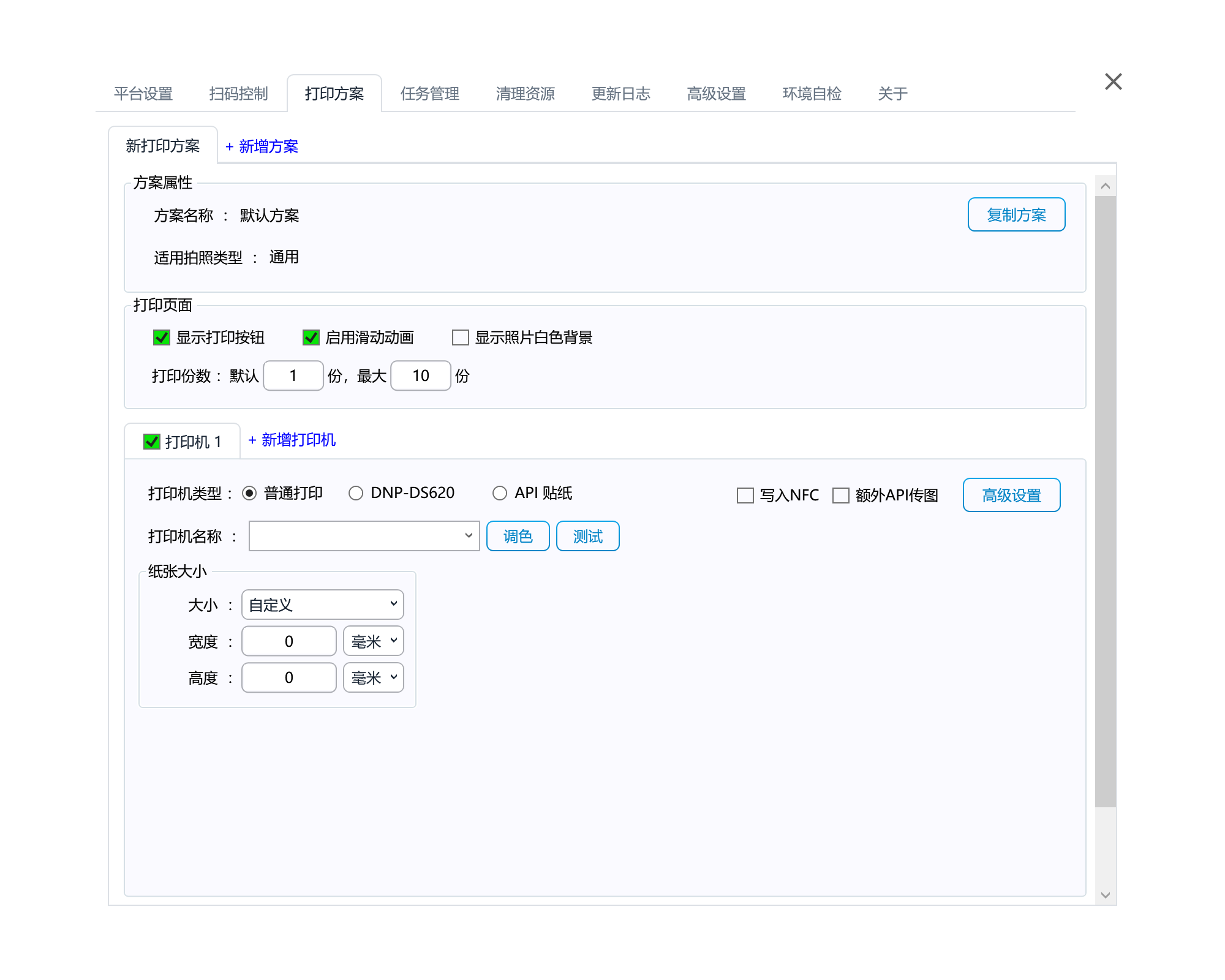
图 6:截图尚未选择打印机。下拉框中必须选到现场设备;勾选“显示打印按钮”本身不会完成打印机连接。
第 10 步:设置纸张和图像摆放
- 在 纸张大小 中选择与装入耗材一致的规格。
- 使用“自定义”时,填写实际 宽度、高度,并核对旁边的单位。图中的 0 值是未配置状态,不能用于正常打印。
- 点击 高级设置 → 更多详细设置,展开纸张方向、页边距和内容区域。
- 在 纸张方向 中选择纵向、横向,或“根据排版自动选择”。
- 检查上、下、左、右 页边距,按设备和版式需要填写。
- 在“内容”区域选择 拉伸 方式。先用“等比例,完整显示”检查内容是否齐全;需要铺满时,再对比另外的选项与实际样片。
- 向下滚动,点击 保存。
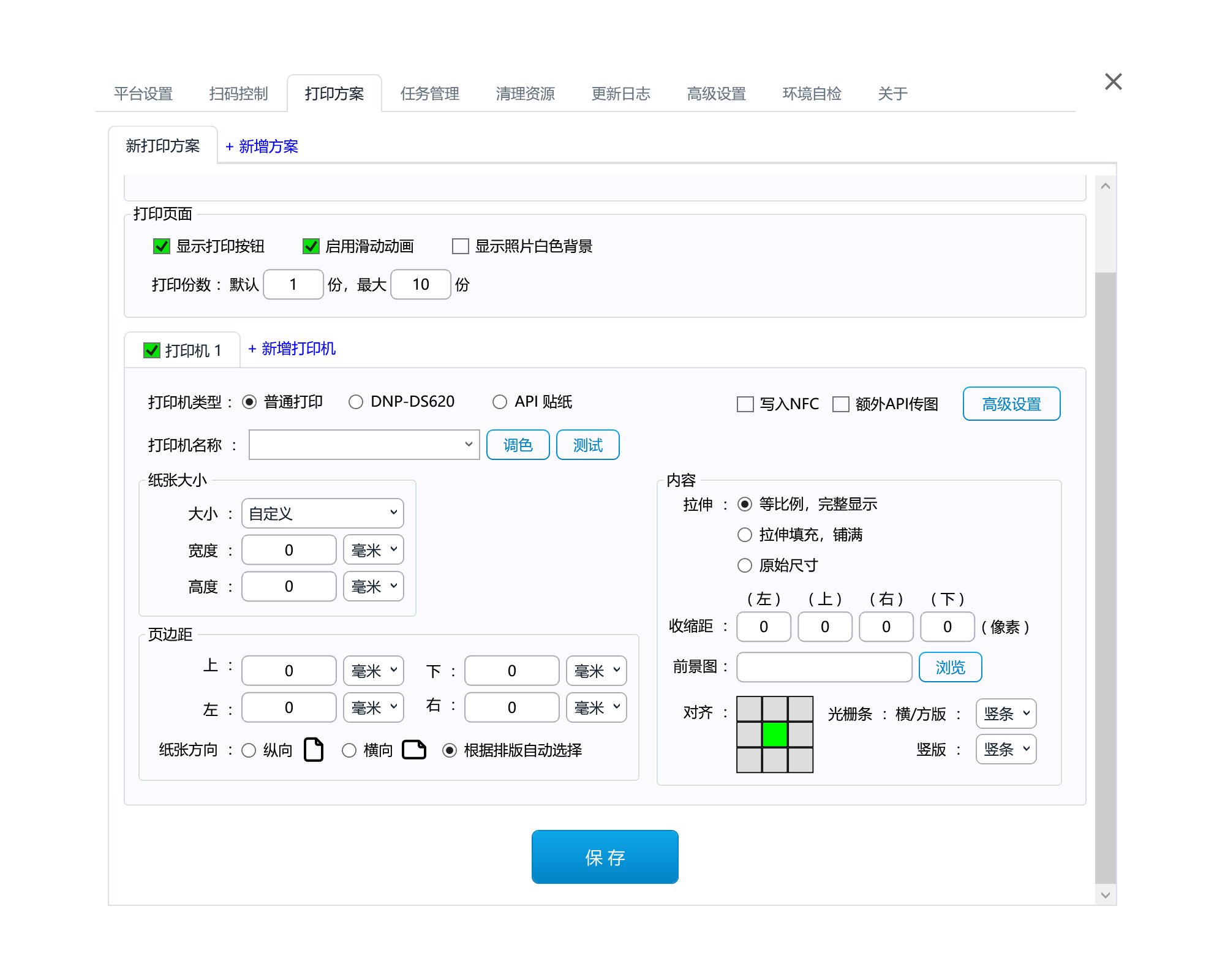
图 7:展开详细设置后的下半页。纸张大小、方向、边距和拉伸方式要一起核对。
第 11 步:测试出纸并核对成品
打印测试会使用真实纸张和耗材。先确认目标打印机、纸张规格和剩余耗材,再执行测试。
- 保存方案后,点击对应打印机旁的 测试。
- 检查打印机是否正常出纸,观察方向、颜色、留白和边缘位置。
- 再完成一次正常拍摄,在结果页发起打印,验证真实照片走完整流程。
- 若出现偏移或内容不全,返回详细设置,每次只调整一个相关参数,再打印比较。
需要多台打印机时,可使用 + 新增打印机。先分别验证每台设备,再测试多机分配;不要在第一台尚未成功出纸时一次添加多台。
六、日常使用:带来宾完成一次拍摄
完成前面的设置后,按当前活动页面从头走一遍。常见过程是:
进入首页 → 选择拍照项目或风格 → 预览与拍摄 → 确认照片 → 等待处理 → 领取或打印 → 返回首页。
- 开始体验:在首页进入当前开放的拍照项目。若有类型或风格选择,按来宾需求选择。
- 站位与预览:让来宾站到预定位置,确认脸部在画面内、光线合适。
- 开始拍摄:按当前页面的拍摄按钮或倒计时提示完成拍摄。多张方案按提示完成全部照片。
- 确认照片:若当前流程提供重拍或确认操作,先检查清晰度与表情,再继续。
- 等待结果:启用 AI 或其他处理时,等待结果返回;异常时由工作人员查看任务,不要连续重复发起同一组操作。
- 领取成品:按活动开放的功能扫码领取电子照片,或选择份数并打印。
- 准备下一位:确认来宾已取图、拿到纸张,再回到首页。
不同活动可能省略部分页面,按钮文字也可能由活动视觉方案调整。现场试拍时应以设备当前页面为准。
七、查看任务:分开检查上传和打印
上传慢、扫码后没有照片
- 打开 设置 → 任务管理 → 上传任务。
- 根据 编号 和 任务时间 找到本次拍摄记录。
- 阅读 进度说明,确认是等待、处理中还是失败。
- 检查当前选择的是 自动上传模式 还是 手动上传模式,确认与现场工作方式一致。
- 排除网络等原因后,需要重传失败记录时,再点击 失败重传,按弹窗提示确认。
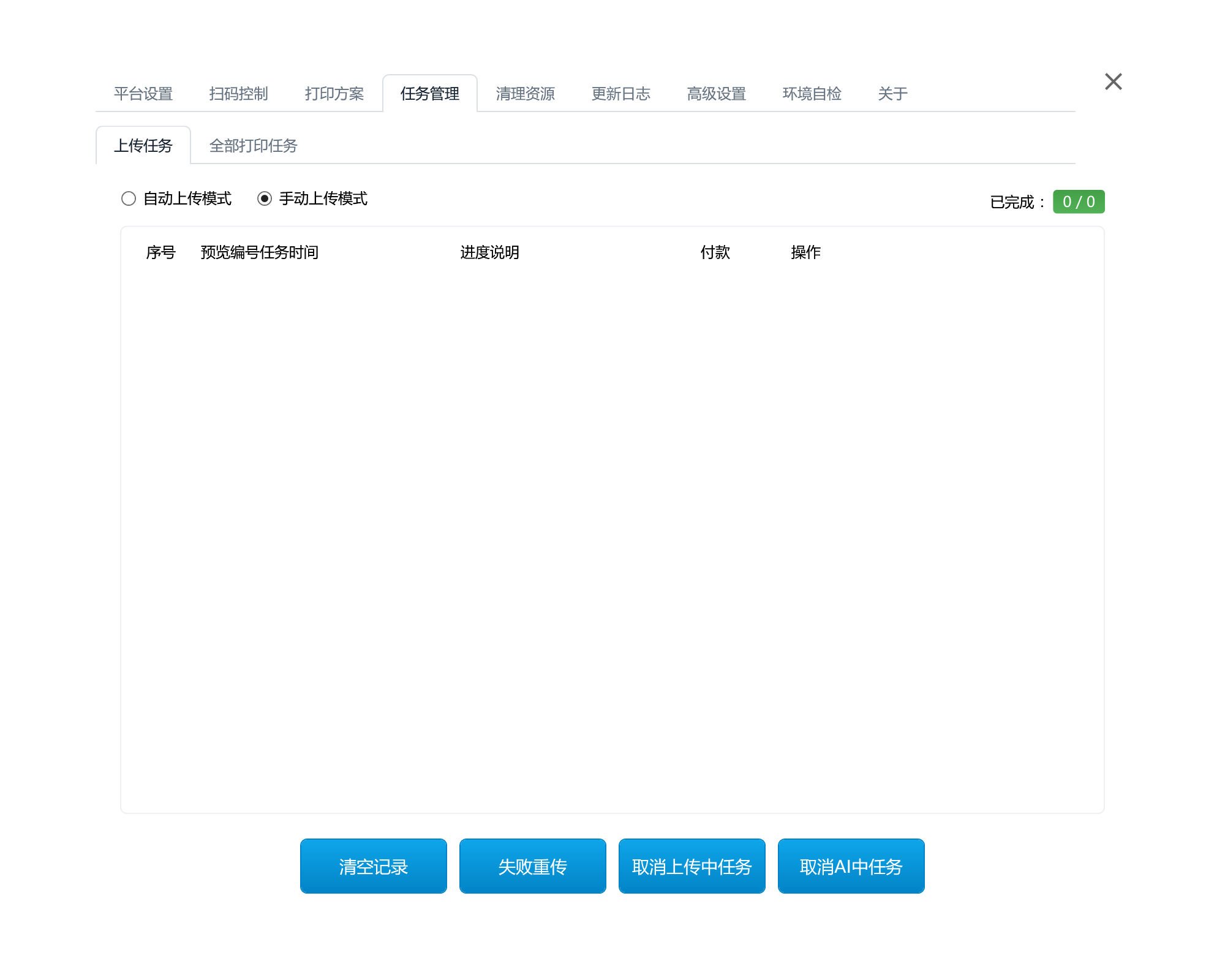
图 8:空队列显示 0 / 0,仅表示当前没有记录。现场排查要结合具体任务的编号、时间和进度说明。
不要把“清空记录”当作修复按钮。 排查前先保留任务信息。“取消AI中任务”针对本地等待记录,并不等于撤销平台上已经提交的处理;不确定时先记录问题并联系技术支持。
已点打印,但没有拿到照片
- 打开 设置 → 任务管理 → 全部打印任务。
- 点击 刷新,找到对应记录。
- 核对 打印数量、打印机 和 进度。
- 检查目标打印机的电源、耗材、报错状态,以及 Windows 打印队列是否被暂停或积压。
- 确认此前任务没有继续出纸后,再决定是否补打,避免重复打印。
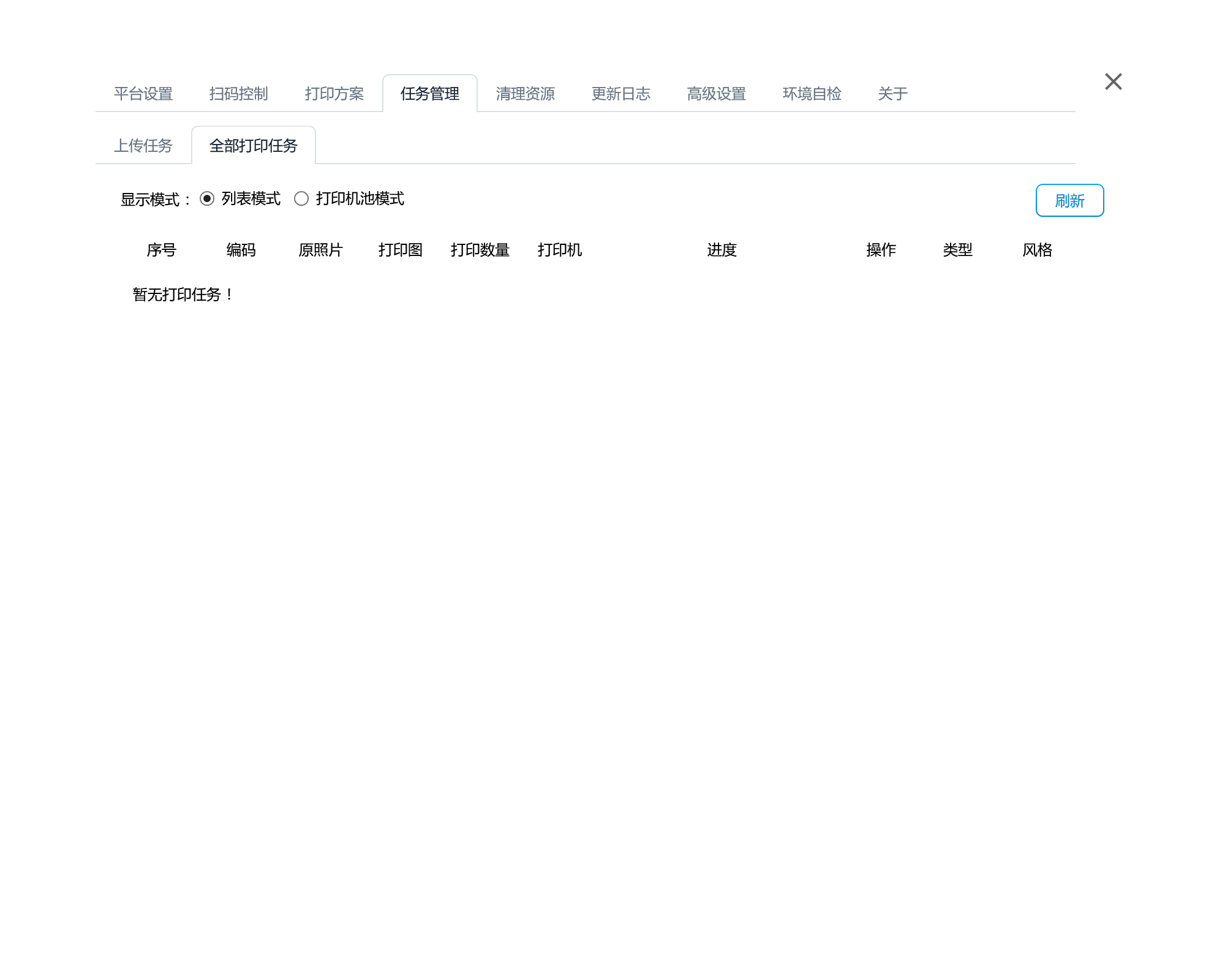
图 9:“暂无打印任务!”说明此列表尚无记录。是否成功打印,应以任务进度和实际出纸共同确认。
八、现场值守:锁定、快捷键和收工
设置锁定与解锁方式
- 打开 设置 → 高级设置 → 快捷键。
- 在“锁定”区域设置 切换锁定快捷键。
- 填写 解锁密码,并由现场工作人员保管。界面提示:密码为空时不会弹出解锁框。
- 需要每次启动后自动进入锁定状态时,勾选 软件启动后自动锁定。
- 点击 保存,现场验证一次锁定与解锁,再交给来宾使用。
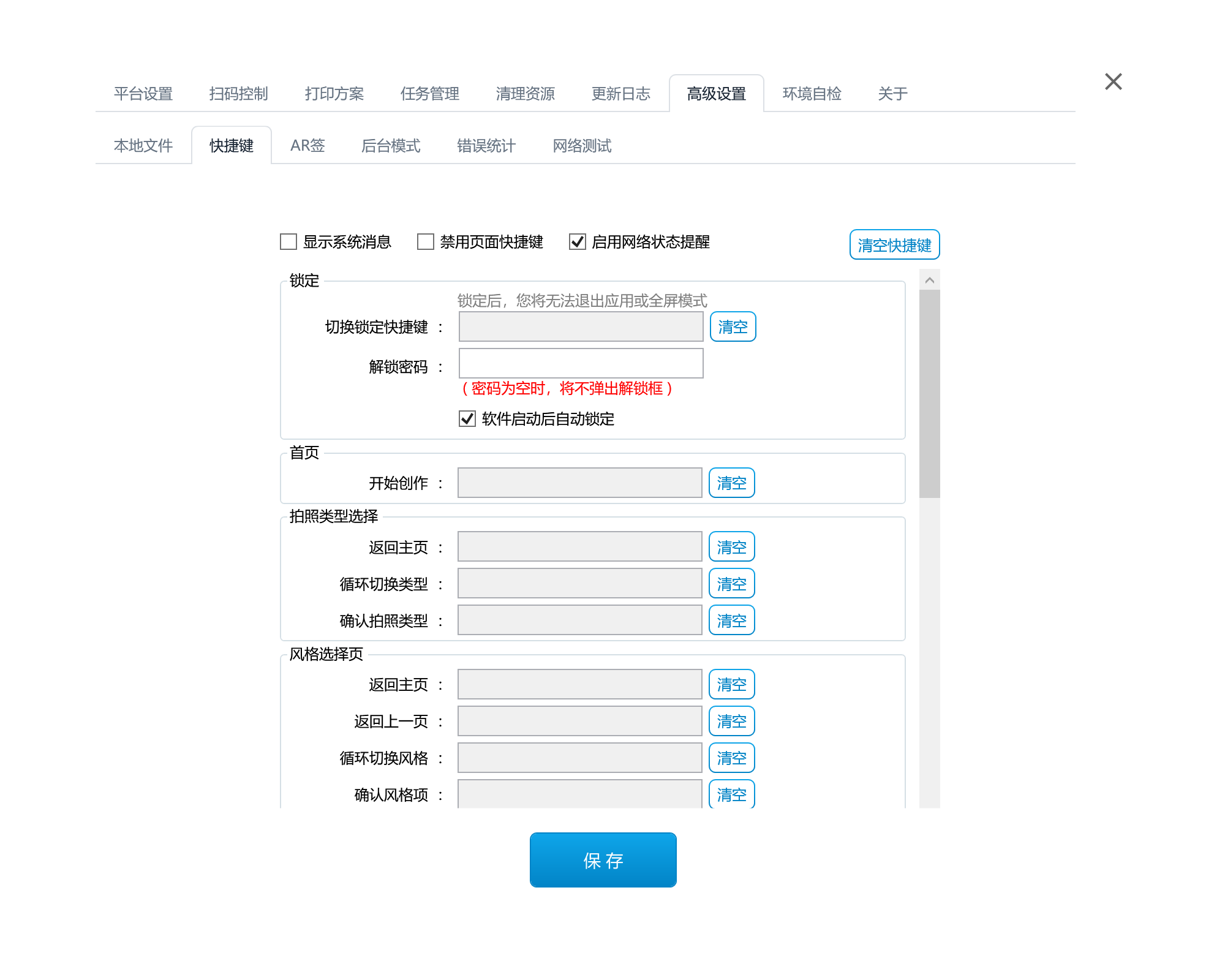
图 10:先验证能够解锁,再启用启动后自动锁定。锁定后不能直接退出应用或全屏模式。
下方还可按页面配置操作快捷键。触摸屏和外接按键同时使用时,设置后分别测试,确认不会一次触发多个不相干的操作。
活动开始前逐项确认
- 能从首页完整拍摄一组照片,画面清晰、方向正确。
- 本地目标目录能找到刚拍摄的文件。
- 需要扫码取图时,手机能打开并下载本次结果。
- 需要打印时,真实流程能出纸,尺寸、方向、颜色和数量正确。
- 上传与打印任务没有尚未解释的失败记录。
- 工作人员知道如何解锁、查看任务和上报问题。
活动结束后
先检查未完成的上传与打印任务,确认照片已按需要保存,再退出软件和关闭设备。需留存的活动照片应另行备份。
“设置 → 清理资源”用于处理下载资源异常,可能清除本地已下载资源并重启、重新下载。它不应代替活动照片整理,也不建议在正在拍摄、断网或即将开场时随意执行。
九、常见问题
相机列表里找不到设备
确认相机已开机、数据线连接可靠;关闭可能占用相机的其他软件。重新核对“相机类型”与交付连接方式,按软件提示重启后再查看。不要通过修改打印或上传设置来处理相机识别问题。
预览正常,拍出的照片方向却不对
先检查“拍照相机”的旋转与翻转。如果预览选择了“单独设置”,再检查预览相机的方向;这两处参数需要分别核对。
有二维码,但手机打不开照片
先到“上传任务”找本次记录,确认上传进度,再检查设备和手机网络。二维码显示正常不代表照片已经上传完成。
照片能生成,打印却没有反应
核对方案内选中的打印机名称,再看“全部打印任务”和 Windows 打印队列。检查电源、耗材和暂停状态。不要只看结果页是否有打印按钮。
打印边缘不齐、留白或方向异常
依次核对纸张实际规格、宽高单位、方向、页边距和拉伸方式。每次改变一个参数,并用样片判断结果。
如何查看版本、更新和反馈问题
进入 设置 → 关于 查看程序版本。点击 检查更新 可检查版本信息;本版本的更新提示会引导通过 历史版本 获取完整软件包,按交付要求更新。
反馈异常时,记下出现时间、当前版本、操作步骤和任务编号,并使用 日志上报 提供诊断信息;运行组件异常可同时附上“环境自检”的导出报告。这些信息有助于定位问题。