
主题
入画大屏设置说明
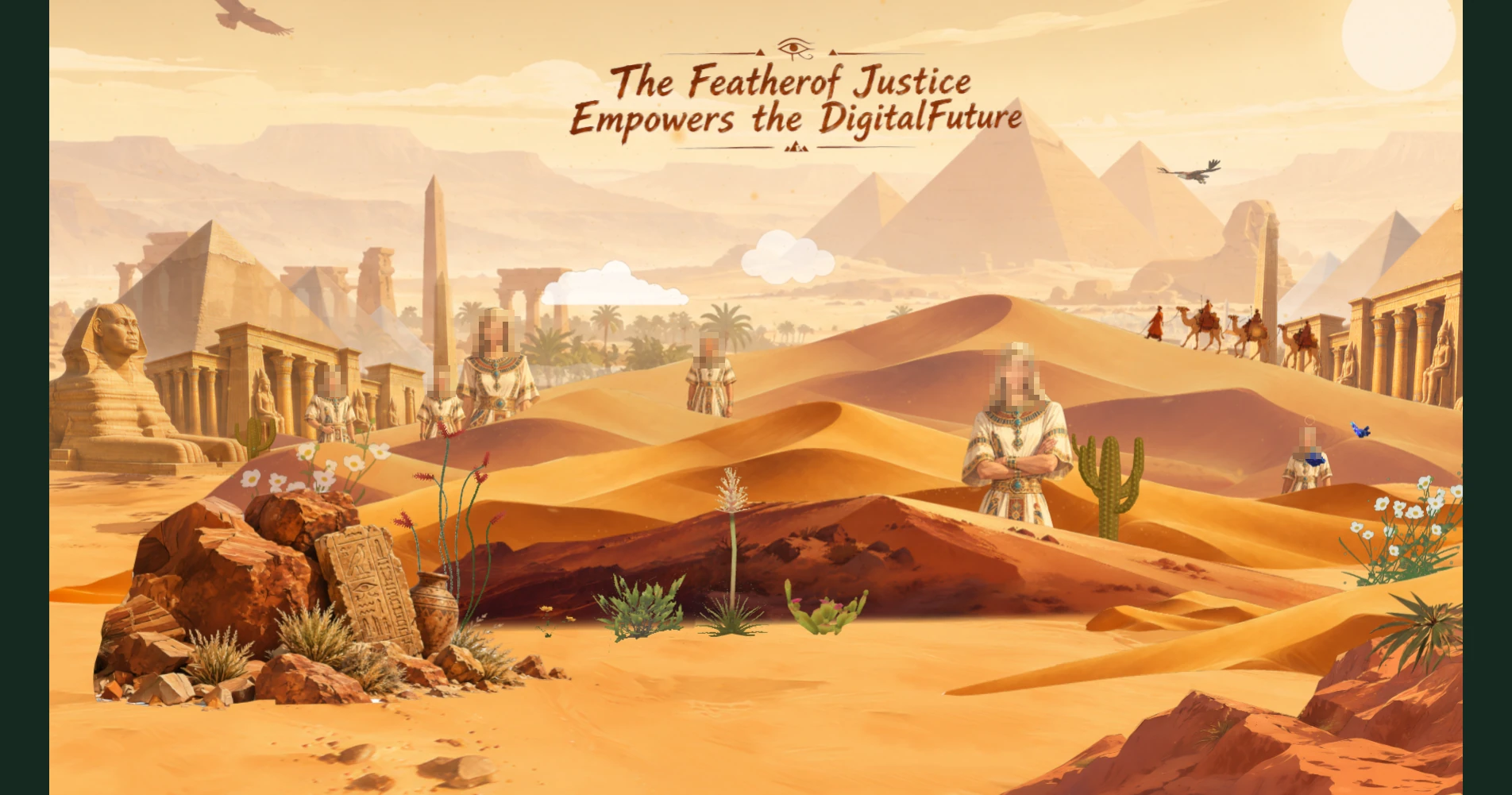
「入画大屏」是大屏幕照片墙里的第五种播放形式。和普通照片墙轮播照片不同,它把抠好背景的人像放进一个多层的三维场景里:人站在沙丘后面、画面深处,镜头按编排在几个机位之间移动,有新人上屏时还会播一段迎接动画。
适用版本:照片墙 V1.2.12 及以上。场景素材怎么做,见 入画大屏素材页面设计说明。
1. 先记住两句话
整个功能只有两处要设置,分工非常清楚:
| 我想改什么 | 去哪里 |
|---|---|
| 画面里站着谁 | 分配引擎(把素材来源连到入画大屏) |
| 场景长什么样(背景、站位、镜头、动画、音乐) | 播放管理 → 入画大屏 → 场景设置台 |
记混了就会出现「场景调得很好看但一个人都没有」,或者「照片一直在推但画面没反应」。
2. 现场标准流程
- 素材来源里配好现场收图(和普通照片墙一样,见 大屏幕照片墙)。
- 进入「分配引擎」,找到目标卡片 入画大屏-3D场景。
- 从素材来源的照片圆点拖一条线连到它。
- 点击「保存并生效」。
- 在这张卡片上点「复制地址」,把地址粘到大屏那台电脑的浏览器里打开,按 F11 全屏。
- 回到「播放管理 → 入画大屏」,在场景设置台里调场景,改完点保存设置。
- 入画大屏不用先去设备管理里手动添加设备。第一次在分配引擎里点「复制地址」或「打开」,软件会自动建一台。
- 新装的软件要先装入一个场景运行包才有场景可用,见 第 12 节。
- 入画大屏只接收照片,视频没法站进三维场景,视频线连上去不会生效。
- 播放地址形如
http://主机IP:9600/stage/?id=设备编号,大屏电脑要和主控电脑在同一个局域网。
3. 照片必须是抠好背景的透明 PNG
这是整个功能最关键的一条,现场出问题十次有八次是这里。
| 推过来的图 | 大屏上的效果 |
|---|---|
| 已抠背景的透明 PNG | 人干净地站进场景里,这才是正确效果 |
| 没抠背景的 JPG / PNG | 照样上屏,但人身上带着一个方方正正的底色块 |
软件不会拦截没抠背景的图片——拦掉了你在现场根本不知道图进没进来。所以看到方块底色,不是软件坏了,是发图那一端没抠图。
- 抠图由发图端完成(拍照软件、第三方对接方)。照片墙这边不做抠图。
- 对接前就要和对方说清楚:推给入画大屏的必须是透明 PNG,单张 20 MB 以内。
- 素材名称用推送过来的原始文件名,不会被改掉,大屏姓名牌上显示的就是它。
4. 场景设置台
进入「播放管理 → 入画大屏」,中间就是场景设置台。
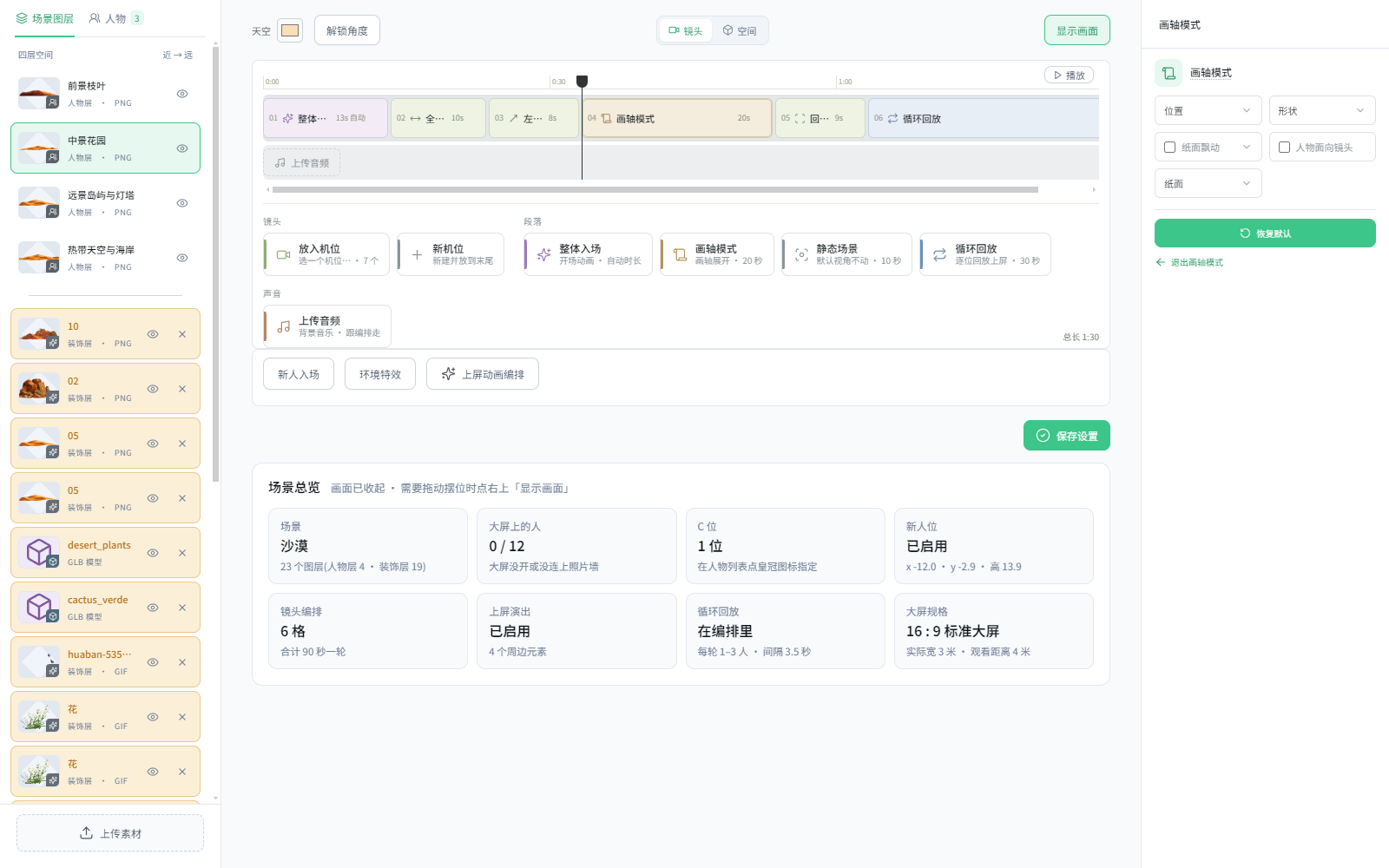
| 位置 | 管什么 |
|---|---|
| 左侧 | 「场景图层」「人物」两个标签页;最下面是「上传素材」 |
| 中间上方 | 三维画面(点「显示画面」打开,「收起画面」收回) |
| 中间 | 镜头时间轴和背景音乐音轨,下面是往时间轴里加东西的卡片 |
| 中间下方 | 「新人入场」「环境特效」「上屏动画编排」三个按钮,以及「保存设置」 |
| 右侧 | 当前选中对象的属性 |
右侧的设置都按分类收起来了:先点一个分类(比如「空间位置」「本层人物」),只展开这一类;说明文字鼠标停上去才显示。
改完点中间右下方的「保存设置」,大屏跟着换。
- 调错了按 Ctrl+Z 撤销,Ctrl+Shift+Z 重做。撤销只管场景设置,不会影响大屏上的人。
- 各面板底部都有「恢复默认」,只把数值拉回出厂值,不动素材;图层的位置和缩放也不动。
画面收起时看场景总览
三维画面收起时,下方显示「场景总览」:场景名、大屏上的人、C 位、新人位、镜头编排、上屏演出、循环回放、大屏规格,一眼看全。只改数字时不用打开画面,进页面立刻能用。
需要拖动摆位、画定位线、抓机位的时候,点「显示画面」,等几秒画面就出来了。这个选择会被记住。
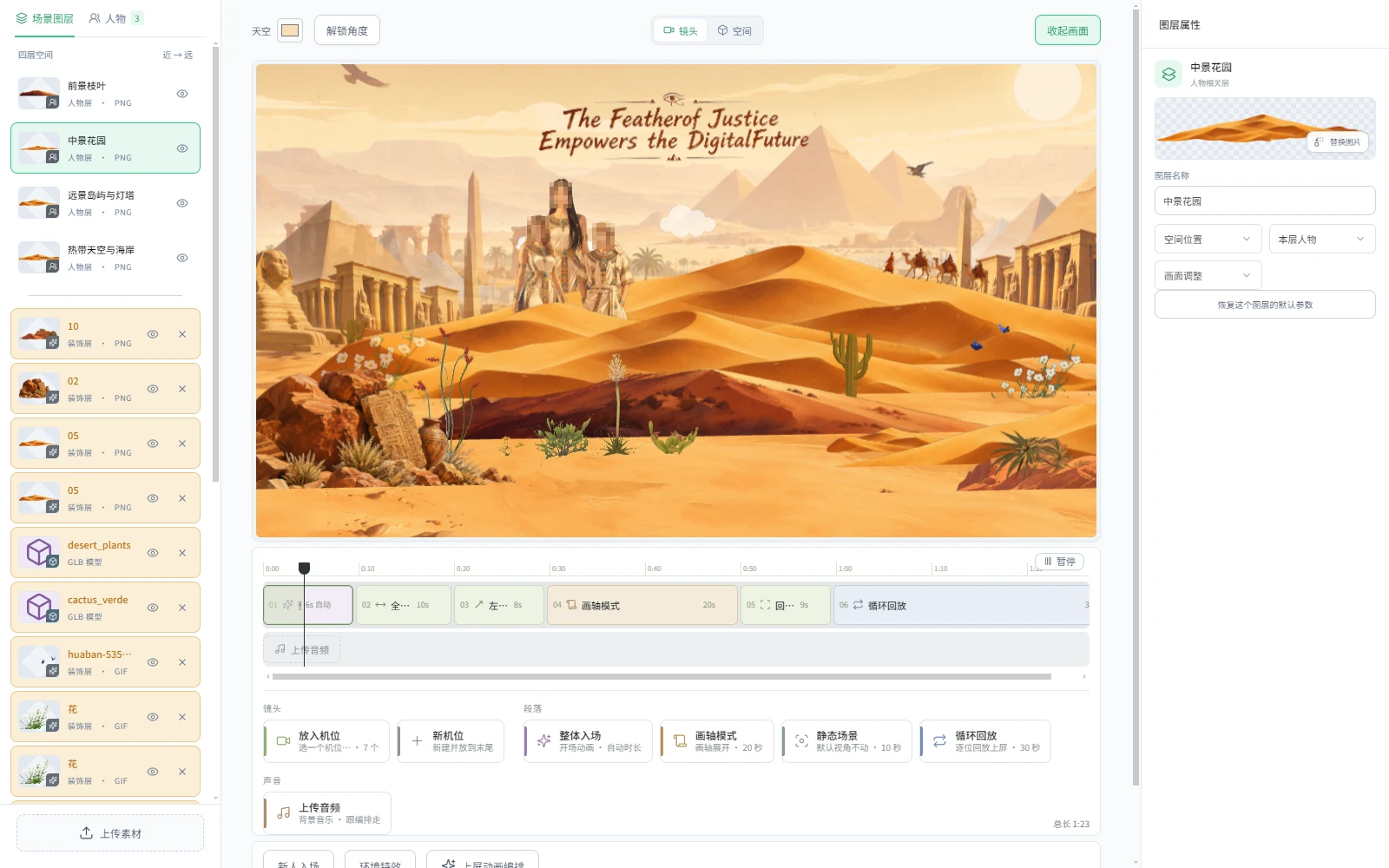
5. 场景图层
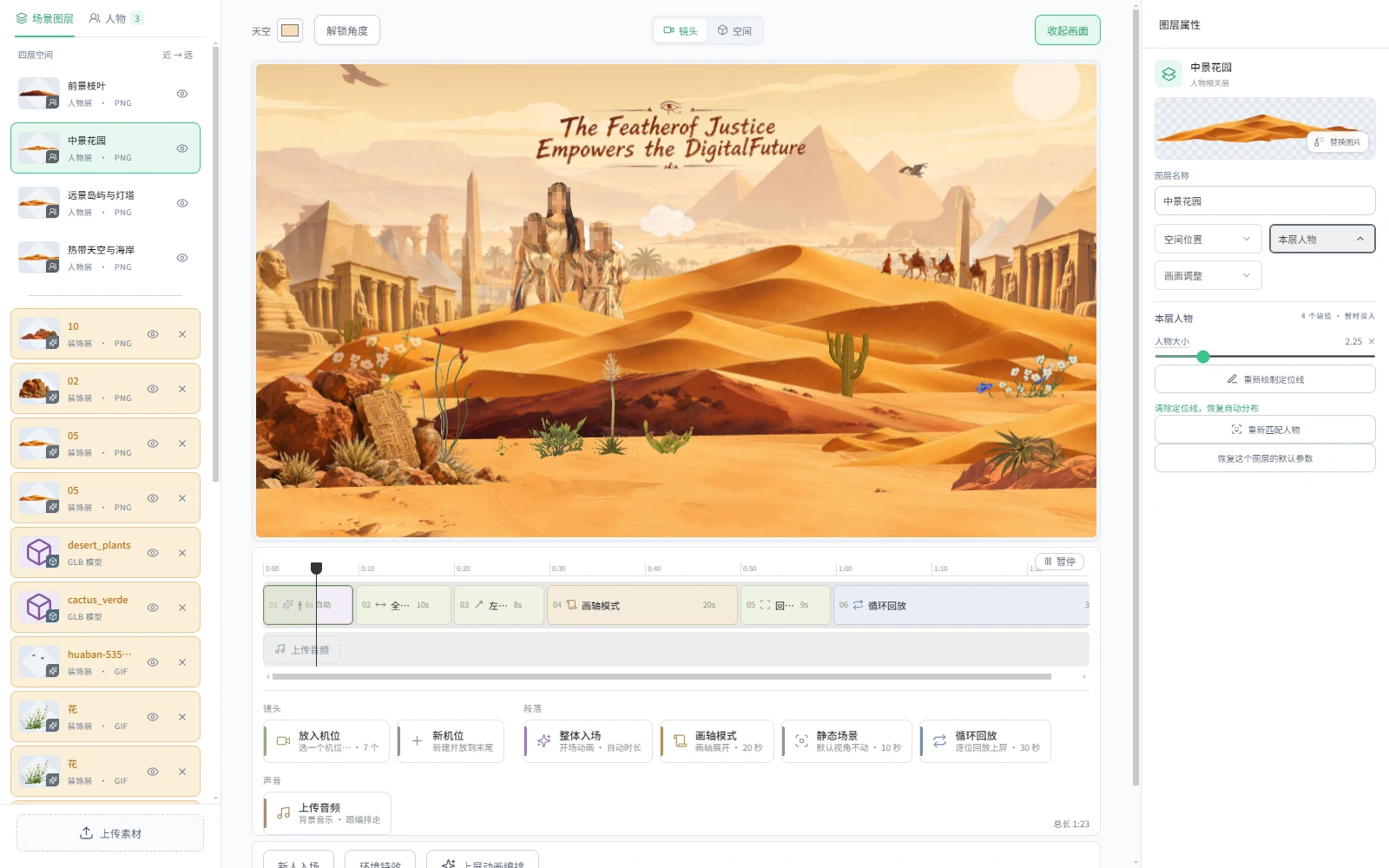
左侧切到「场景图层」,从近到远列出所有图层。点中一层,右侧显示它的属性:
| 分类 | 能调什么 |
|---|---|
| 空间位置 | 前后深度 Z、水平位置 X、垂直位置 Y、整体缩放、不透明度、旋转 |
| 本层人物 | 人物大小、绘制人物定位线、清除定位线、重新匹配人物(只有人物层有) |
| 画面调整 | 亮度、对比度、高斯模糊(只改显示,不动原图) |
| 元素动画 | 静止、上下飘浮、左右移动、轻轻摇摆(装饰层才有) |
| 模型外观 / 模型动画 | 亮度、整体着色、播放模型自带动画(GLB 模型才有) |
| 图层类型 | 说明 |
|---|---|
| 人物层 | 人站在这一层后面、被它挡住下半身。每层固定 4 个站位,最远一层是背景不站人 |
| 装饰层 | 纯装饰,不参与遮挡和站位,可以删除 |
| GLB 模型 | 三维模型,可在空间里移动、旋转、缩放 |
人物定位线:不画的时候,4 个人沿这一层 PNG 的上边缘均匀排开;画了之后,沿你画的线均匀排开。想让人严格站成一排就画一条。
本层人物大小:调大调小时,人只在原地变大变小,别的层不受影响。人出了画面或挡住了别人,要自己看着调。
- 换图:点中图层 → 右侧「替换图片」。
- 加新的装饰图、GIF 或 GLB 模型:左下角「上传素材」。
- 换图后如果人物位置乱了,点「本层人物」里的「重新匹配人物」。
6. 人物列表
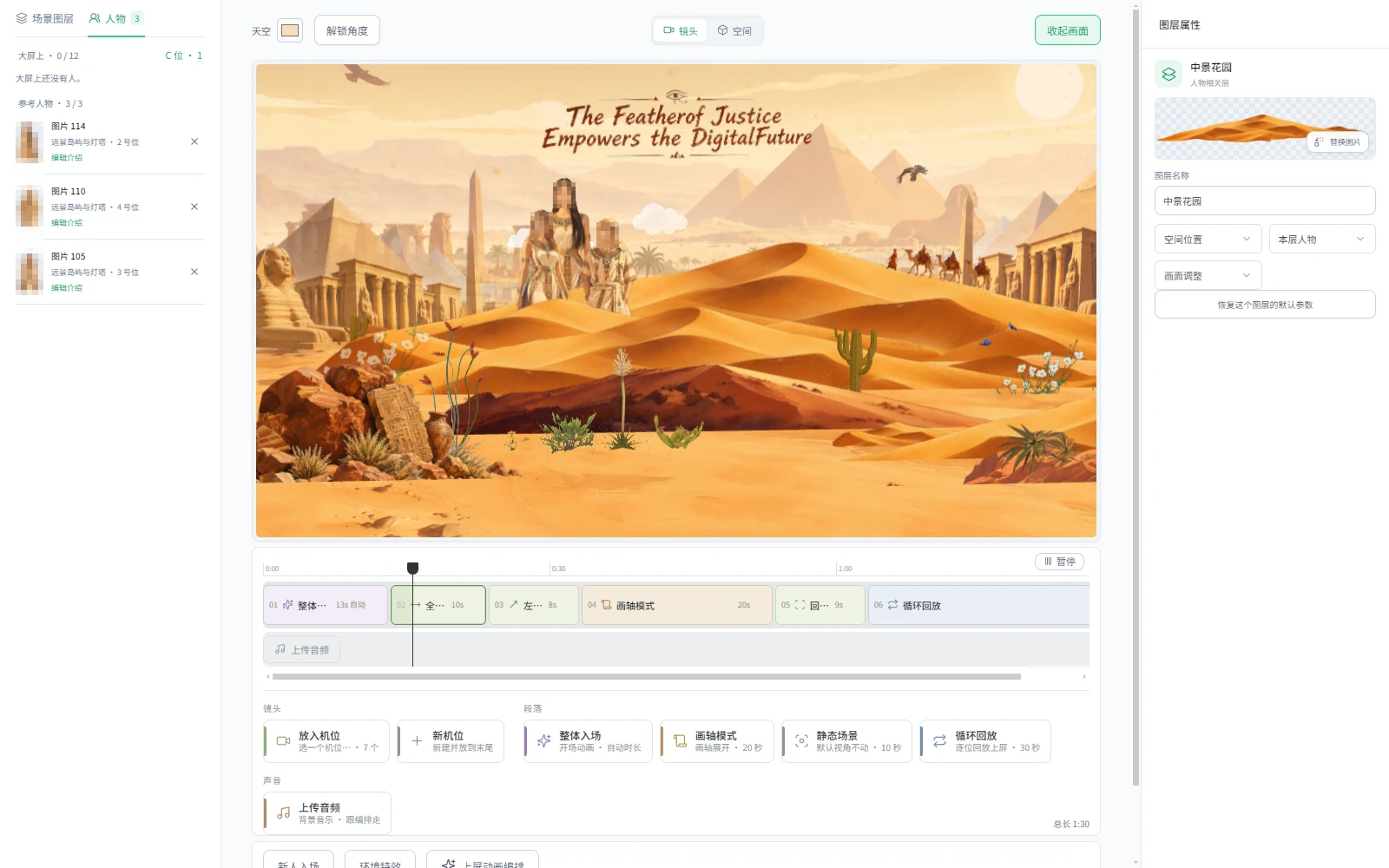
左侧切到「人物」,能看到两段列表:
- 大屏上:现在大屏上站着的人,和大屏完全一致。画面最多 12 人(3 张人物层 × 4 个站位)。
- 参考人物:场景包里带的示例人物,只在设置台里占着站位,帮你看位置和大小,不会上大屏。不需要可以点 × 移除。
| 操作 | 怎么做 |
|---|---|
| 设 C 位 | 在「大屏上」列表里点这一行右边的皇冠图标 |
| 调 C 位的位置和大小 | 点列表顶部的「C 位 · 数字」 |
| 编辑姓名 / 职位 / 留言 | 点这一行的「编辑介绍」 |
- 人物只从「素材来源」进来,由分配引擎送上大屏,设置台里不能手动添加。
- 画面站满之后,新来的人顶掉最早上屏的那一位,站到他的位置上,其他人不动。C 位不会被顶掉。
- C 位人物有一套单独的位置和大小,完全手动摆,不参与自动站位,最多 8 位。
- 大屏没开或没连上时,列表显示的是大屏最后一次的画面。
- 大屏上点某个人,可以放大展示他的姓名、职位和留言。
7. 镜头时间轴
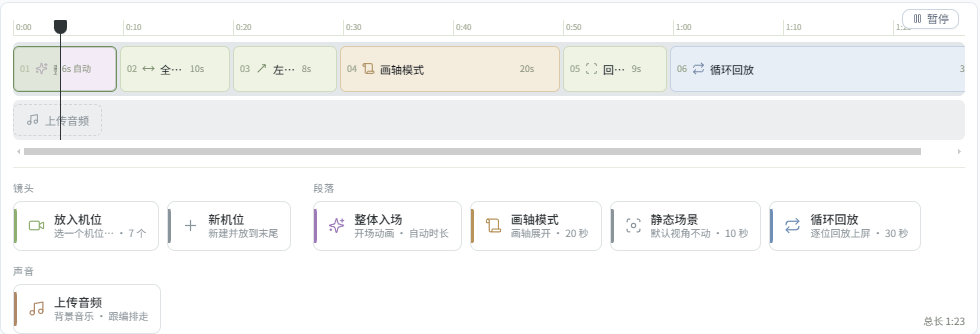
镜头怎么走,像剪视频一样在时间轴上一格一格排。大屏从左到右播完一轮,再从头循环。
下方卡片用来往时间轴里加格子:
| 卡片 | 加进去的是什么 |
|---|---|
| 放入机位 | 从已有机位里选一个,镜头移到那里停住 |
| 新机位 | 新建一个机位放到末尾,然后在三维画面里调好角度 |
| 整体入场 | 开场动画:画面从模糊到清晰、一层层推进来 |
| 画轴模式 | 空间里铺开一卷画,景片和人物站到纸上(见第 10 节) |
| 静态场景 | 镜头停在默认视角不动 |
| 循环回放 | 依次回放画面里每个人的上屏演出 |
| 上传音频 | 背景音乐,见下方 |
- 同一个机位可以放多次,每次停留的时长可以不一样。
- 按住格子拖动换顺序;拖格子的右边改时长;格子上的 × 从编排中移除。
- 时间轴上有播放指针,点哪里就从哪里播;右上角「暂停 / 播放」控制巡游,大屏跟着同步。
- 点中一个机位格,右侧可以调这个机位的位置和镜头动作(游走、摇镜、绕看)。
- 点中整体入场、循环回放格,右侧调开场方式、每轮人数、停留时长等。
- 时间轴是空的:镜头停在当前机位,不再切换。
- 机位最多 8 个。
背景音乐
点「上传音频」选音乐文件,时间轴下面会多一条音轨,大屏跟着编排一起播放。
- 支持 MP3、WAV、M4A、AAC、OGG、FLAC,30 MB 以内。
- 换音乐点「替换音频」,音量保留;不要了点音轨上的删除。
- 大屏第一次出声需要用鼠标点一下画面,这是浏览器的规定,不是没声音。
8. 新人入场
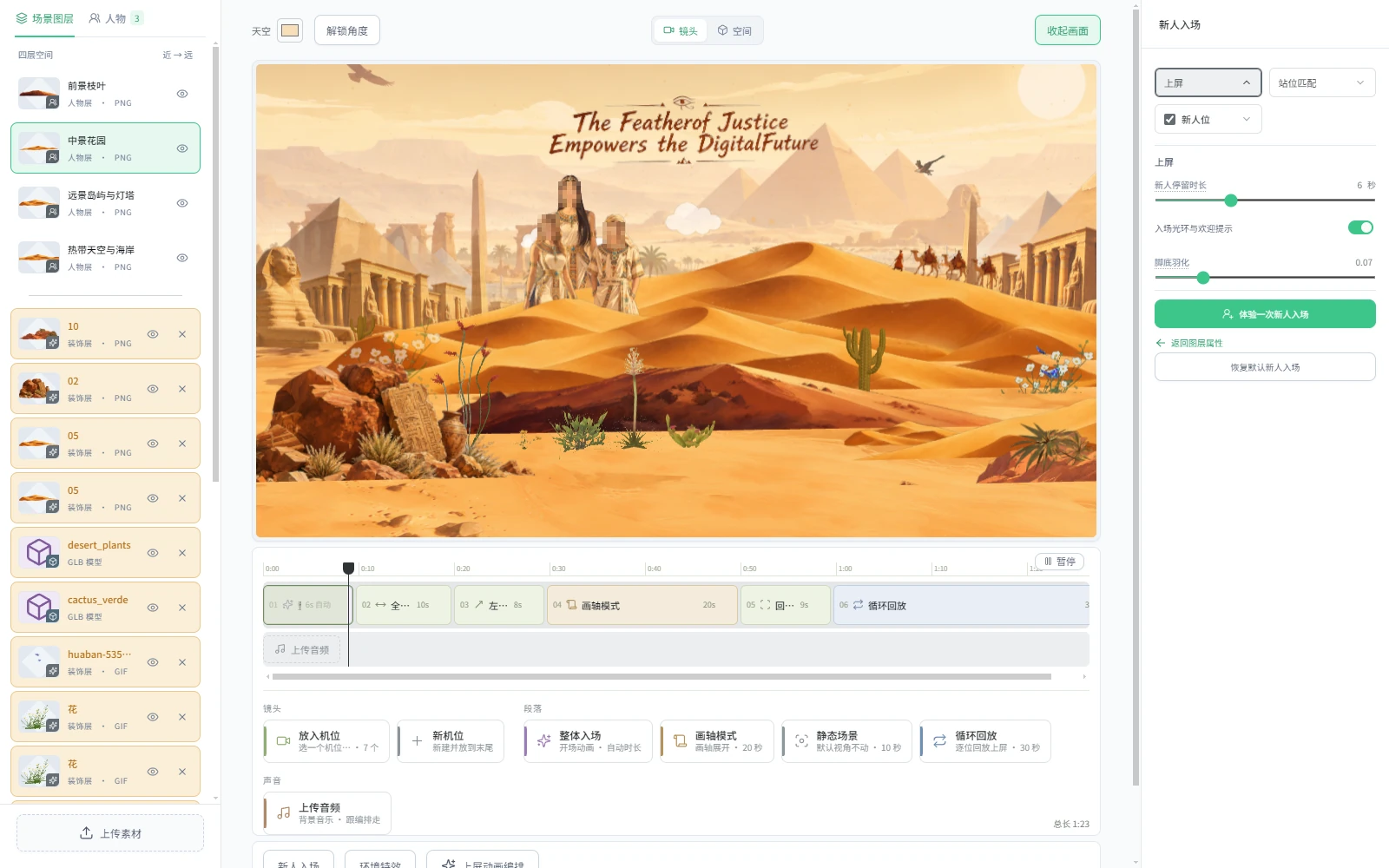
中间下方点「新人入场」,右侧有三个分类:
| 分类 | 设置 | 建议 |
|---|---|---|
| 上屏 | 新人停留时长:新人上屏后镜头停住多久 | 5–8 秒 |
| 上屏 | 入场光环与欢迎提示:新人出现时的高亮效果 | 按现场风格开关 |
| 上屏 | 脚底羽化:把抠像的直边化开、融进场景 | 照片主体顶到底边时调小,否则会吃掉腿 |
| 站位匹配 | 自动匹配遮挡、顶部保护区(给头顶留出不被挡的高度) | 有举手、戴帽子等姿势时把保护区调大 |
| 新人位 | 打开后,最新上屏的那一位站在你指定的位置;下一位来了,他再回到自己的站位 | 想突出「最新一位」时打开 |
点「体验一次新人入场」可以直接看效果,不用真的推一张照片过来。
9. 上屏动画编排
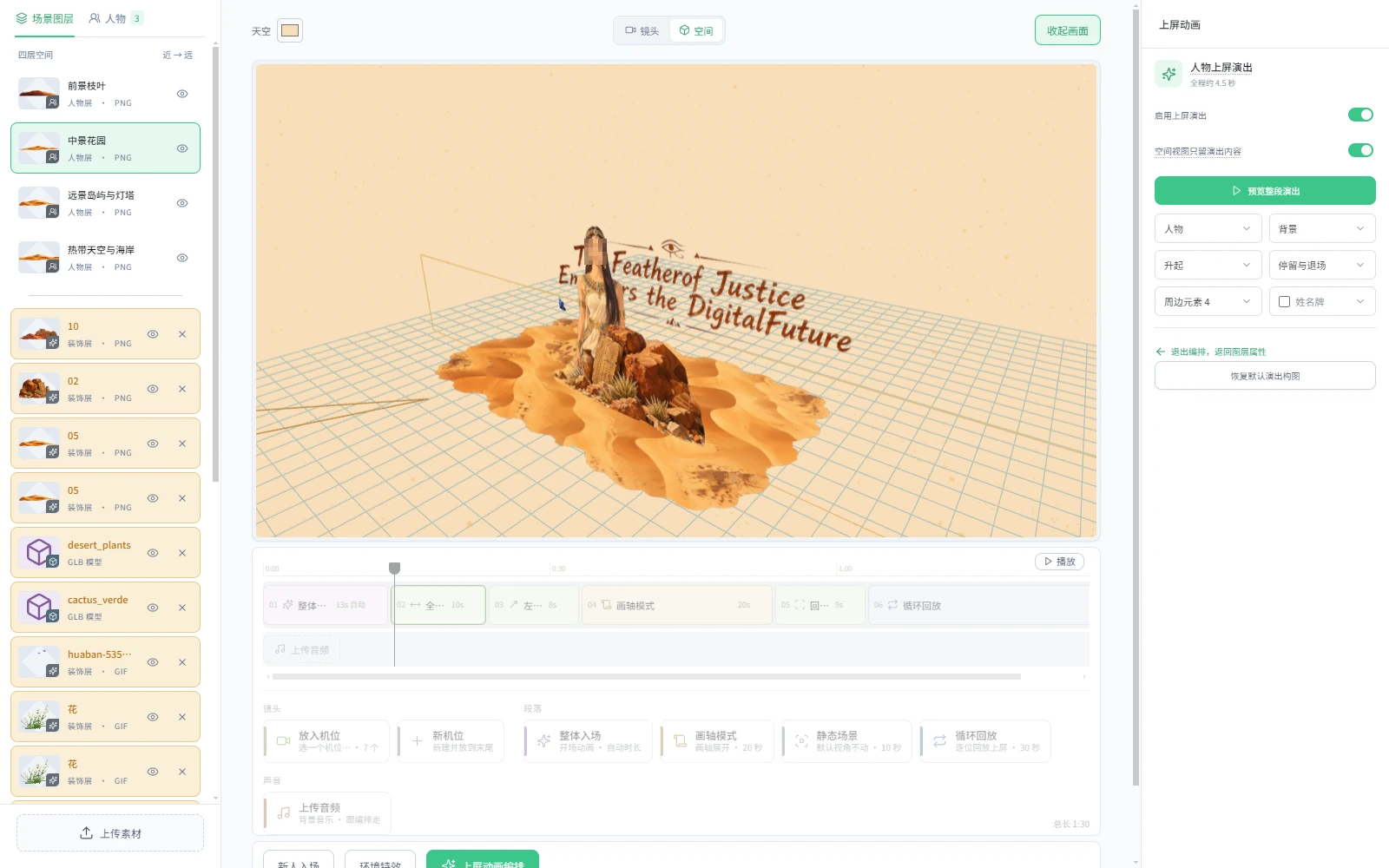
中间下方点「上屏动画编排」,这里调新人上屏时那段迎接演出:镜头推近、周边元素滑进来、姓名牌浮现。
| 分类 | 调什么 |
|---|---|
| 人物 | 演出时人物的位置和大小,可以在空间视图里直接拖 |
| 背景 | 背景虚焦强度、背景压暗(都设成 0 就是不虚化) |
| 升起 | 人物从下往上升起的距离和时长 |
| 停留与退场 | 停留时长、退场时长、退场次序 |
| 周边元素 | 上传、替换、删除花瓣徽章等元素,设滑入方向和退场方式(含粒子消散) |
| 姓名牌 | 开关、大小、出现时间 |
- 上方「镜头 / 空间」两个视图:镜头是大屏实际输出的画面;空间是摆放用的,只显示演出元素和人物参照。
- 演出位置是绝对构图:不管这个人最后匹配到哪个站位,上屏那一刻的位置和大小都一样,所以编排预览就是实际效果。
- 点「预览整段演出」随时看效果。
- 上屏动画只在新人上屏那一瞬间播一次。改完要推一张新照片才能在大屏上看到。
10. 画轴模式
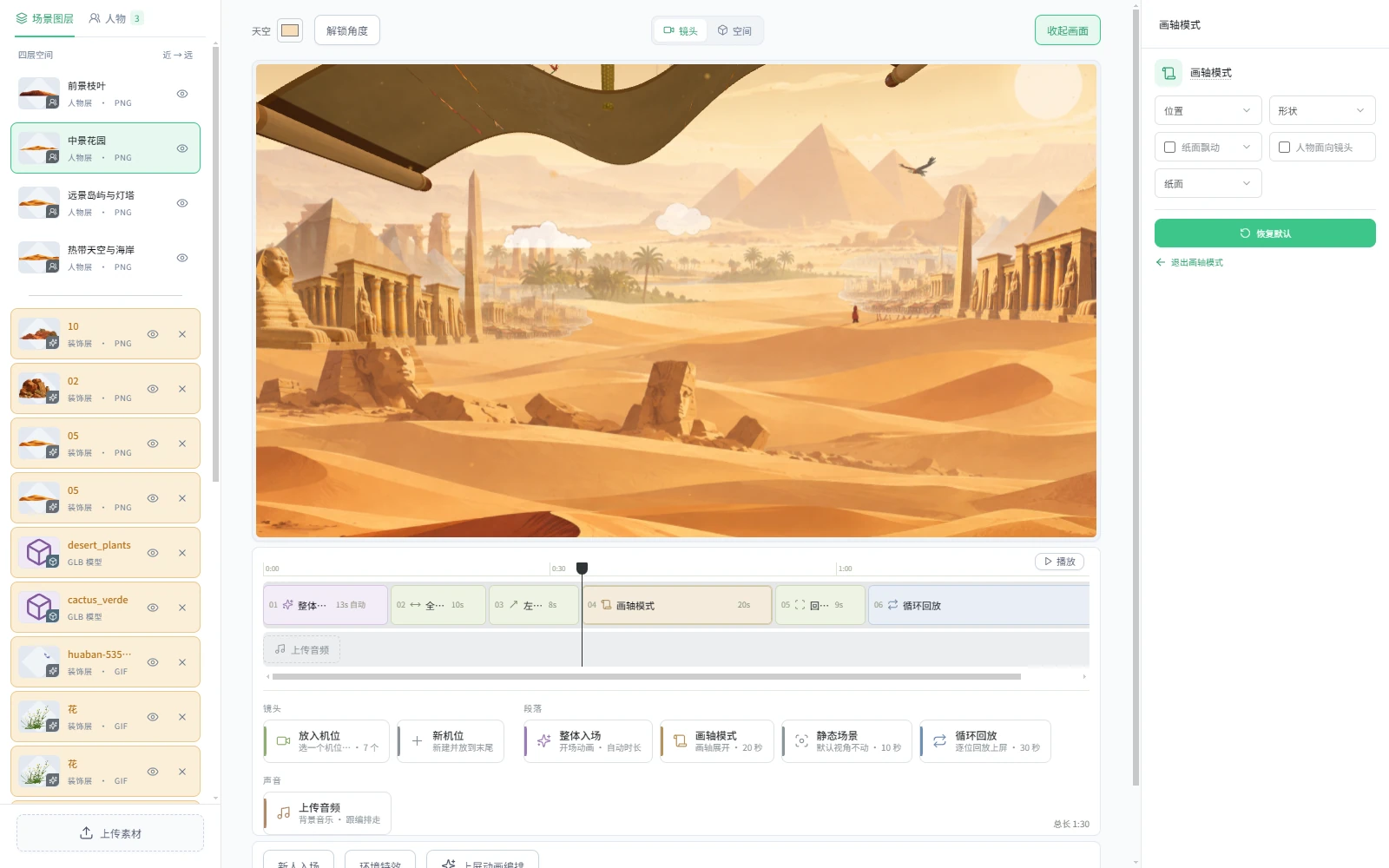
画轴模式是时间轴里的一种格子:轮到它时,空间里从中间往两头展开一卷画,铺到哪里,哪里的景片和人物就从脚底立起来,站到纸上。
- 在时间轴下方点「画轴模式」,加一格到编排里。
- 点中这一格,右侧进入「画轴模式」设置。
- 按需调整,改完点「退出画轴模式」。
| 分类 | 调什么 |
|---|---|
| 位置 / 形状 | 画轴放在哪、多长、弯成什么样;也可以在空间视图里拖 |
| 纸面飘动 | 纸像被风托着轻轻起伏,纸上的人和景跟着一起动 |
| 人物面向镜头 | 纸上的人始终正对镜头 |
| 纸面 | 「上传纸面贴图」换纸的图案,「换回宣纸」恢复 |
这里的调整只属于画轴模式,不影响空间里原来的摆放。编排里没放画轴格,大屏就不播。
11. 环境特效
中间下方点「环境特效」,可以开关雾、飘浮沙尘、沙脊扬尘、人物上浮。这些效果都是软件生成的,不需要素材;风向整个场景统一。
12. 场景运行包:装入、退回、换电脑
场景运行包是一个 .zip 文件,里面是一整套做好的场景:所有素材,加上摆好的位置、镜头、动画和音乐。由我们或后台制作好后发给你。
- 进入「播放管理 → 入画大屏 → 设备管理」。
- 顶部的运行包状态卡上,点「装入运行包」。
- 选中拿到的 .zip 文件。
- 提示「已装入」后,画面直接换成包里的场景。
- 装入前软件会检查包是否完整,文件损坏或被改过会直接拒装,不会把现有场景弄坏。不要把包解压后再重新压缩。
- 装完不满意,点「退回上一个」,画面和场景一起回到装之前的样子。
- 装过一次后完全在本机运行,断网也不影响。
- 在设置台里改过的场景只存在这台电脑上,不会写回包里。改乱了,把同一个包重新装一次,就回到它刚拿到时的样子。
- 换电脑:新电脑装好照片墙后,装入同一个运行包即可。现场改过很多、想把改好的场景带走,需要重新出一个运行包,请联系技术支持。
- 设计师做好的单张素材(背景、景片、装饰),也可以在设置台里用「替换图片」「上传素材」自己换上,见第 5 节。素材怎么做见 入画大屏素材页面设计说明。
13. 常见问题排查
| 现象 | 先检查 |
|---|---|
| 大屏一片空,一个人都没有 | 分配引擎里连线了吗?点「保存并生效」了吗? |
| 设置台里一片空,没有场景 | 新装的软件要先装入场景运行包 |
| 人身上有方块底色 | 发图那一端没抠背景,推过来的不是透明 PNG |
| 设置台里改了,大屏没变 | 「保存设置」点了吗 |
| 大屏打不开播放地址 | 大屏电脑和主控电脑在同一个局域网吗?主控软件在运行吗? |
| 设置台里的 C 位,大屏上没有 | C 位要在「大屏上」列表里设;参考人物不会上大屏 |
| 新人推上来了,最早的人不见了 | 正常。画面站满 12 人后,新人顶掉最早上屏的那一位 |
| 镜头不动了 | 时间轴是空的,或者点了「暂停」 |
| 大屏没有声音 | 用鼠标在大屏画面上点一下 |
| 改了上屏动画,大屏没变化 | 上屏动画只在新人上屏时播,推一张新照片再看 |
| 进设置台要等一会儿才出画面 | 正常。画面收起时不加载,点「显示画面」才加载 |
| 大屏打开几十秒都出不来画面 | 大屏电脑的显卡被浏览器停用了,换一台电脑或更新显卡驱动 |
- V1.2.12 起,设置台里不再有「导入 / 导出场景」。换电脑、留备份都用场景运行包,见 第 12 节。
- 现场不确定的时候,排查顺序固定:素材来源 → 分配引擎 → 播放地址 → 场景设置台。