
主题
贴纸拍照快速上手
更新时间: 2026-11-16 · 适用版本: pepe-贴纸拍照 V1.3.9;贴纸切割机 1.0.4.1
贴纸拍照分两边操作:
- 前端:现场设备上的「pepe-贴纸拍照」软件。
- 后台:浏览器里的 PepeFoto 后台。
整个流程一共 7 步。每一步更详细的说明、素材规格和常见问题,见 贴纸拍照详细教程。
| 步骤 | 在哪做 | 做什么 |
|---|---|---|
| 1 | 前端 | 打开软件,登录账号,绑定授权 |
| 2 | 后台 | 复制一个官方 AI 风格,把它做成排版 |
| 3 | 后台 | 复制一套官方 UI |
| 4 | 后台 | 新建应用模板,放进排版和 UI |
| 5 | 后台 | 新建活动,加入设备,选应用模板,启动活动 |
| 6 | 前端 | 打开设置,同步后台 |
| 7 | 前端 + 切割机 | 连接切割机,测试出纸,开始使用 |
第 1 步 前端:登录并绑定设备
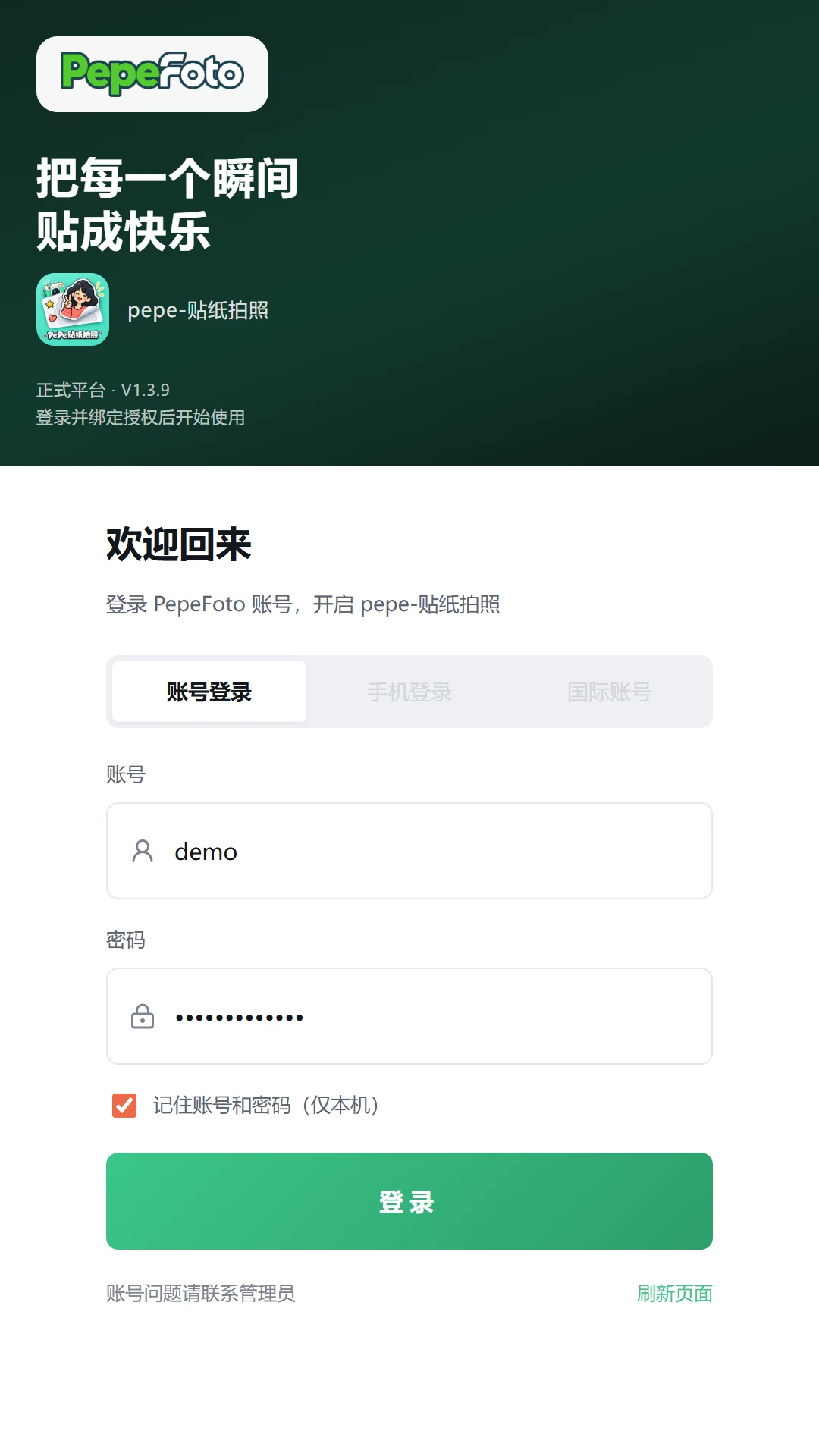
- 把软件压缩包全部解压,双击 pepe-贴纸拍照.exe。
- 输入组织账号和密码,点 登录。登录页上方写着「正式平台 · 版本号」,说明连的是 PepeFoto 正式平台。
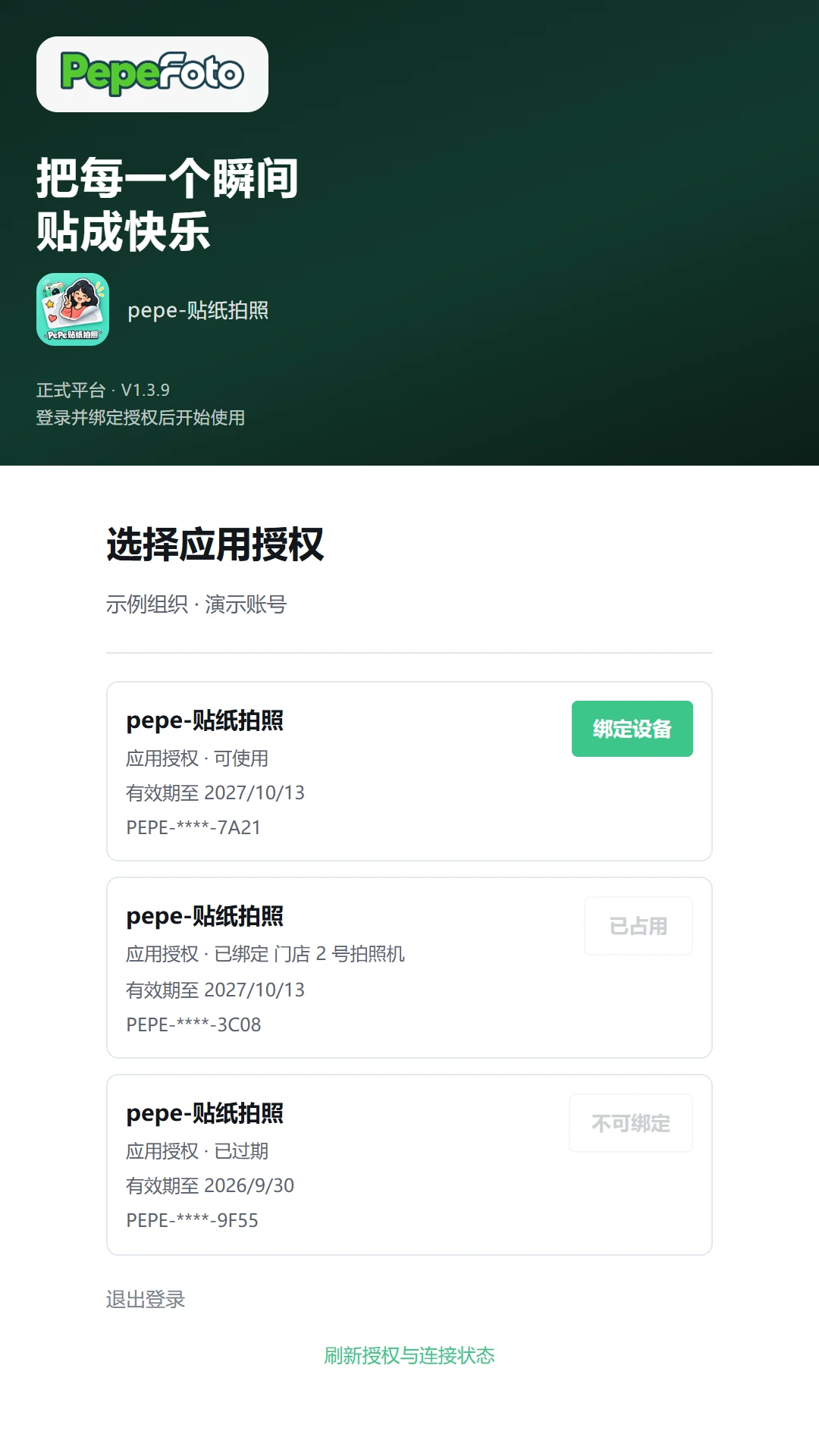
- 在授权列表里找一份「可使用」的授权,点 绑定设备。
- 给设备起个名字(例如「门店 1 号拍照机」),点 确认绑定。
第 2 步 后台:复制 AI 风格,做成排版
先复制一个官方 AI 风格:
- 左侧菜单点 资产商城,资源类型选 AI 工作流,资产范围选 市场资源。
- 在想用的风格上点 复制到我的资产。
再把它做成排版:
- 还是在 资产商城,资源类型选 照片排版,资产范围选 我的资产,「应用」选 贴纸拍照。
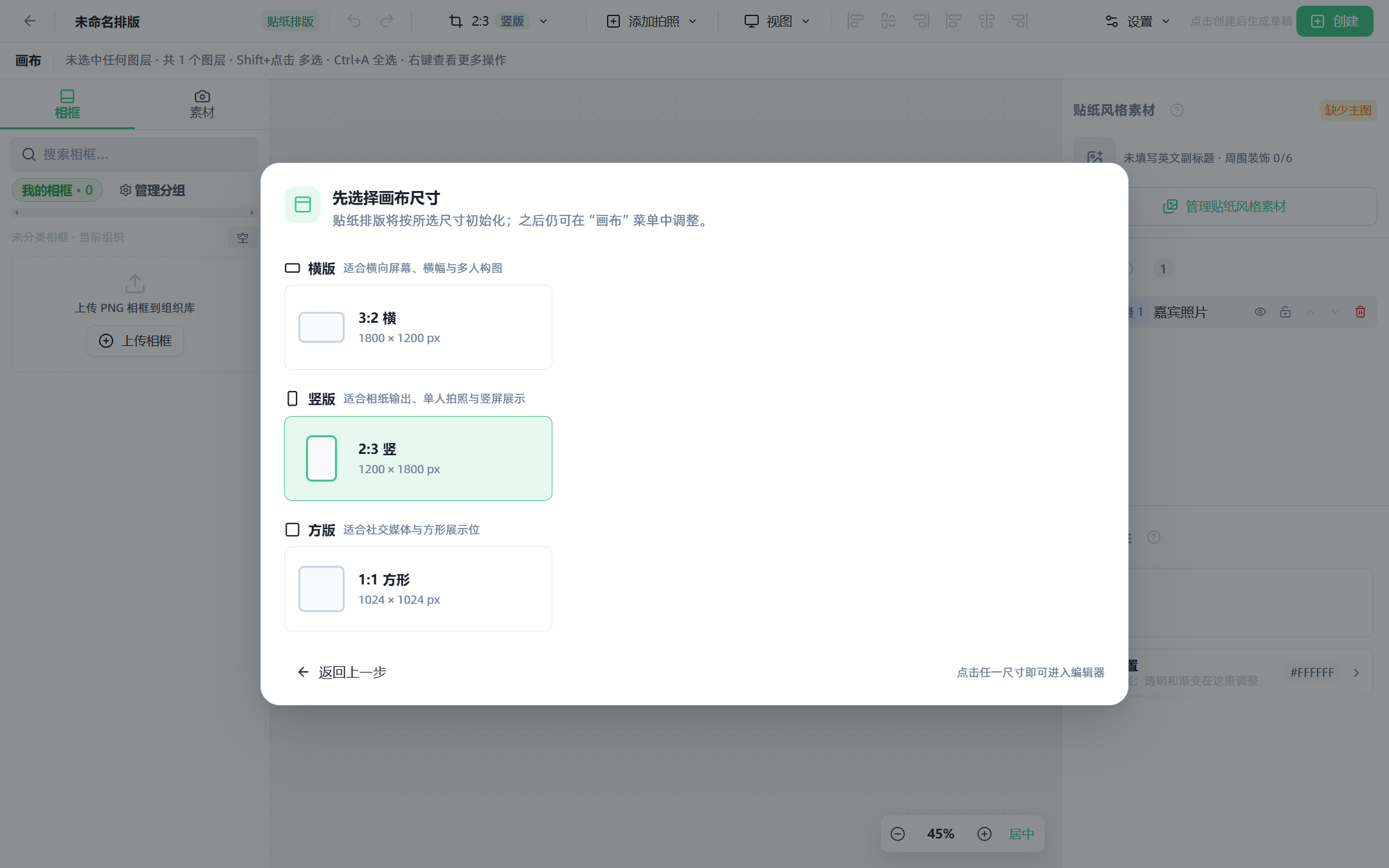
- 点右上角 新建贴纸排版,选一个画布尺寸。
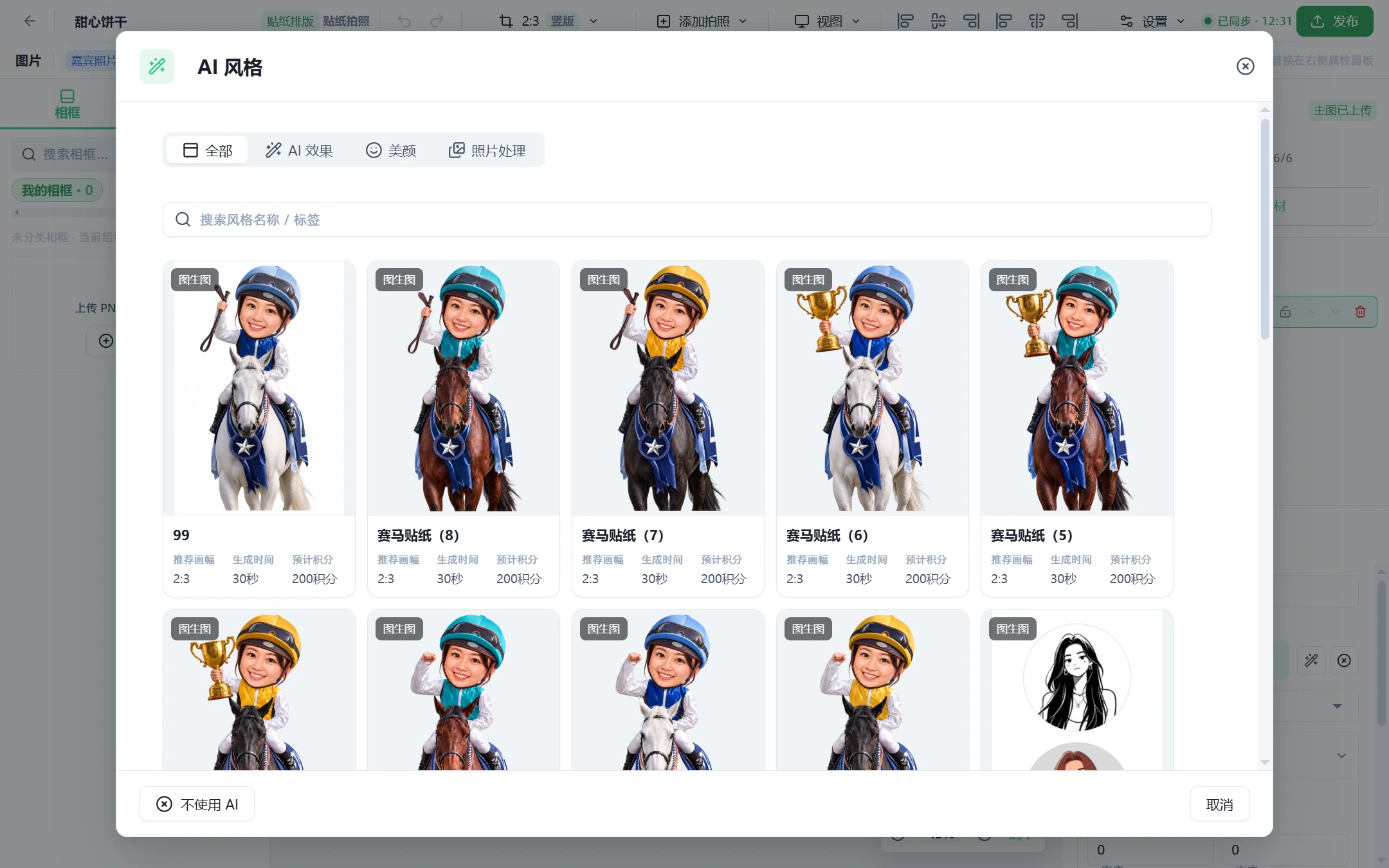
- 在画布上双击拍照框,选刚才复制的 AI 风格。
- 改一下顶部的排版名称,这就是设备上显示的风格名。
- 点右上角 发布。
一套排版就是设备上的一个风格,要几个风格就做几套。风格主图和周围的小元素在编辑器右侧 管理贴纸风格素材 里换,不换也能用。
第 3 步 后台:复制官方 UI
- 左侧菜单点 资产商城,资源类型选 UI 方案,资产范围选 市场资源,「应用」选 贴纸拍照。
- 在官方 UI 上点 复制到我的资产。
直接沿用就行,不用改。
第 4 步 后台:新建应用模板
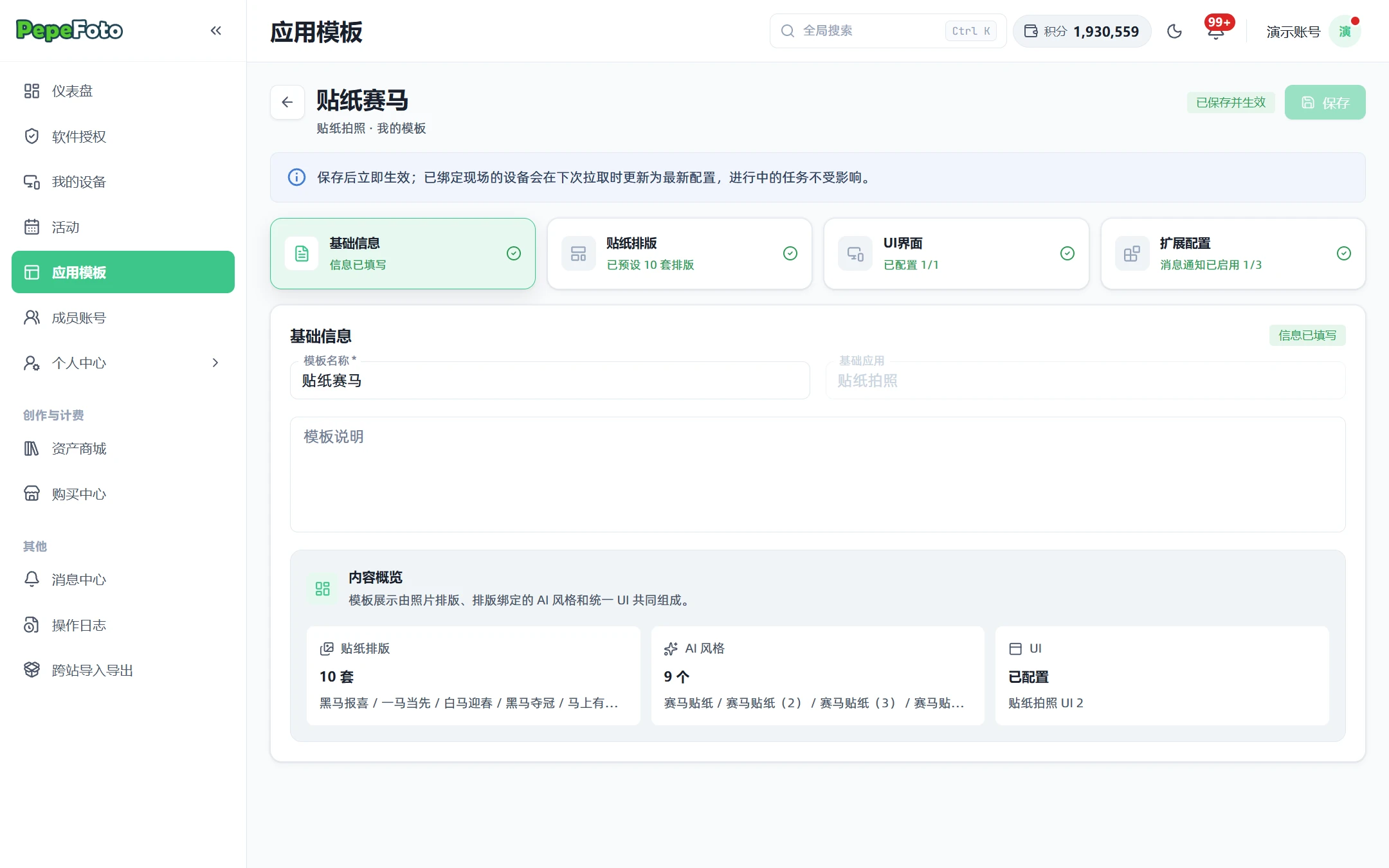
- 左侧菜单点 应用模板,资产范围选 我的资产,点右上角 新建组织模板。
- 「基础应用」选 贴纸拍照,填一个模板名称,点 创建并配置。
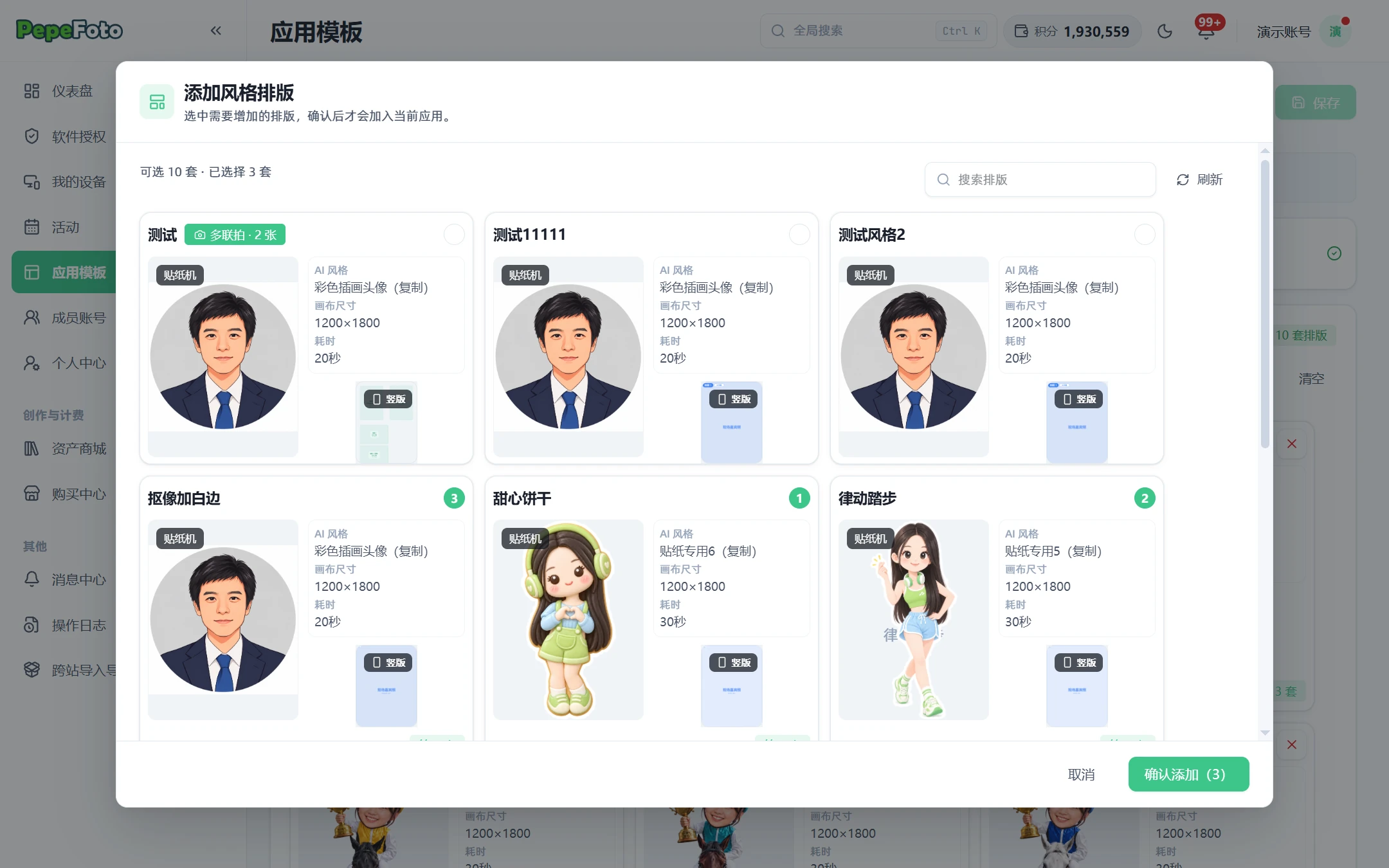
- 点 贴纸排版 卡片 → 添加风格排版,按想要的顺序点选第 2 步做好的排版,点 确认添加。点选的顺序就是设备上风格的顺序。
- 点 UI界面 卡片 → 选择 UI,选第 3 步复制的 UI,点 确认选择。
- 点右上角 保存。
第 5 步 后台:新建活动,加入设备
- 左侧菜单点 活动 → 新建活动,填活动名称,点 创建活动。
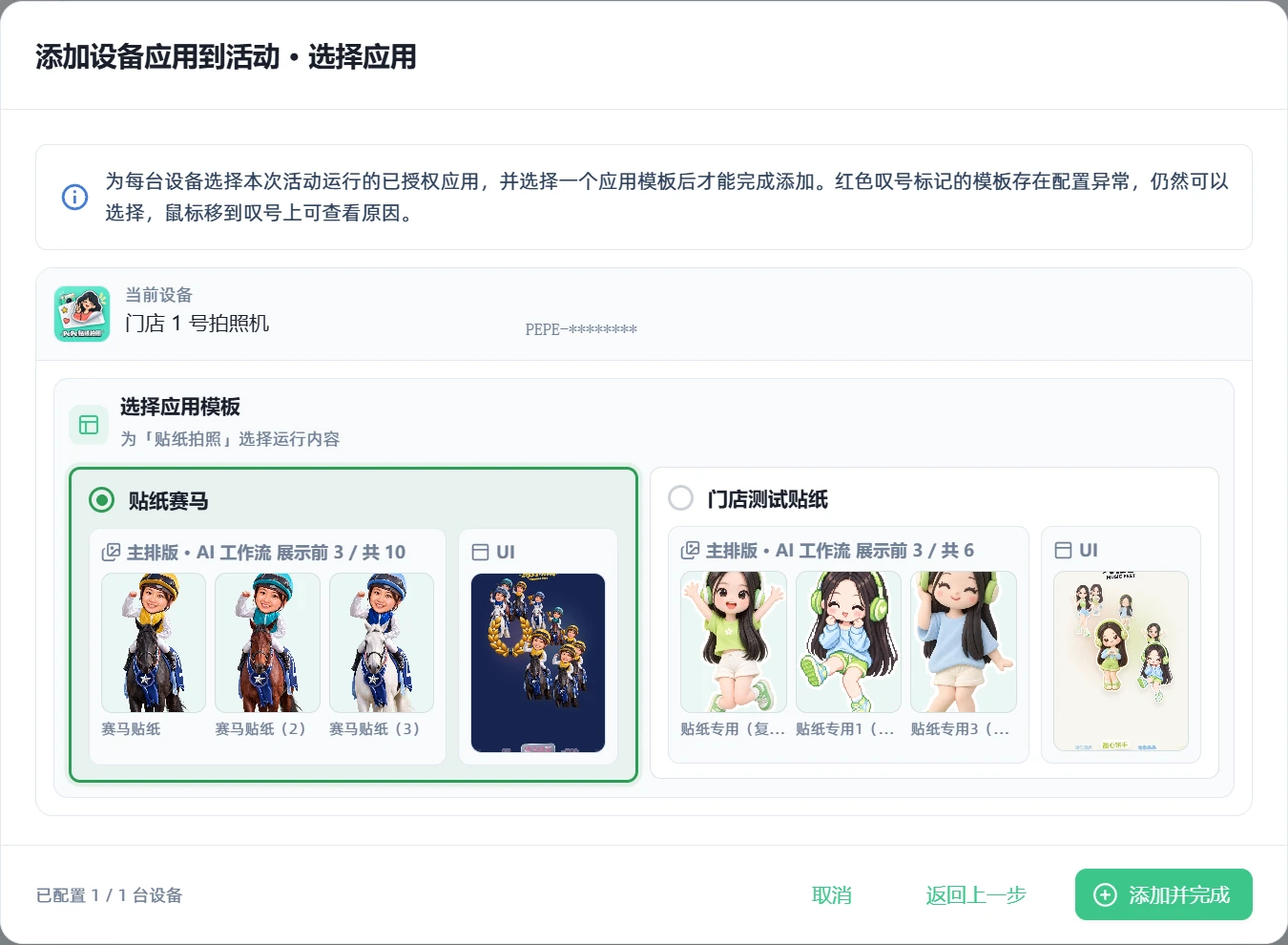
- 在「设备与应用」里点 添加设备到活动,「应用」选 贴纸拍照,选第 1 步绑定的设备,点 下一步:选择应用。
- 选第 4 步的应用模板,点 添加并完成。
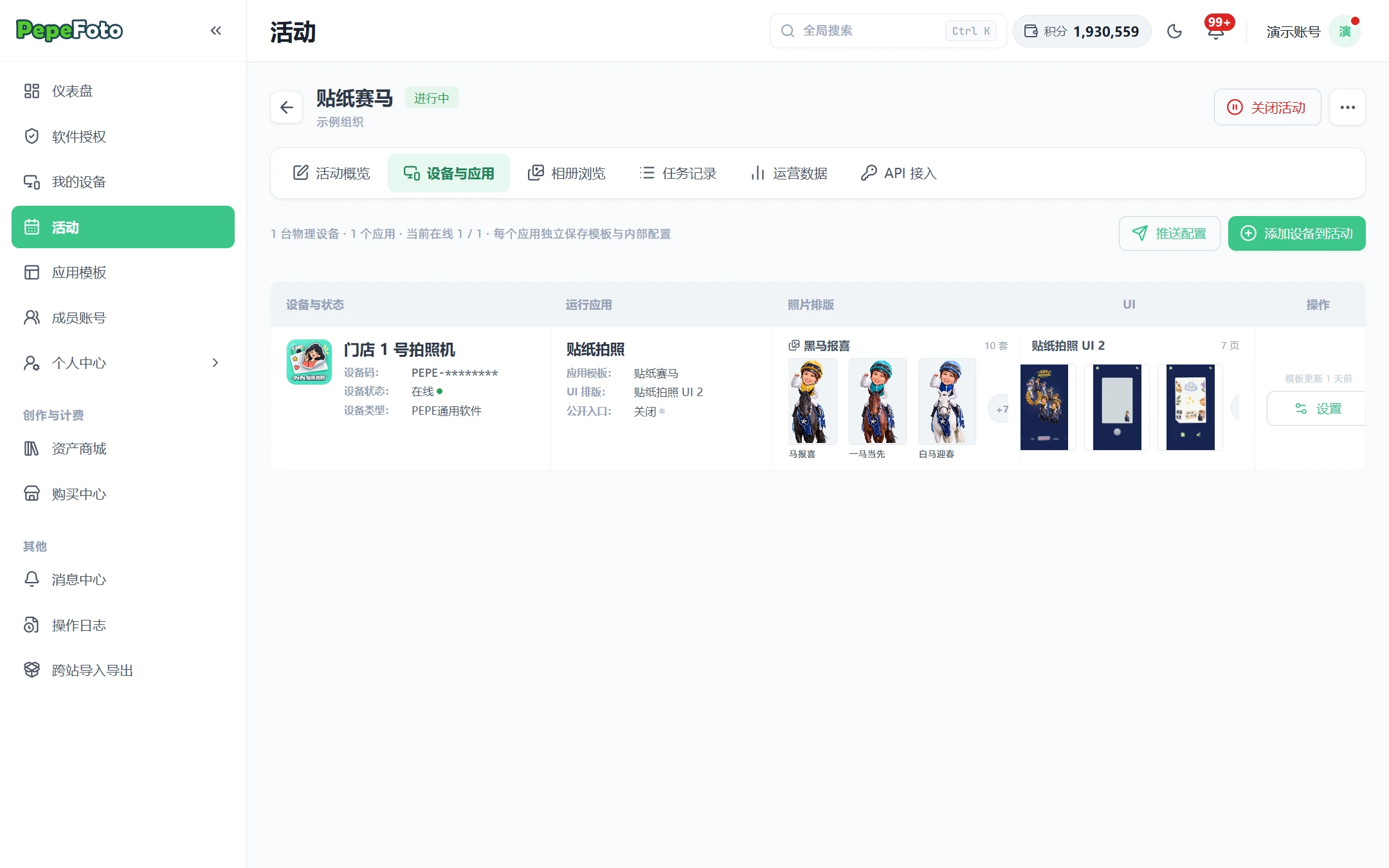
- 点右上角 启动活动,状态变成「进行中」就好了。
第 6 步 前端:同步后台
- 点设备首页右上角的 齿轮(设置)按钮,打开设置。
- 点左侧 活动与风格(下图 ①),再点 同步后台设置 / 素材(下图 ②)。
- 关掉设置,首页出现第 2 步做的风格就同步好了。
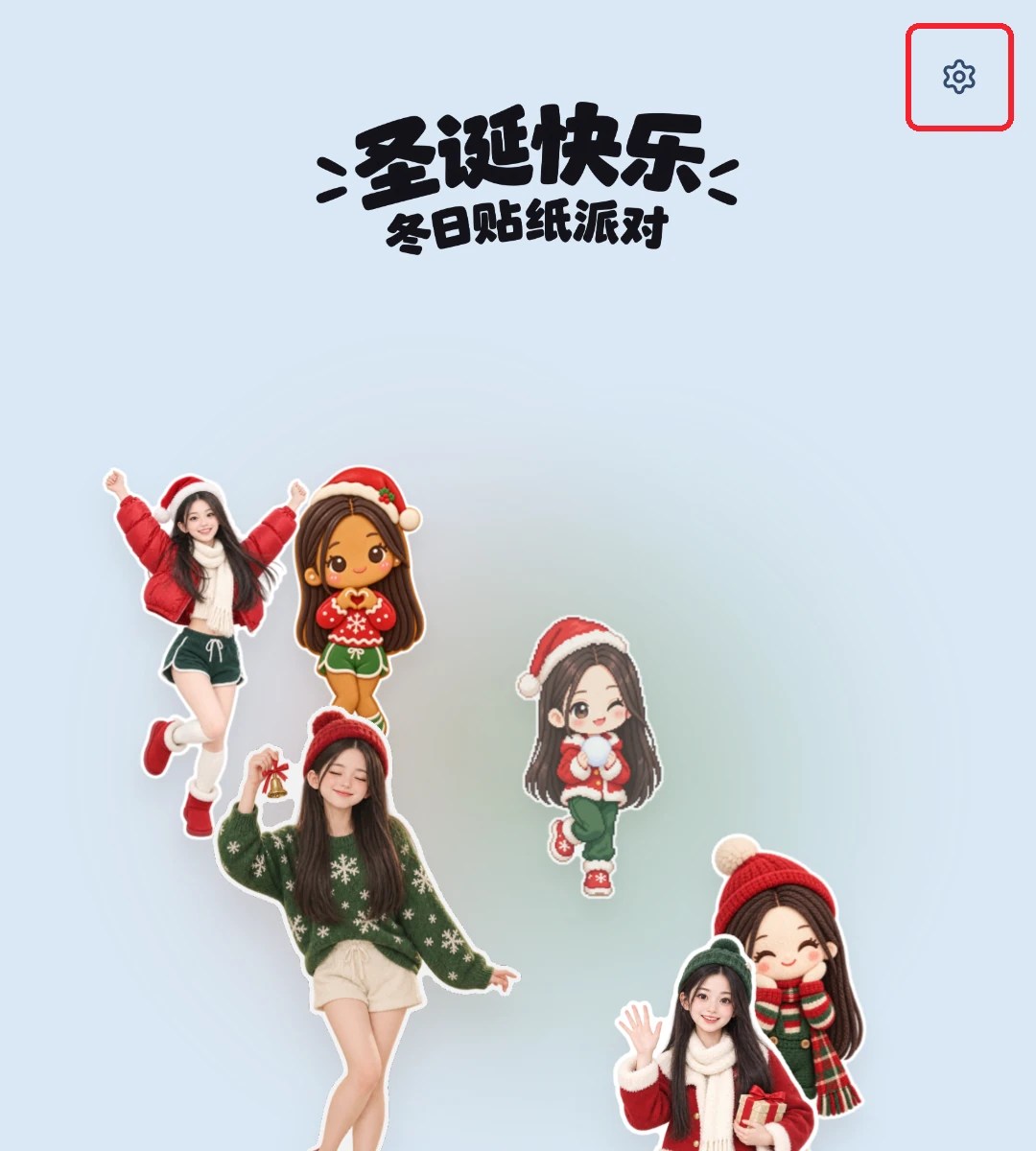
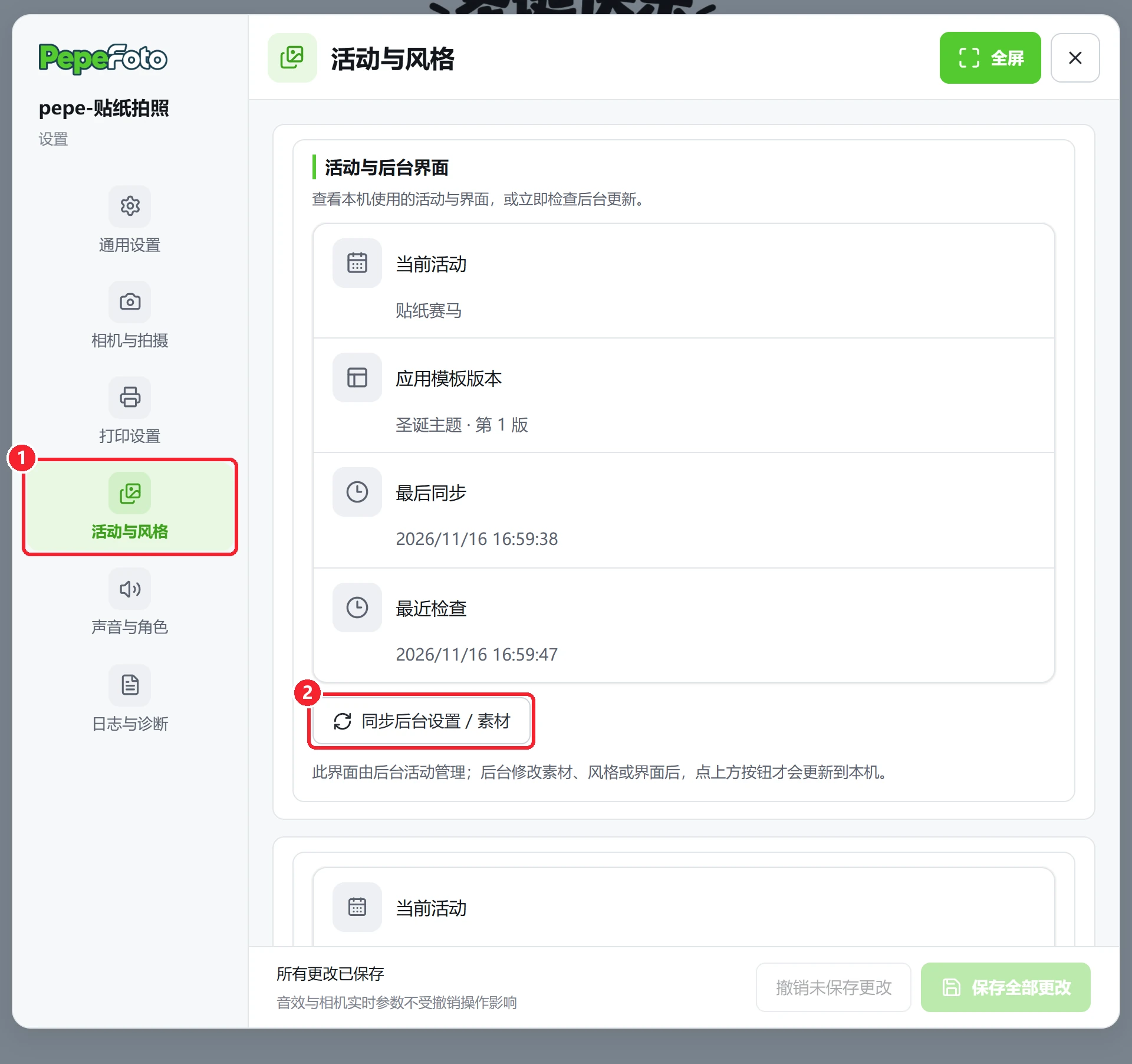
第一次一般十几秒就会自动换上,没换上再手动同步。摄像头在设置的 相机与拍摄 里选。
第 7 步 前端 + 切割机:连接切割机
作品要发到切割机才会打印、切割出实体贴纸。贴纸拍照设备和切割机电脑要连在同一个局域网。
在切割机电脑上:
- 打开贴纸切割机软件,用组织账号登录 PepeFoto 正式平台,绑定一份贴纸切割机授权。
- 在切割机软件主界面左上角双击,弹出「输入密码」框(默认没有密码),点 确定 进入设置,再点左侧 参数设置。
- 在「目录与局域网收图」里找到 本地API地址(下图 ①,点「复制」可以直接复制)和 端口 / Token(②,点眼睛图标能看到 Token,默认
123456)。
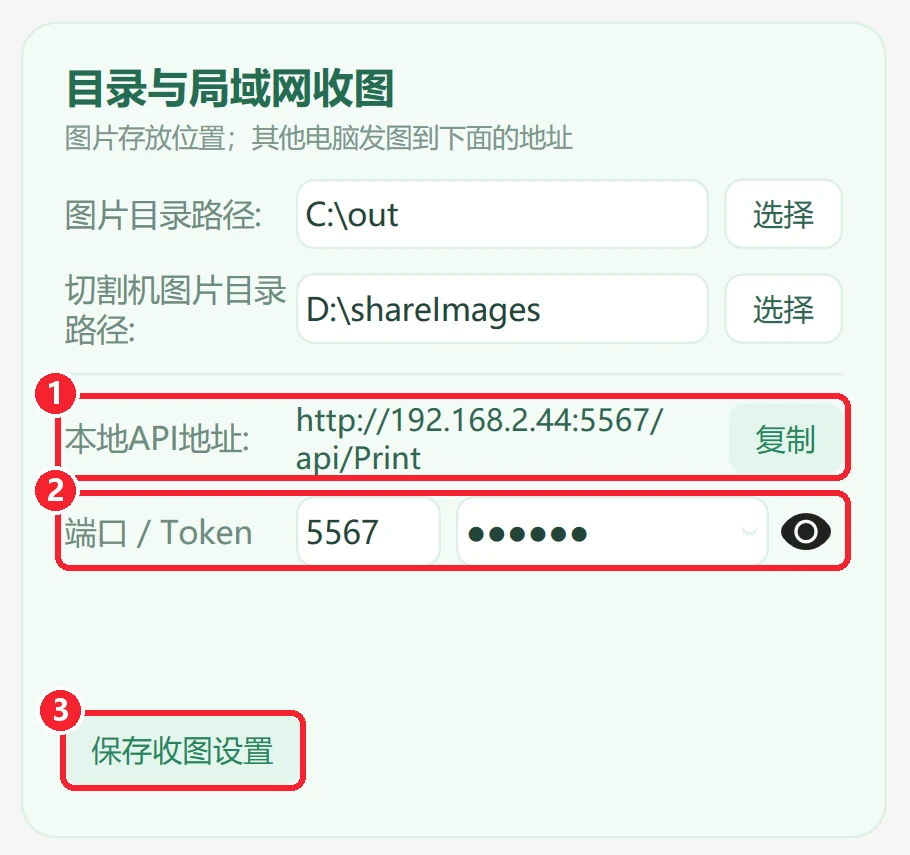
新装的切割机软件收图端口默认 5567,从老版本升级的沿用 5566,以这里显示的为准。改了端口或 Token,要点 保存收图设置(③)。
在贴纸拍照设备上:
- 打开设置,点左侧 打印设置(下图 ①)。
- 「切割服务地址」填切割机的本地API地址(②),「API Token」填切割机的 Token(③)。
- 点 测试传图(1张)(④),切割机出纸并切割,就是通了。测试会真的出纸,先放好耗材。
- 勾选 启用局域网传图(⑤),点 保存全部更改(⑥)。
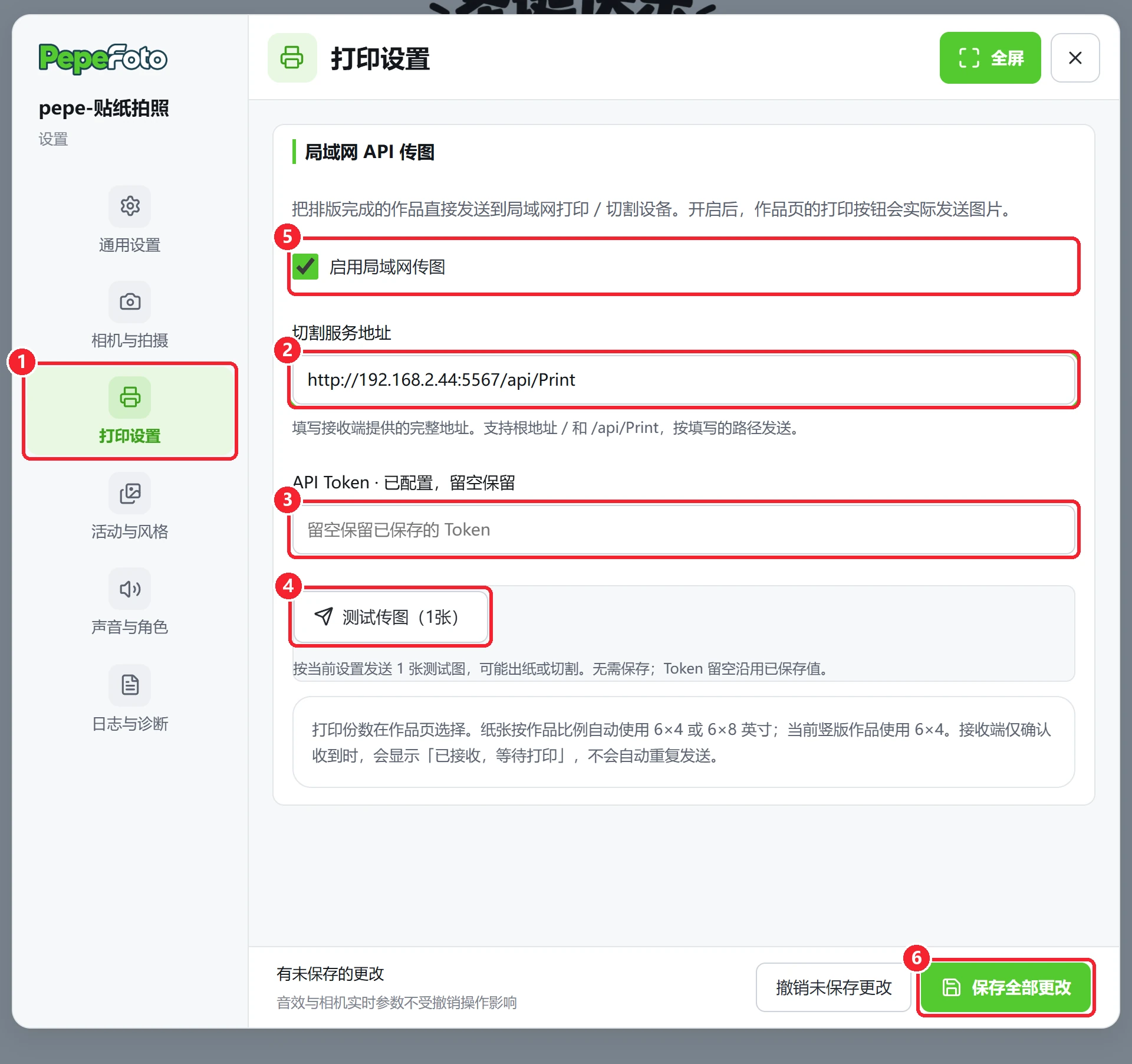
两张图里的地址 http://192.168.2.44:5567/api/Print 只是示例,以你自己切割机上显示的为准。关掉设置,就可以开始用了。
- 测试收不到图:确认两台电脑在同一个局域网;切割机安装的最后一步「配置局域网传图」要点「是」,当时没点的,在切割机软件目录里运行 fix-api.bat 补上。
- 切割机提示收图端口被占用:在切割机的「参数设置 → 目录与局域网收图」里换一个端口,点「保存收图设置」,贴纸拍照这边的地址跟着改。
- 贴纸拍照和切割机装在同一台电脑上时,两个软件要登录同一个组织,否则绑定会被平台拒绝。
- 更多说明见 贴纸拍照详细教程 → 打印设置。
以后改内容
后台改了排版、UI 或模板并保存后,到前端再做一次第 6 步的同步,设备才会换上新内容。
游客怎么玩
选风格 → 选拍照素材(最多 6 个,可以不选)→ 拍照 → 等 AI 生成 → 加贴纸、文字、涂鸦 → 打印。
遇到问题
- 首页显示「活动风格尚未就绪」:活动没启动、设备没加进活动,或者还没同步。按第 5、6 步检查。
- 后台改了,设备上没变:做一次第 6 步的同步。
- 少了某个风格:那套排版没有发布,或者拍照框没有选 AI 风格。
- 打印页只有「打印演示」:打印设置里没填切割服务地址,或者没勾选「启用局域网传图」,按第 7 步检查。
- 其他问题:设置 → 日志与诊断 → 导出日志,把文件发给技术支持。