
主题
实时换装使用指南
更新时间: 2026-11-09 · 适用版本: Windows 桌面应用 1.0.1(更新记录)
实时换装把摄像头拍到的人铺满竖屏:顾客点屏幕边上的小圆点挑一件衣服,或者抬手挥一下,几秒后屏幕里的自己就穿上了(云端实时 AI 换装)。适合全息舱、试衣镜和竖屏触摸大屏。工作人员日常只做三件事:开机确认 → 调摄像头 → 看 Key 和授权。
第一次使用: 安装并登录激活 → 打开现场设置 → 调好摄像头与取景 → 开场前试一轮。
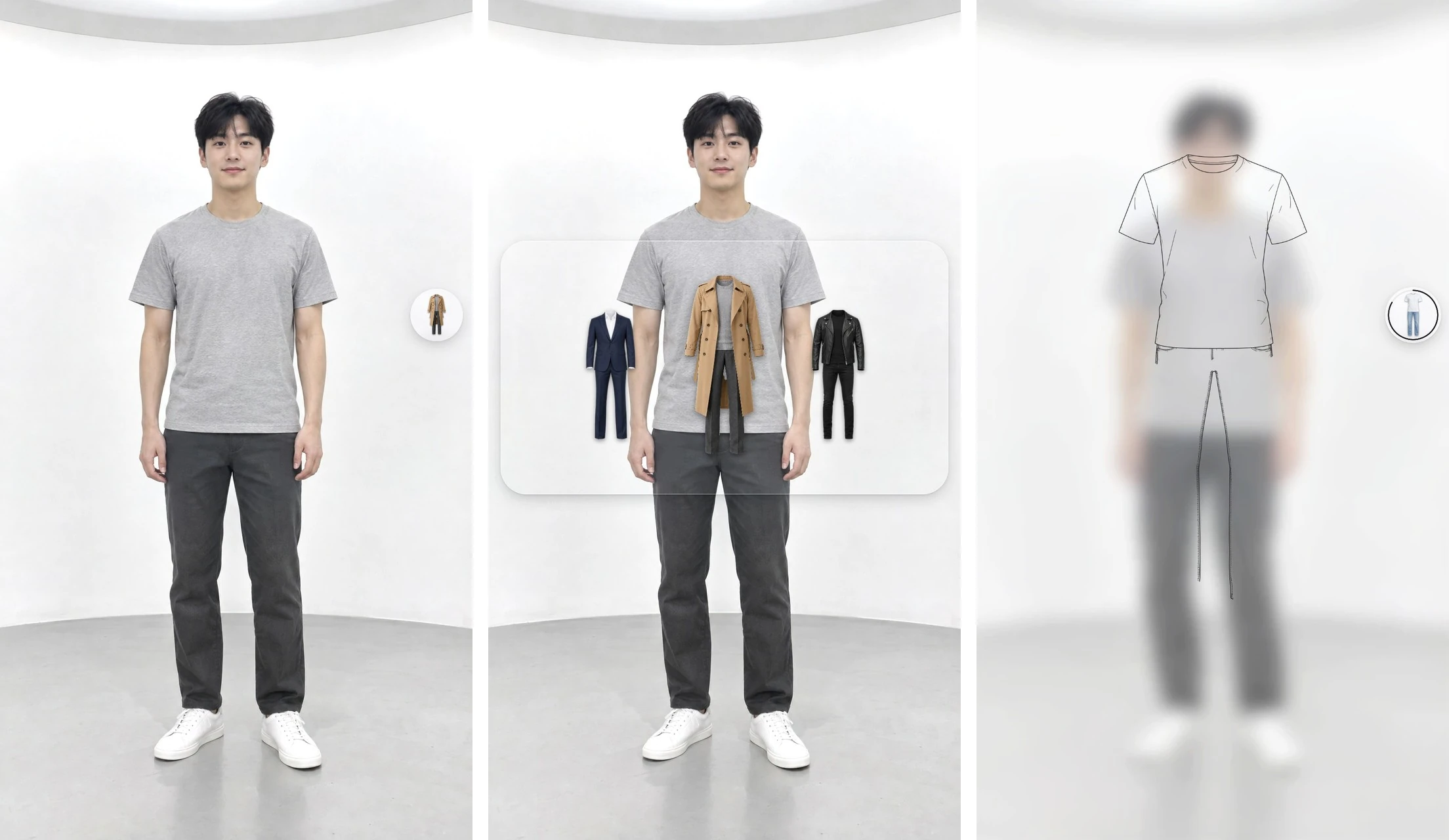
顾客怎么用:
- 点小圆点挑衣服: 屏幕边上的玻璃小圆点里是十套衣服。点开后中间排开一排,左右滑动挑选,点一件就换;点托盘外面收回。小圆点可以拖到屏幕左边或右边。
- 隔空挥手: 站在屏幕前,抬手往自己的左边挥=下一件,往右边挥=上一件,挥一下就直接换。
- 等衣服的几秒: 画面起一层雾,雾上一笔一笔画出这件衣服的线稿;换好后雾慢慢散开,屏幕里的人已经穿上了。
- 没人的时候: 多久没人碰屏幕就停止换装(默认 10 秒),画面回到摄像头画面;下一位顾客点衣服或挥手时重新开始。
一、安装与第一次登录
- 在接屏幕的电脑上运行交付的安装包(
PePe-LiveTryOn-…-Windows-1.0.0-Setup.exe),按提示安装(Windows 提示「已保护你的电脑」时,点 更多信息 → 仍要运行)。装完自动打开,默认 全屏锁定。硬件桥随软件一起安装、自动启动。 - 输入平台账号和密码登录。电脑需要联网;商业版和内部测试版的账号环境不能混用。
- 进入 授权选择,在要用的授权上点 激活。激活成功后自动进入换装画面。
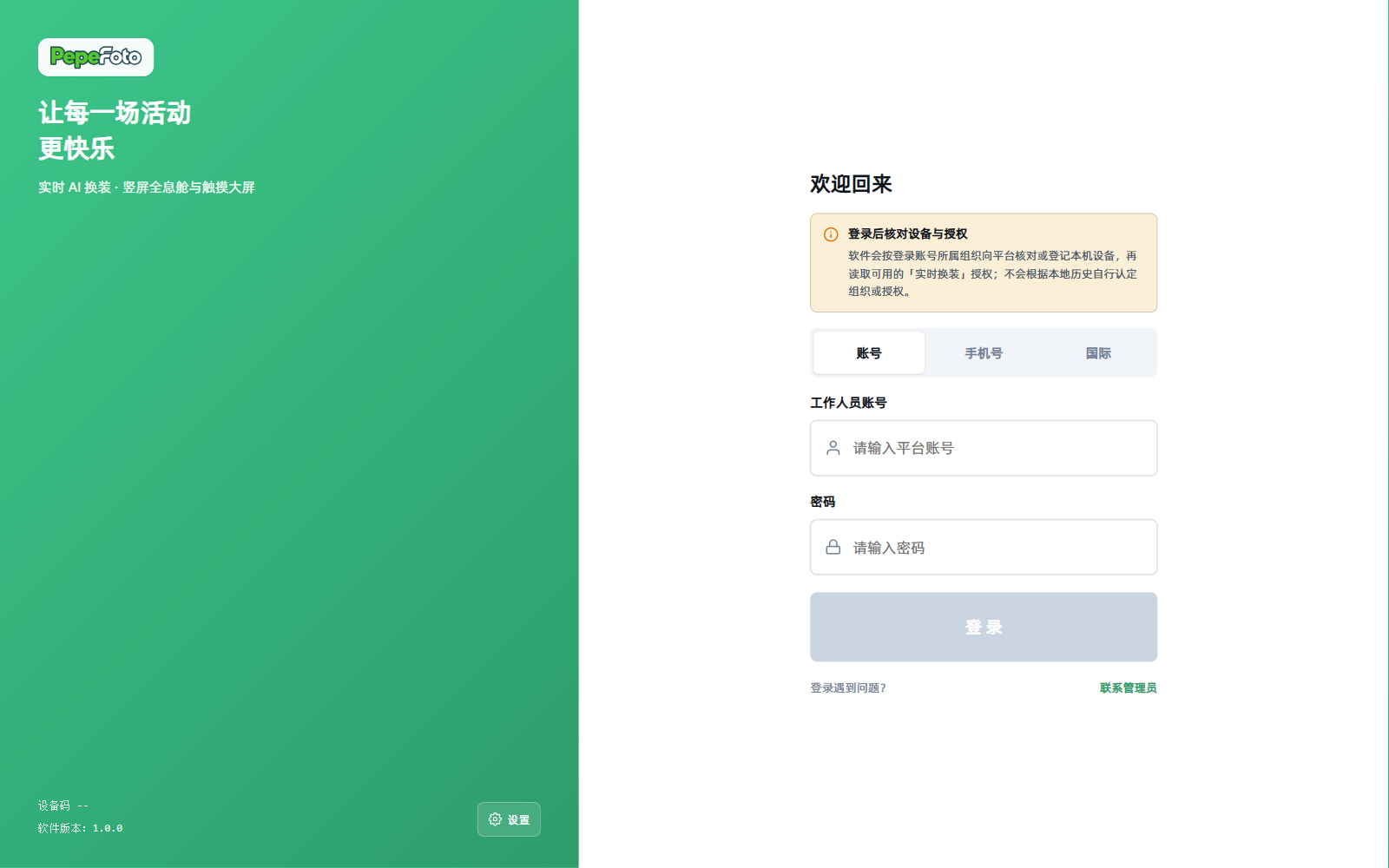
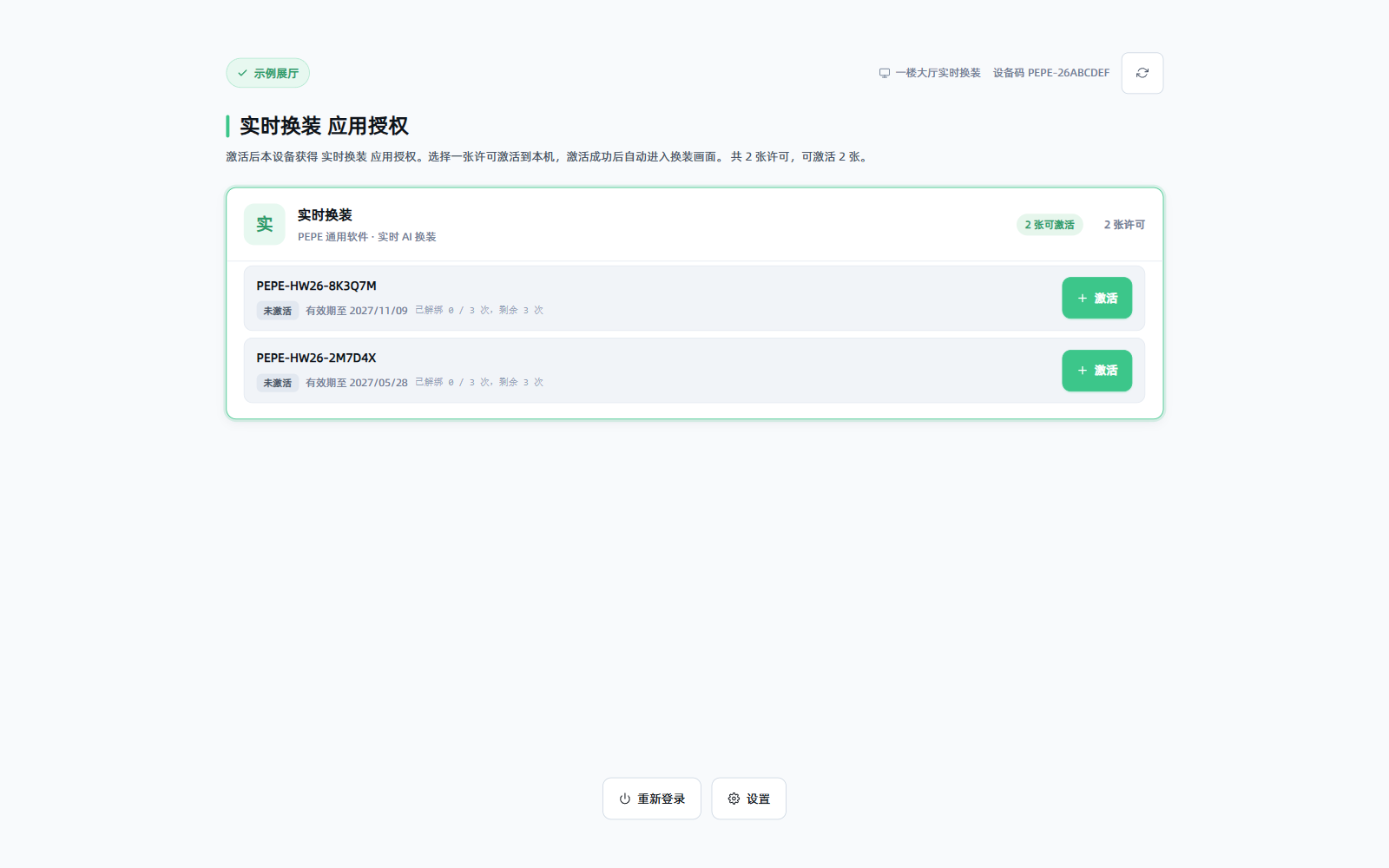
授权由平台管理员签发给你的组织,必须包含「实时换装」应用。列表为空时,请管理员签发后点右上角刷新。已经激活在本机的授权会自动接管,重装软件后登录即可恢复,不需要重新激活。
| 准备 | 要求 |
|---|---|
| 电脑 | Windows 10 / 11 64 位;建议独立显卡,核显也能流畅运行 |
| 屏幕 | 竖屏 4K(2160×3840)最佳;横屏也能用,换装画面按竖屏居中,两边留白 |
| 摄像头 | 对着顾客,1080p 以上、30 帧:高清 USB 摄像头,或 HDMI 采集卡接相机的 HDMI 输出;也可以经硬件桥用单反 / 微单的取景(画面较糊) |
| 网络 | 换装要联网(AI 在云端换装),建议上行 10 Mbps 以上 |
登录页提示「本机当前绑定组织」或「取消激活结果尚未确认」
这是本机上次校验时的记录。请用原组织账号登录;要换到别的组织,按 切换组织 的顺序操作。登录页上的组织只是本机记录,不代表平台当前归属。
二、打开现场设置
- 触摸: 在换装画面 右上角 1.5 秒内连点三次。屏幕装得高、够不到上面时,可以在设置里把入口改到下面的角。
- 键盘: 随时按 Ctrl+Alt+S。
- 登录页、受限页: 点页面上的 设置 按钮。
设了安全密码时先输入六位密码;10 分钟无操作自动关闭。
设置面板永远贴在屏幕右侧(竖屏最多占六成宽),左边换装画面照常显示,调摄像头时边调边看。
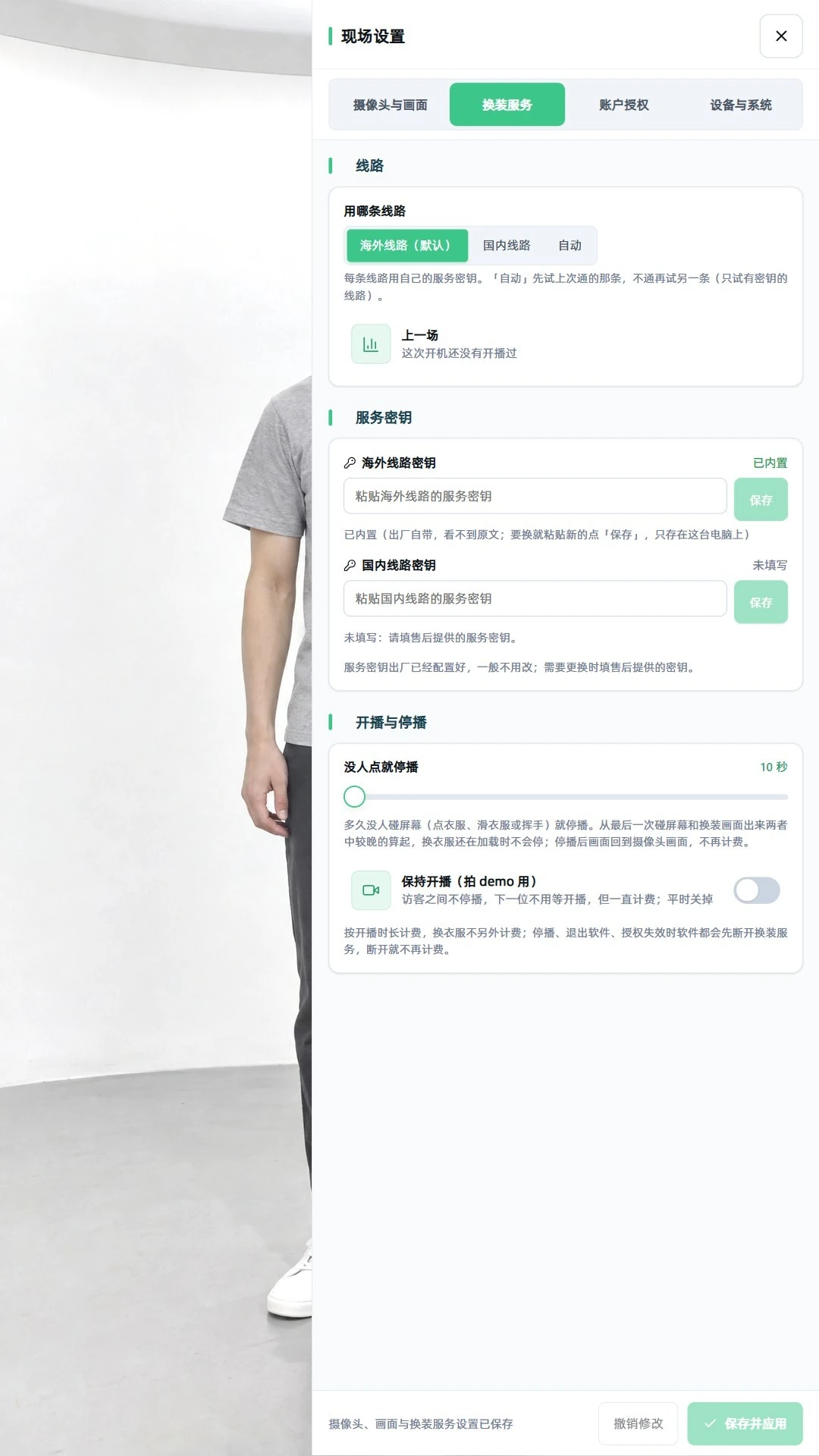
面板有四个页签:摄像头与画面、换装服务、账户授权、设备与系统。摄像头、画面和换装服务的改动 先在屏幕上试,点底部 保存并应用 才保存;点 撤销修改,或者关面板时选 不保存,直接关闭,画面回到原来的设置。
按 Alt+F4 或窗口关闭按钮不会直接退出,而是打开设置并弹出 退出软件 确认;设了密码要先输入密码。
三、摄像头与画面
入口:设置 → 摄像头与画面。最上面的 运行状态 每秒刷新:有没有访客、摄像头、换装、手势和显卡的实时情况,排查问题时先看这里。
- 用哪台摄像头: 默认 自动(清晰度最高的那台,全高清优先,虚拟摄像头最后),也可以点选指定的一台。HDMI 采集卡在电脑上就是一台摄像头,选它即可;相机菜单里关掉 HDMI 输出的信息显示。
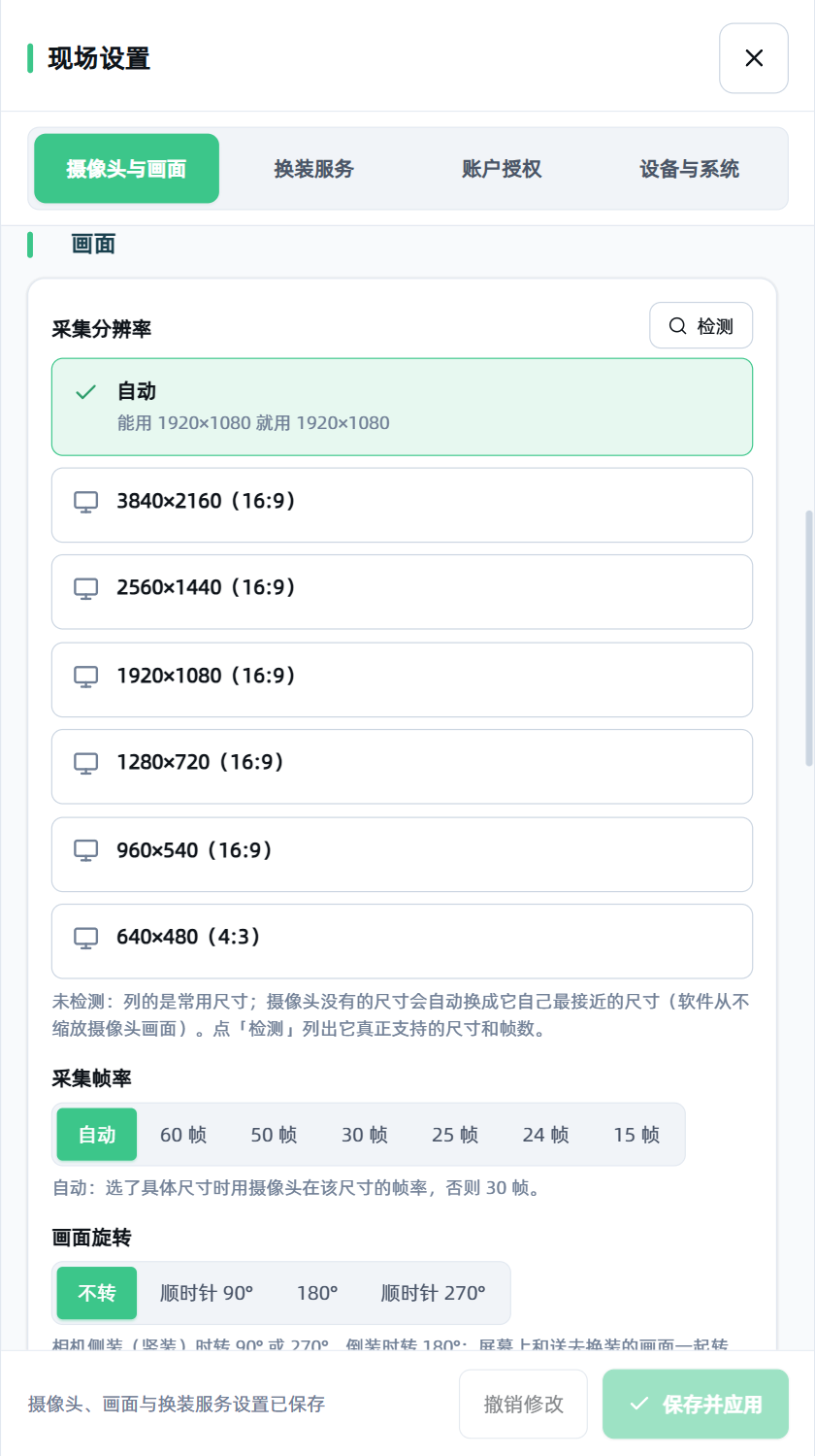
- 采集分辨率与帧率: 点 检测 列出摄像头真正支持的尺寸,选 1920×1080 或更高;帧率一般用 自动(选了具体尺寸时用摄像头在该尺寸的帧率,否则 30 帧)。
- 画面旋转: 摄像头侧装(竖装)时转 90° 或 270°,倒装时转 180°。屏幕上和送去云端换装的画面一起转正。
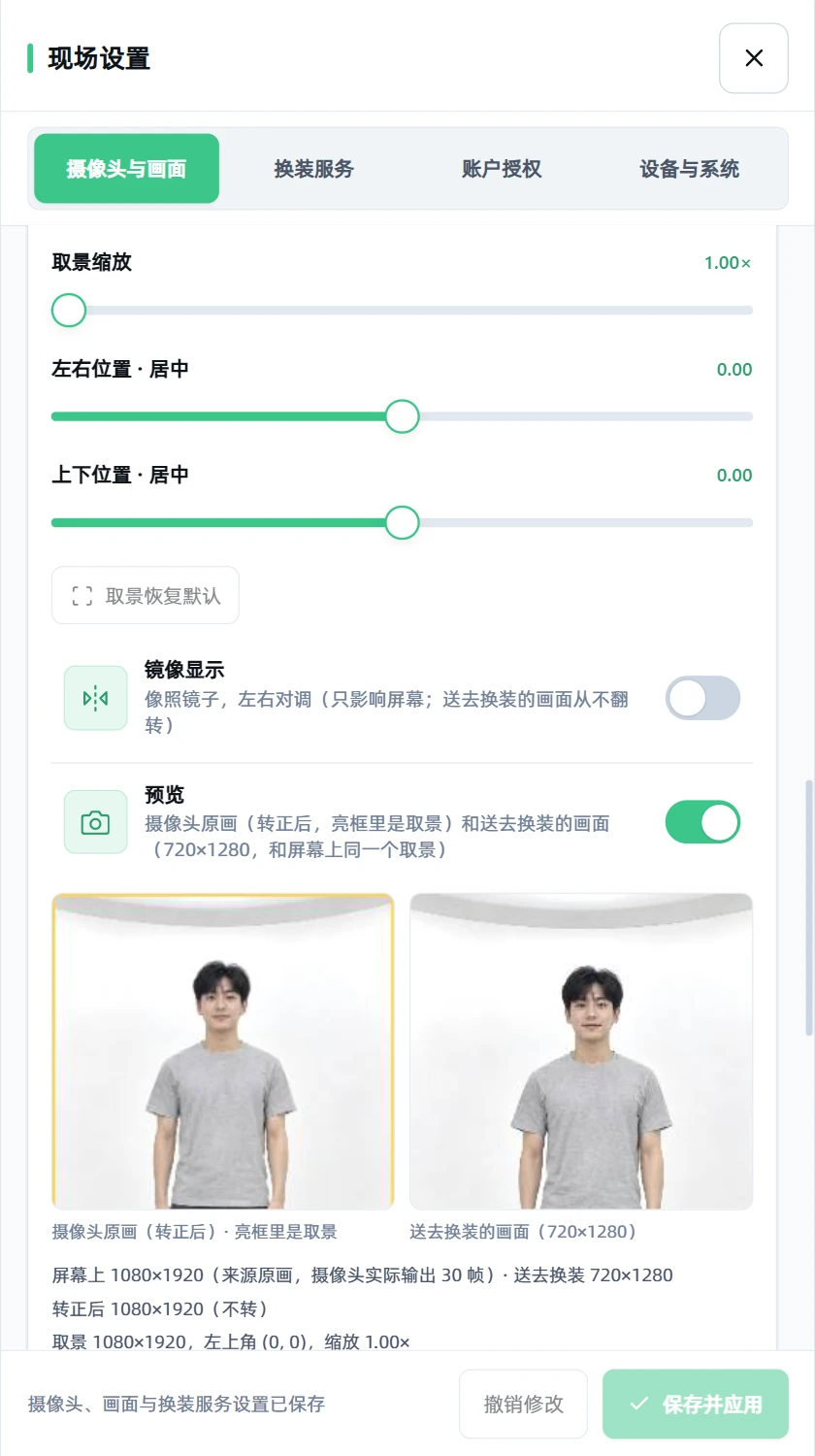
- 取景: 用 取景缩放、左右位置、上下位置 把人放在画面中间,从头到脚都在框里;取景恢复默认 一键回到默认。
- 镜像显示: 像照镜子,左右对调。只影响屏幕,送去云端换装的画面从不翻转。
- 预览: 打开后并排显示摄像头原画(亮框里是取景)和送去云端换装的画面(720×1280),下面是实际的分辨率和帧率。
| 想调整什么 | 在哪里改 |
|---|---|
| 画面是横的、倒的 | 画面旋转 |
| 人太小、头顶留白太多 | 取景缩放,再调上下位置 |
| 屏幕上左右是反的 | 镜像显示 |
| 画面糊 | 采集分辨率选 1920×1080 以上;单反取景改接 HDMI 采集卡或高清摄像头 |
| 摄像头打不开、黑屏 | 换一台摄像头;还不行就把 摄像头读取方式 改成 兼容模式(要重启软件) |
| 单反取景 | 单反·微单取景 选 优先用单反(经硬件桥);取景只有 960×640 左右,画面较糊 |
硬件桥 一段显示硬件桥是否在运行,可以 刷新、重启硬件桥。硬件桥随软件一起安装、自动启动;全息舱、试衣盒等已经开着硬件桥时直接共用,退出软件时只关自己启动的那个。
采集卡没画面、颜色不对
- 采集卡没画面:先拔掉相机的 USB 线(相机连着 USB 时可能不输出 HDMI),确认相机的 HDMI 输出打开。
- 屏幕上有相机的对焦框、参数文字:在相机菜单里关掉 HDMI 输出的信息显示。
- 内核看到的格式 会打开一个窗口,列出系统实际给到的格式,发给售后排查用。
四、隔空挥手与换装服务
隔空挥手
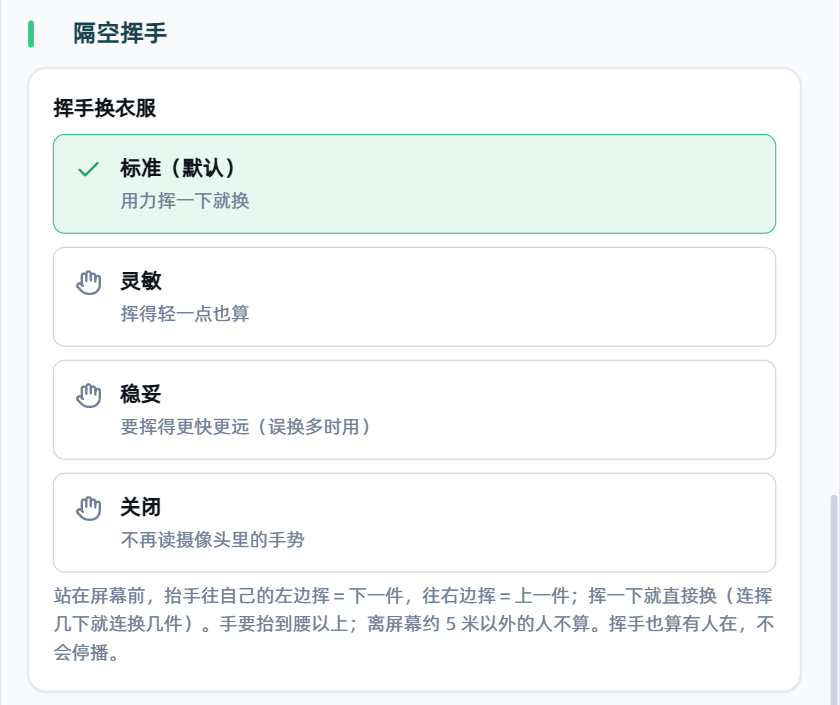
入口:设置 → 摄像头与画面 → 隔空挥手,同样要 保存并应用。
| 选项 | 适合 |
|---|---|
| 标准(默认) | 用力挥一下就换 |
| 灵敏 | 挥得轻一点也算 |
| 稳妥 | 要挥得更快更远,人多、容易误换的场地 |
| 关闭 | 不再读摄像头里的手势,只能点屏幕 |
手要抬到腰以上才算;离屏幕约 5 米以外的人不算。挥手也算有人在,不会停播。
换装服务
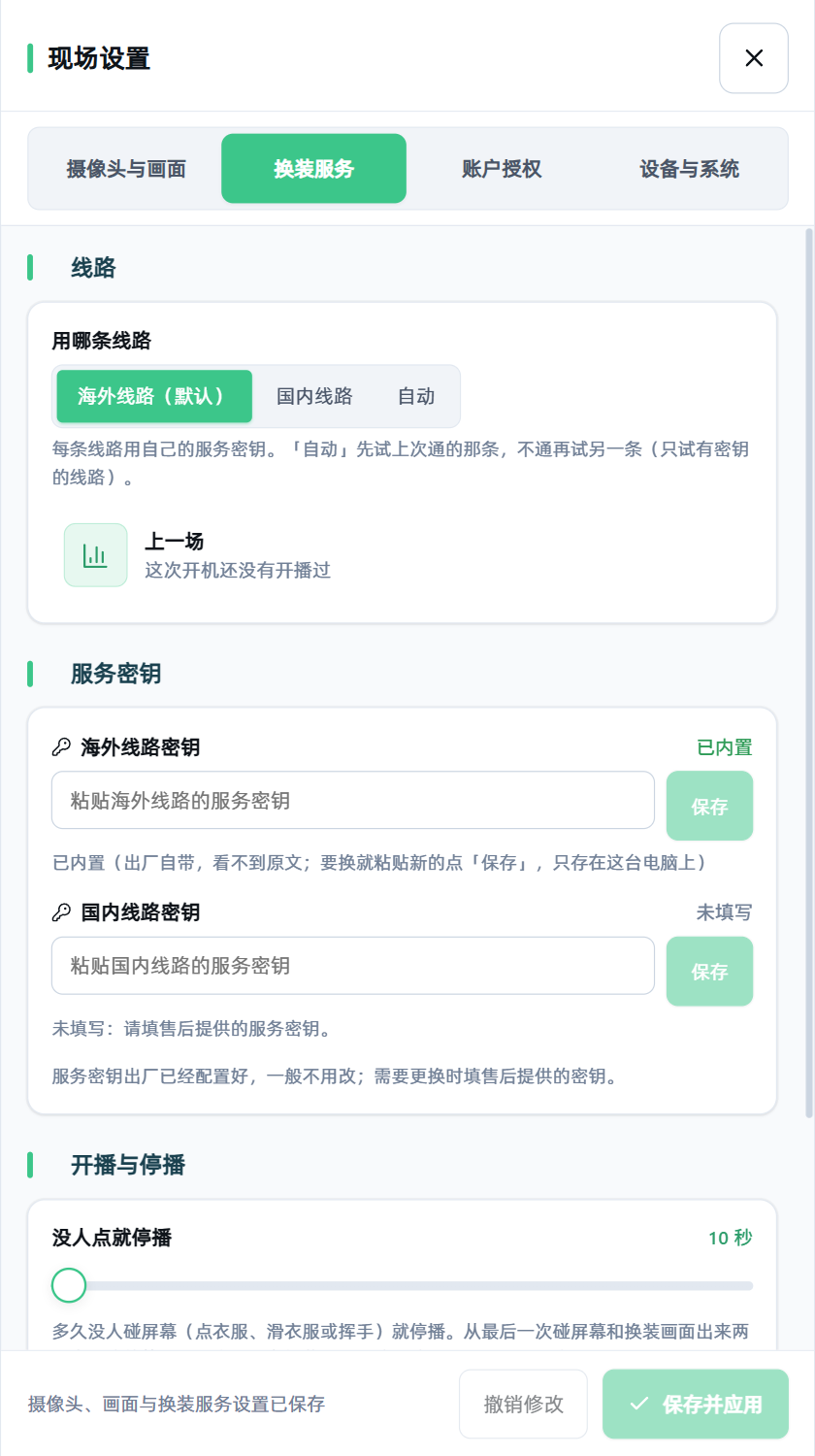
入口:设置 → 换装服务。线路和服务密钥出厂已经配置好,一般不用动。
- 线路: 海外线路(默认)、国内线路 或 自动(先试上次通的那条,不通再试另一条)。下面的 上一场 显示上一场换装开了多久。
- 服务密钥: 每条线路一个,状态显示 已内置(出厂自带)、已填写(在这台电脑上填的,优先使用)或 未填写。需要更换时,把售后提供的密钥粘贴进去点 保存:只保存在这台电脑上、经系统加密,界面上永远不显示原文;点 清除 回到出厂自带的。
- 没人点就停播: 默认 10 秒。从最后一次碰屏幕(点衣服、滑衣服或挥手)和换装画面出来两者中较晚的算起,换衣服还在加载时不会停;停了之后画面回到摄像头画面。
- 保持开播(拍 demo 用): 访客之间不停,下一位不用等,但一直计费,平时关掉。
停播、退出软件、授权失效时,软件都会先断开换装服务。
点了衣服,一直在画线稿,换不上
- 检查网络:换装画面经云端实时传输,建议上行 10 Mbps 以上。
- 设置 → 换装服务,线路选 自动 再试。
- 还不行:设备与系统 → 导出诊断包,发给售后。
断网时摄像头画面照常显示,点衣服会提示连不上。
五、显示:全屏、窗口和多块屏
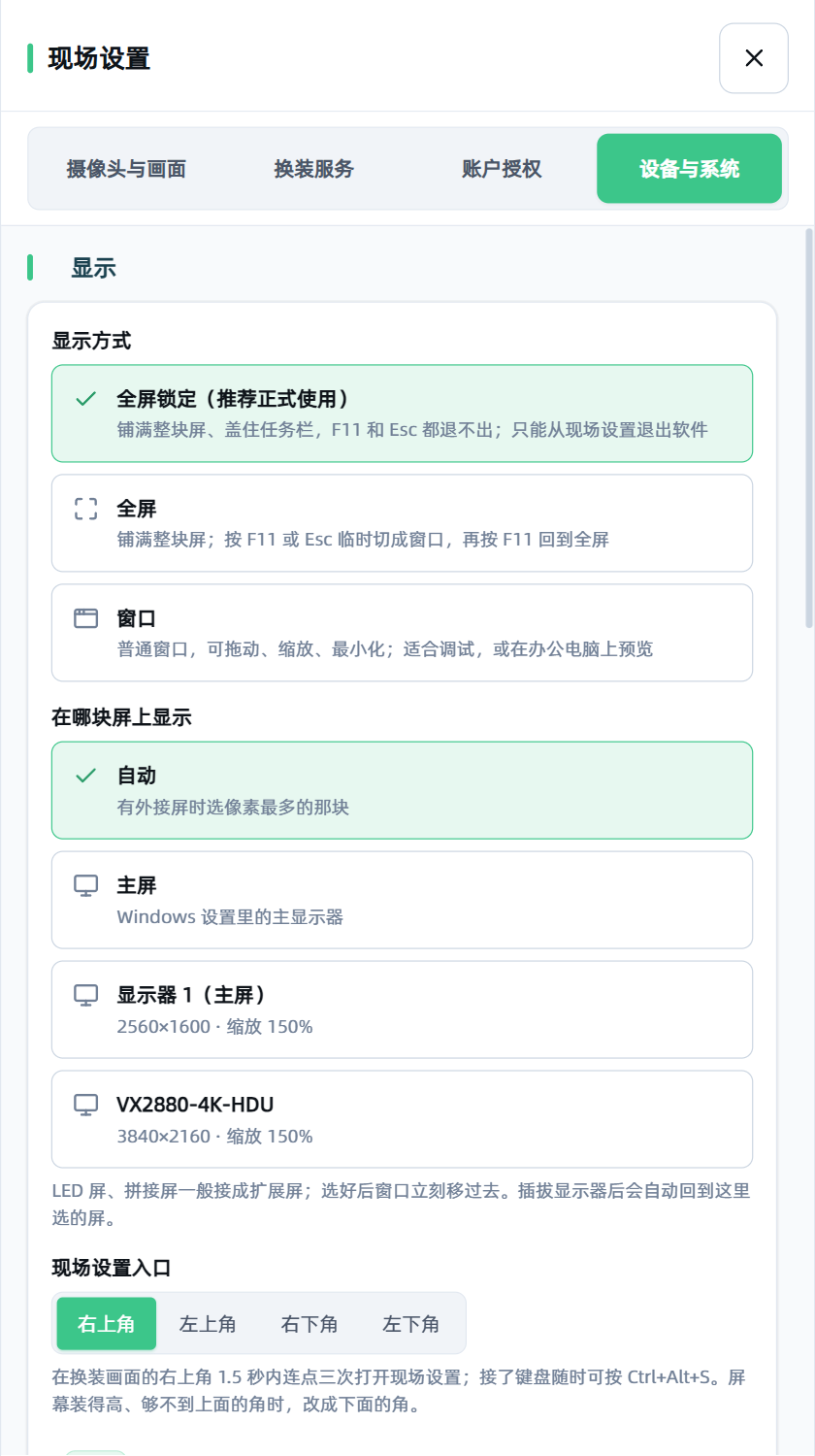
入口:设置 → 设备与系统 → 显示,选完立即生效,不用保存。
| 显示方式 | 效果 | 怎么切出来 |
|---|---|---|
| 全屏锁定(默认,推荐正式使用) | 铺满整块屏、盖住任务栏,F11 和 Esc 都退不出 | 只能从现场设置退出软件或改显示方式 |
| 全屏 | 铺满整块屏 | F11 或 Esc 临时切成窗口,再按 F11 回到全屏 |
| 窗口 | 在屏幕中间占 80%,可拖动、缩放、最小化 | F11 临时全屏 |
在哪块屏上显示: 默认 自动,有外接屏时选像素最多的那块;也可以指定某块屏。插拔显示器后会自动回到选定的屏。
现场设置入口: 右上 / 左上 / 右下 / 左下四个角可选。
无人值守的电脑建议这样设置 Windows
- 系统设置里关闭 通知(或开「请勿打扰」),关闭自动更新后的 自动重启。
- 电源选项里关闭 睡眠;软件运行时会阻止屏幕关闭。
- 触摸屏建议关闭 边缘滑动手势,避免顾客从屏幕边缘滑出系统菜单。
- 保持 设置 → 设备与系统 → 开机自动启动 打开,断电重启后自动回到换装画面。
六、账户、授权与离线运行
入口:设置 → 账户授权:授权码、授权组织、有效期、离线有效期、上次联网校验,以及 重新校验、解除本机授权、退出登录。
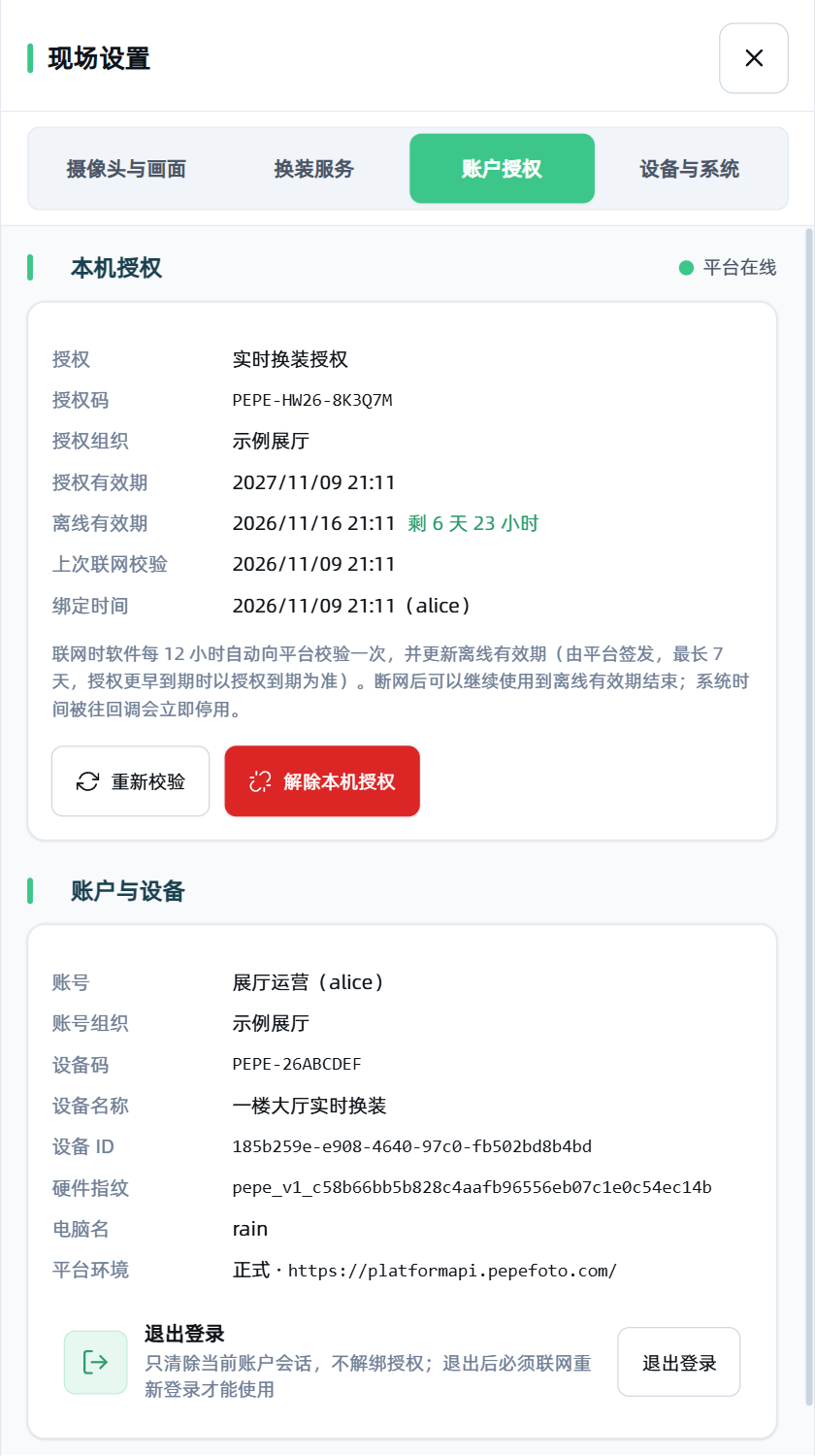
- 联网时 每 12 小时自动校验授权并更新离线有效期;断网时 软件可运行到离线有效期结束(平台签发,最长 7 天)。注意换装本身要联网,断网时只能显示摄像头画面。
- 退出登录 只清除账号,不解绑授权,之后必须联网重新登录;解除本机授权 计入解绑次数。
- 不要把系统时间往回调,否则会被判定为时间异常而暂停使用。
切换组织
原组织账号登录 → 解除本机授权 → 退出登录 → 新组织账号登录激活;提示设备属于其他组织时,请平台管理员在设备管理中删除本机设备记录。
常见提示
| 提示 | 先这样做 |
|---|---|
| 设备离线授权已过期 | 连上网络,点 立即重试 |
| 系统时间比上次运行时更早 | 校准 Windows 时间并联网,点 立即重试 |
| 这份授权不含本应用 | 联系管理员开通「实时换装」应用权益,或重新选择授权 |
| 授权已在平台解绑或改绑 | 点 重新选择授权 |
七、维护与排查
入口:设置 → 设备与系统:开机自动启动、设备名称、安全密码、渲染自检、日志与 导出诊断包(不含密码、Key 和登录凭证)、重启软件、退出软件。
- 数据在
%APPDATA%\Pepe-LiveTryOn-Commercial(内部测试版是Pepe-LiveTryOn-Internal),卸载不删,重装后设置和在本机填的 Key 都还在。 - 忘记安全密码:覆盖安装一次即可清除。
| 快捷键 | 作用 |
|---|---|
| Ctrl+Alt+S | 打开现场设置 |
| Alt+F4 | 退出确认 |
| F11 / Esc | 全屏与窗口切换(全屏锁定时无效) |
| F5 | 重新载入换装画面 |
| ← → | 打开小圆点并挪一件 |
| Enter | 打开小圆点 / 穿上中间那件 |
| 1~9、0 | 直接穿第 1~10 件 |
开场前检查
每次开场前完整走一遍:
- 画面铺满、没有任务栏,摄像头画面是正的。
- 站到屏幕前:从头到脚都在画面里;需要像照镜子一样左右对调,就打开 镜像显示。
- 点小圆点挑一件:几秒后换上,雾散开后衣服穿在身上。
- 抬手挥一下:换到下一件。
- 走开等一会儿:停播后画面回到摄像头画面。
- 能打开现场设置;账户授权 里离线有效期充足。
更新记录
| 日期 | 版本 | 内容 |
|---|---|---|
| 2026-11-09 | 1.0.1 | 现场设置的「换装服务」改用线路和服务密钥的说法;升级时本机设置自动转换,原来的设置值保留 |
| 2026-11-09 | 1.0.0 | 首次发布:平台账号登录与授权、摄像头与画面设置、云端实时换装、隔空挥手 |