
主题
贴纸拍照软件使用教程
这篇教程带你用「贴纸造梦社」做出一张自己的贴纸照片。第一次使用,从第 1 步开始;工作人员已经配置好设备时,可直接从第 5 步:选择风格开始。
日常操作顺序:选风格 → 拍照或上传 → 开始生成 → 编辑贴纸 → 完成 → 发送打印。
适用版本:V1.1.5。界面核对日期:2026 年 10 月 12 日。本文截图来自实际运行的软件,使用程序自带插画演示上传与制作;活动现场的背景、风格名称和装饰素材可能不同。
第 1 步:解压并打开软件
- 将收到的软件 ZIP 压缩包全部解压到电脑上的一个文件夹。
- 打开解压后的文件夹。
- 双击 「贴纸造梦社.exe」。
- 等待首页出现。看到中间轮换展示的风格贴纸,就可以继续。
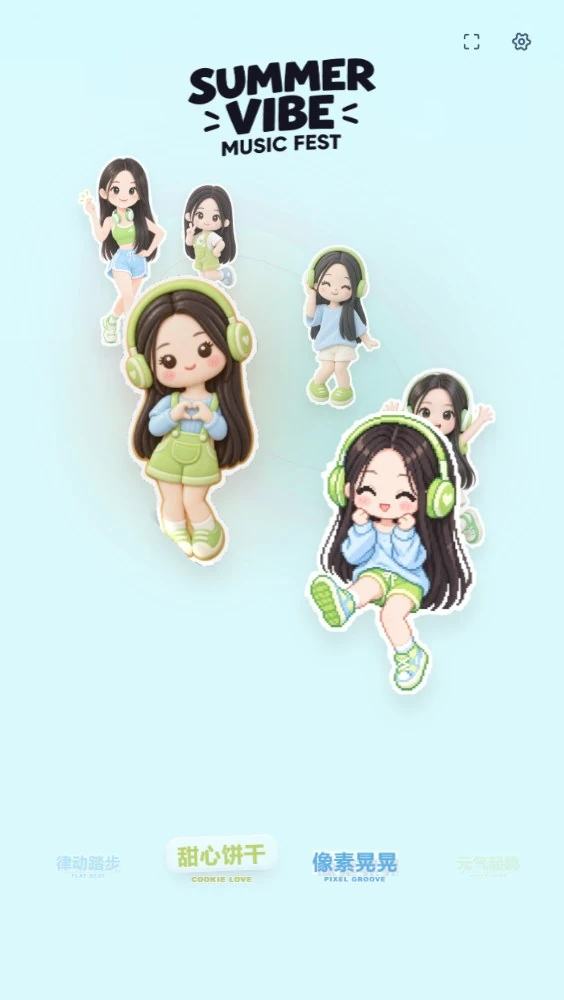
首页示例。右上角齿轮是「设置」,旁边的四角图标可以切换全屏。
请使用完整的 Windows 10 / 11 64 位运行包,不要只从压缩包里拖出一个 exe。全屏窗口可按 F11 切换;关闭软件可按 Alt + F4。
第 2 步:配置 AI 服务(首次使用)
这一步通常由工作人员完成。已有可用配置时,不需要每次重新填写。
- 点击首页右上角的齿轮图标,打开「设置」。
- 点击上方 「AI 配置」。
- 在「AI 配置地址」填写服务提供方给你的地址。使用官方服务时,填写
https://queue.fal.run。 - 在「API Key」填写服务提供方给你的密钥。
- 点击面板底部的软盘图标「保存设置」。
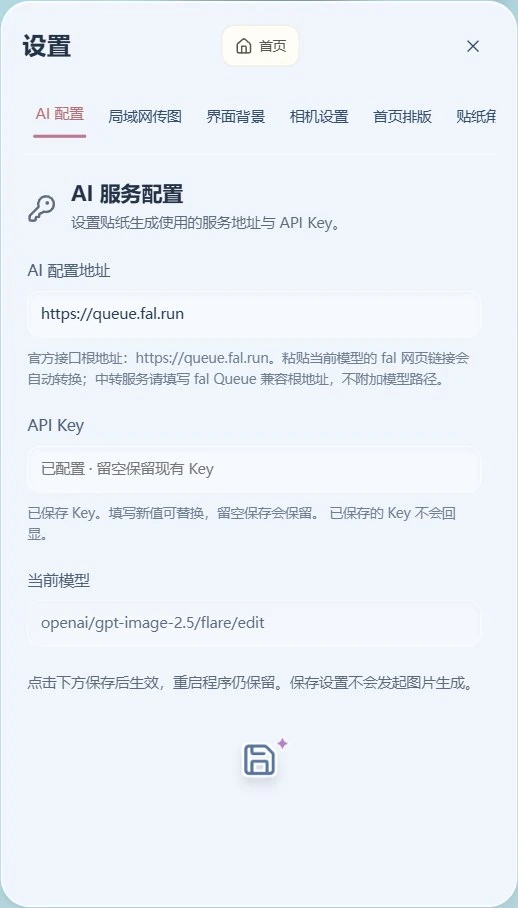
看到「已配置 · 留空保留现有 Key」表示本机已经保存过密钥。无需重新输入已有密钥。
**完成后应该看到:**设置面板关闭,并提示「设置已保存」。保存设置不会生成图片;后面的「开始生成」会使用 AI 服务额度。
如果使用中转服务,请填写服务方提供的 fal Queue 兼容根地址。不要自行在末尾增加模型名称或 /v1。仅显示「已配置」不代表账户余额和服务连接一定正常。
第 3 步:选择拍照设备(只上传图片可跳过)
打开 「设置 → 相机设置」,按现场设备选择下面一种方式。
使用电脑内置摄像头或 USB 摄像头
- 将 USB 摄像头插到电脑上;使用内置摄像头时无需插线。
- 将「相机来源」设为 「普通摄像头 · 内置 / USB」。
- 按画面方向选择「画面旋转」;设备正放时可先用 「0° · 不旋转」。
- 按需要设置「画面镜像」和「画面分辨率」。
- 点击底部的保存图标。
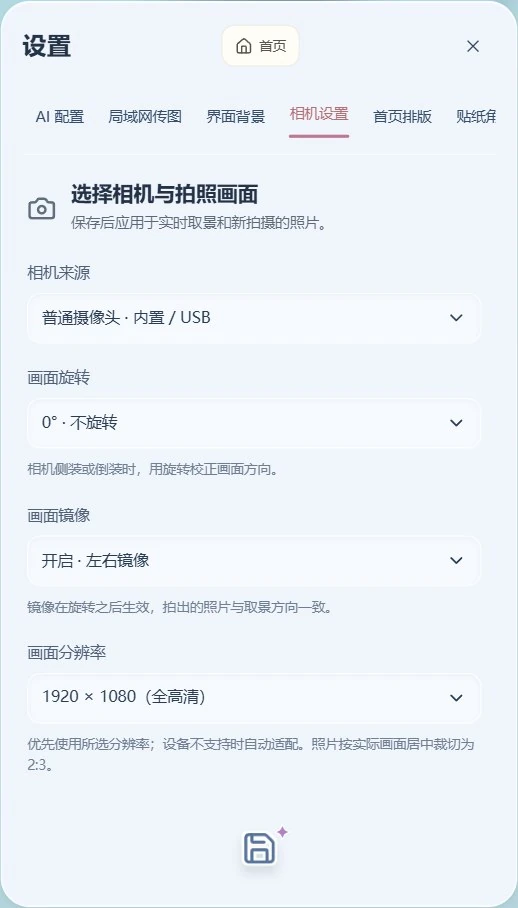
**完成后应该看到:**设置已保存。进入拍照页后检查人像是否正向、位置是否合适。取景和照片采用竖向 2:3 居中裁切,请让人物站在画面中间。
使用佳能单反或微单
- 用 USB 线连接相机与电脑,并打开相机电源。
- 关闭 EOS Utility 等正在使用相机的软件。
- 在相机机身中将照片格式设置为 JPEG。
- 将软件的「相机来源」设为 「单反 / 微单 · 硬件桥」。
- 相机接在本机时,「硬件桥地址」使用
http://127.0.0.1:5200。 - 点击 「启动本机硬件桥」,再点击 「检测连接 / 刷新相机」。
- 在「拍摄相机」选择检测到的相机,再点击底部保存图标。
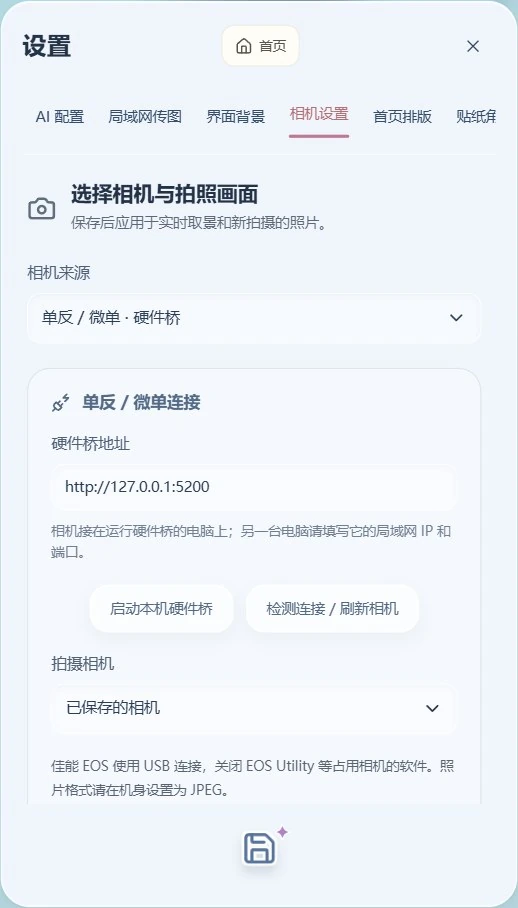
此图展示设置入口。截图时未连接相机,因此没有成功连接的相机名称;请以现场检测结果为准。
当前硬件桥适用于佳能 EOS,相机型号以现场兼容性为准,项目已有 EOS R100 使用记录。普通 USB 摄像头请选择上面的「普通摄像头」方式。
需要手动调整 ISO、光圈和快门时,先将相机机身切到 M 档,再点击「重新读取相机参数」。拍摄参数选择后会立即写入相机;相机来源、旋转和镜像则需要点击保存。
第 4 步:连接贴纸机(需要实际打印时设置)
如果只想先试做一张作品,可以跳过这一步。需要打印时,由工作人员核对接收端地址和打印机状态。
- 打开 「设置 → 局域网传图」。
- 在「切割服务地址」填写接收端提供的完整地址。
- 在「API Token」填写接收端配置的 Token。
- 按现场需要勾选「切割贴纸」和「处理白边」。
- 勾选 「启用局域网传图」。
- 点击底部的保存图标。
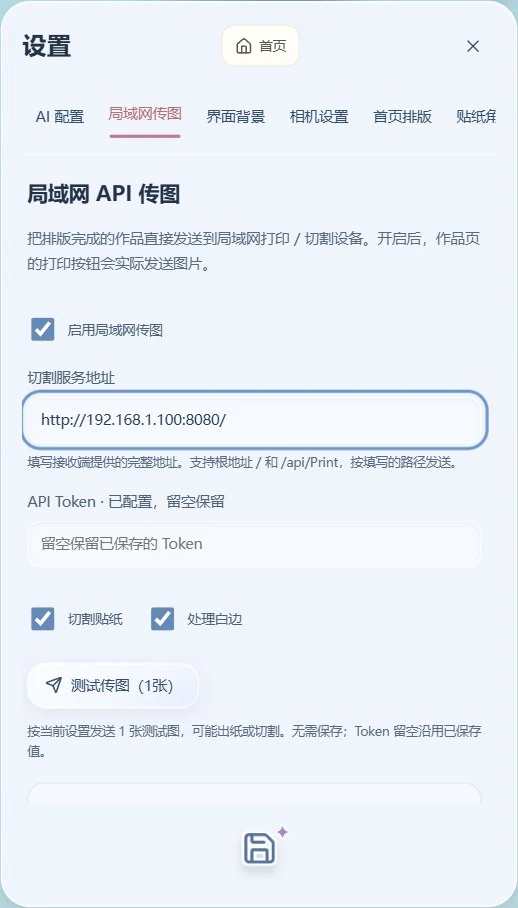
图中的 http://192.168.1.100:8080/ 仅为填写示例,请换成现场接收端的地址。已有 Token 时,输入框留空会保留原值。
地址可能以 / 结尾,也可能包含 /api/Print,请完整照填。关于接收端的准备,可查看连接打印软件和贴纸机客户端 API 说明。
**「测试传图(1张)」可能实际打印或切割一张纸。**确认打印机、耗材和切割区域准备好后再点击。它会使用当前表单内容测试,无需先保存;测试成功后仍需保存配置,供后续作品使用。
**完成后应该看到:**作品页提供「发送打印」。如果作品页显示「打印演示」,表示尚未启用实际传图;演示动画不会把作品发送到设备。
第 5 步:选择喜欢的风格
- 回到首页。
- 点击喜欢的风格贴纸,让轮换的画面停下来,并让它转到正前方。
- 等贴纸停稳后,确认正前方的大贴纸就是你要的风格。
- 如果想添加装饰,点击下方素材栏中的小贴纸;不需要装饰时可以直接继续。
- 再点击一次正前方的大贴纸,直到出现「拍照」和「上传」两个按钮。
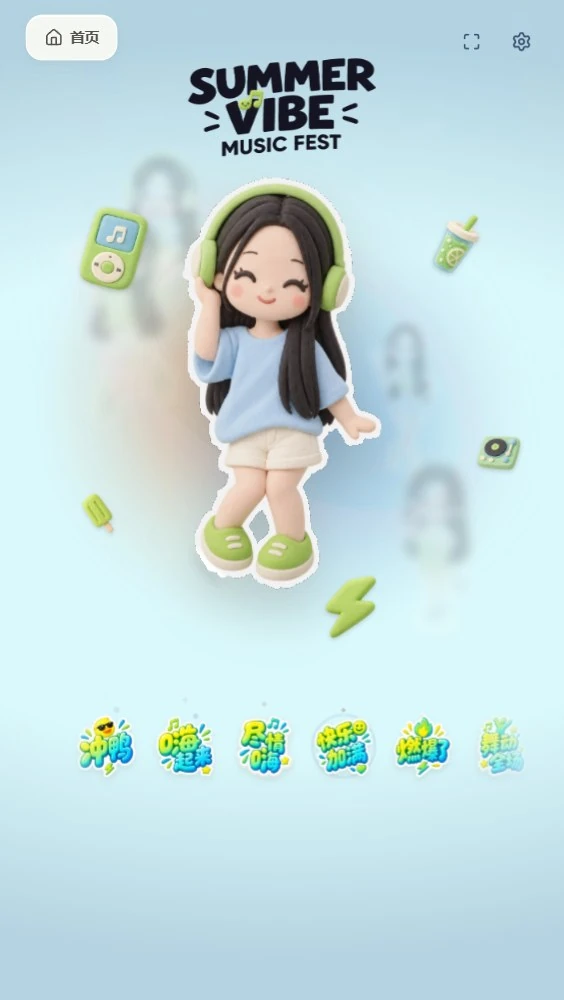
先停住风格,再选择装饰。点击已选装饰可取消选择。素材较多时,可左右滑动下方素材栏。
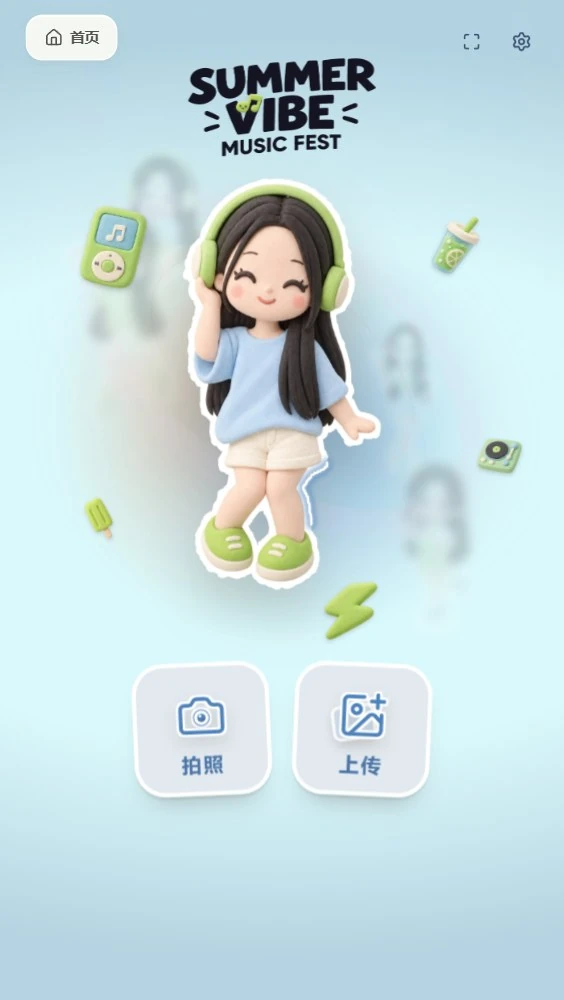
**完成后应该看到:**页面下方出现「拍照」和「上传」。如果停留一段时间后首页又开始轮换,重新点选即可。
第 6 步:拍一张照片,或上传已有图片
两种方式任选其一。没有接相机时,先用「上传」也能继续完成教程。
方式一:现场拍照
- 点击 「拍照」。
- 等待相机准备完成,出现实时取景画面。使用浏览器时,如果弹出摄像头权限提示,请选择「允许」。
- 让人物站到画面中间,确认脸部、头顶和身体没有被边缘裁掉。
- 点击取景画面下方的圆形拍照按钮。
- 倒计时 3、2、1 期间保持姿势,等拍摄结果出现。
- 不满意时点击环形箭头「重新拍照」;满意时点击对勾「使用这张照片」。
方式二:上传图片
- 点击 「上传」。
- 在电脑中选择一张 PNG、JPG 或 WebP 图片。
- 等图片显示在页面中,确认上传的是你要使用的那一张。
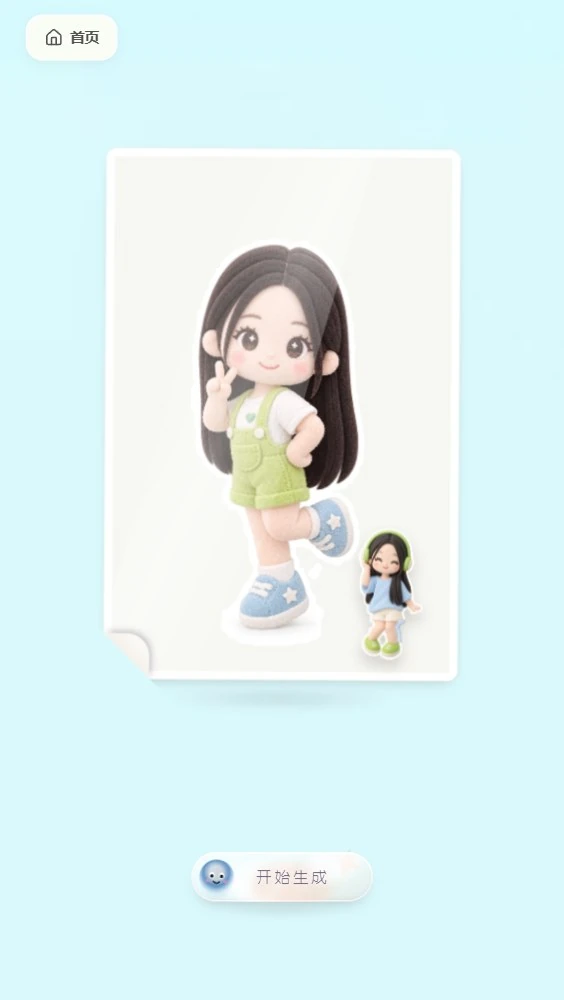
本教程用自带插画演示上传。现场使用时,这个位置会显示你上传或确认拍摄的照片。
**完成后应该看到:**页面中显示待制作的图片,下方出现 「开始生成」。如果图片选错,可回到「首页」重新选择并上传。
第 7 步:点击「开始生成」
- 确认图片和风格正确。
- 点击下方 「开始生成」。
- 等待制作完成,不要反复点击或关闭软件。
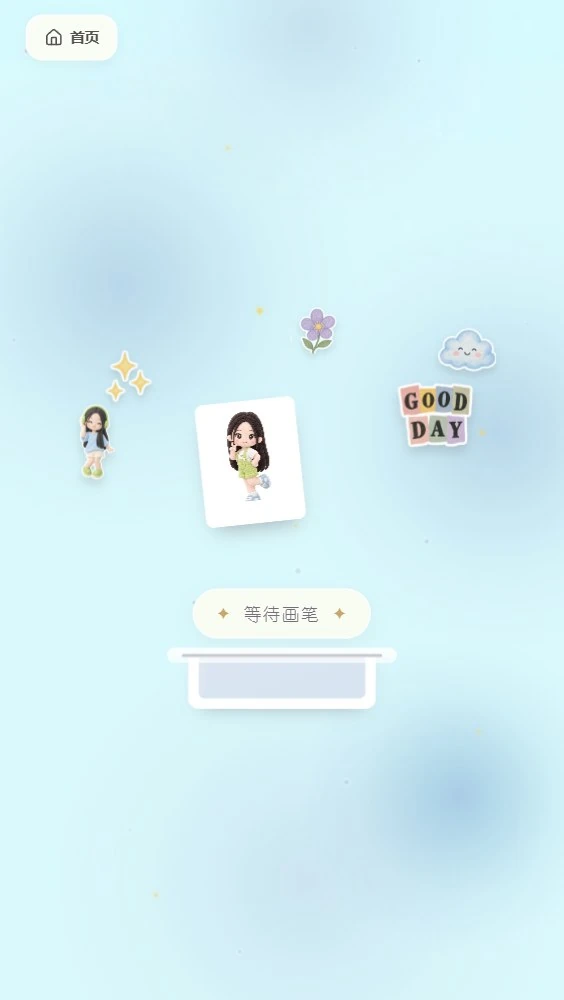
**完成后应该看到:**软件自动进入编辑页,生成的贴纸已经放到画布上,下方出现可添加的素材。无需再寻找单独的切图页面。
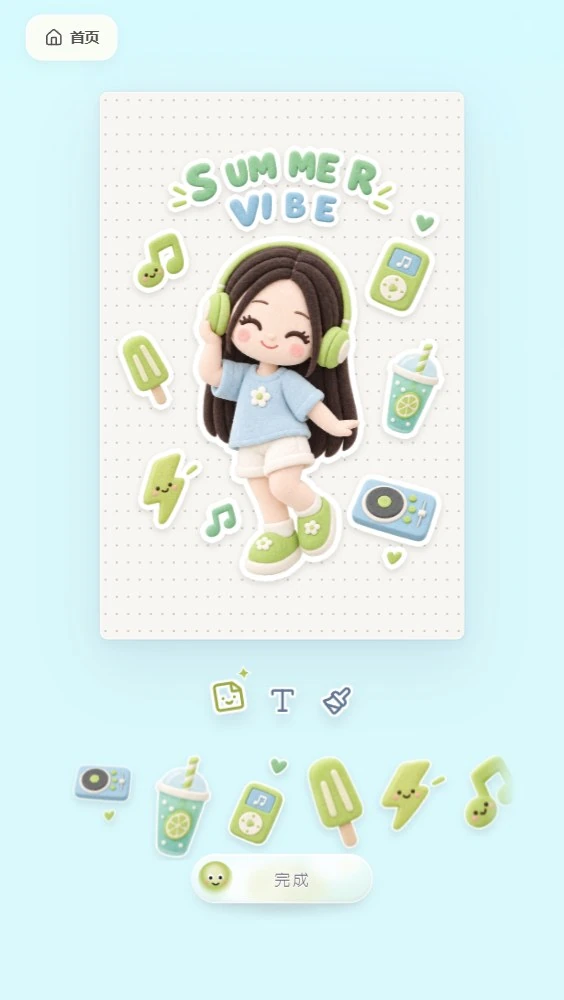
生成时间会受网络和服务排队影响。如果出现「这次没画好」,先查看原因,按提示检查网络、AI 配置或账户余额,再点击「再试一次」。
第 8 步:调整贴纸,添加文字或涂鸦
这一步可以按喜好操作。对当前效果满意时,也可以直接进入第 9 步。
8.1 添加和移动贴纸
- 点击画布下方的贴纸图标。
- 在素材栏中点击一张贴纸,将它加入画布。
- 按住画布上的贴纸,拖到合适的位置。
- 选中贴纸后,拖动斜向箭头手柄改变大小,拖动环形箭头手柄调整角度。
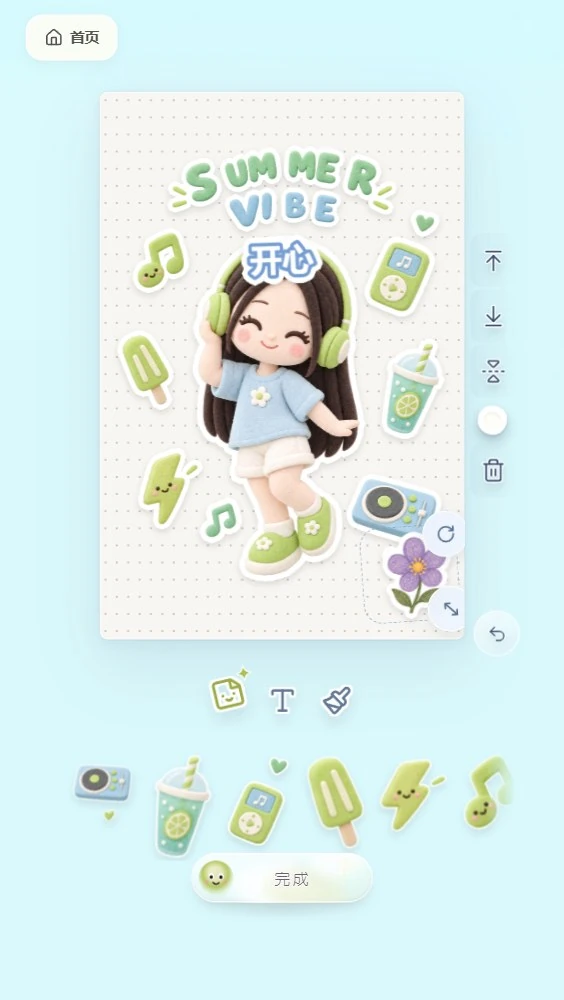
需要调整遮挡关系时,使用旁边的「置顶」或「置底」按钮。也可以水平翻转、更换外描边颜色,或点击垃圾桶删除选中的贴纸。操作失误时,点击出现的撤销箭头;键盘也可按 Ctrl + Z。
8.2 添加一句文字
- 点击画布下方的 「T」文字图标。
- 点击「开心」「生日快乐」等预设文字,或使用屏幕键盘输入自己的内容。
- 点击颜色圆点,选择文字颜色。
- 选择喜欢的文字外观,例如描边、剪贴、便签或撕纸。
- 点击贴纸图标收起文字键盘,再拖动文字到合适的位置。
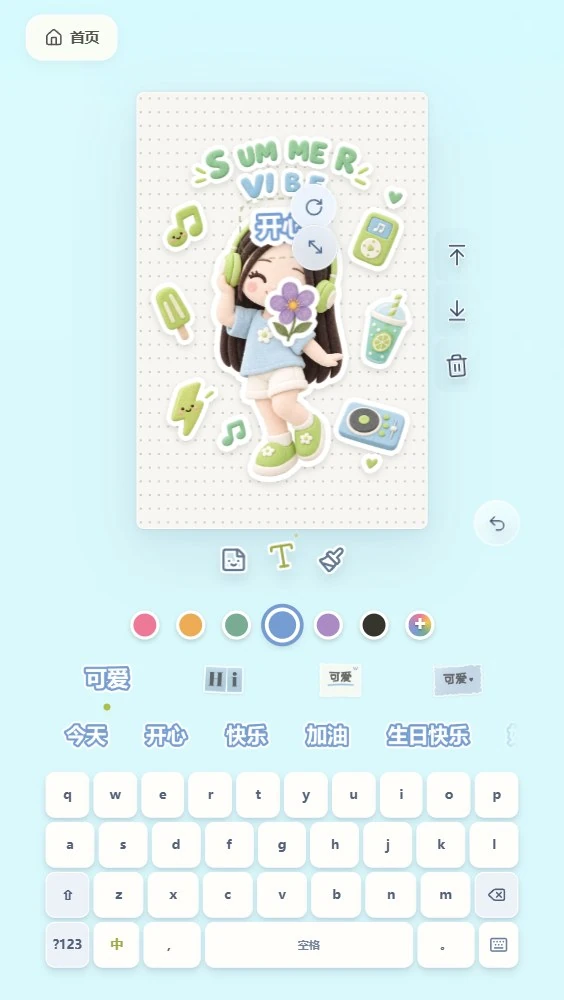
使用电脑键盘输入中文时,可以点击键盘右下方的「使用系统键盘或输入法」图标。
8.3 画几笔,或盖上小图章
- 点击画布下方的画笔图标。
- 选择画笔颜色。
- 在画布上按住并拖动,画出线条。
- 也可以选择下方的小图章,在画布上添加装饰。
- 画错时点击撤销箭头;想继续移动贴纸时,点击贴纸图标切回。
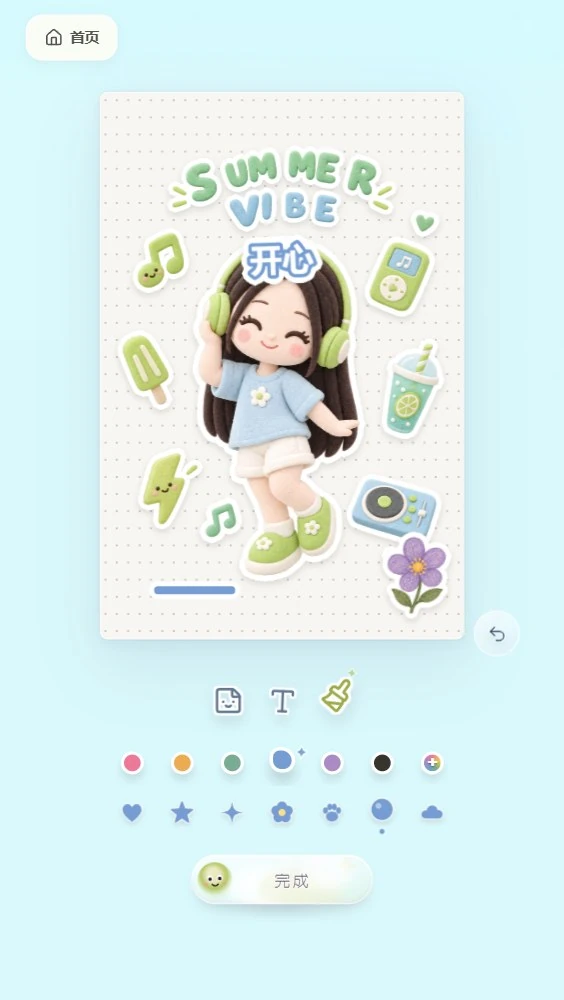
第 9 步:检查作品,选择份数并发送打印
- 检查文字有没有写错,贴纸有没有遮住人物,重要内容有没有超出画布边缘。
- 点击下方 「完成」,进入作品预览页。
- 点击要打印的份数;支持选择 1~9 份,首次建议先选 1 份。看不到后面的数字时,左右滑动份数栏。
- 确认设备已经准备好,再点击 「发送打印」。
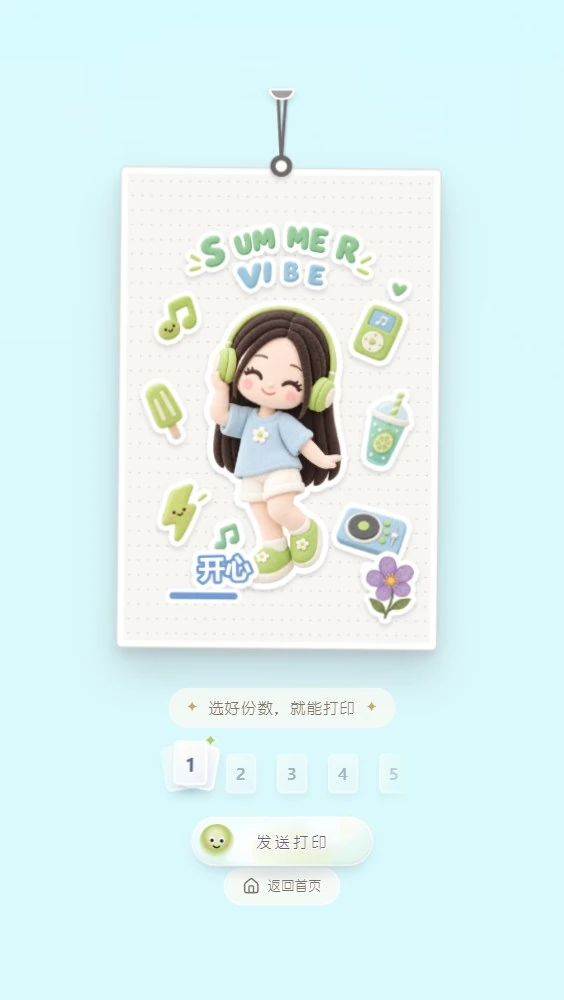
「发送打印」会向已配置的设备发送作品,可能实际出纸或切割。点击一次后请等待结果,避免连续点击造成多份打印。
根据页面提示继续:
- 「已接收,等待打印」:设备已收到任务,请等待并观察设备出纸情况。
- 「打印完成」:软件收到完成回执,再检查实物效果。
- 「传图未成功」或「结果还未确认」:先检查接收端是否已经收到任务。确认情况后,再决定是否重新发送,避免重复出纸。
- 「打印演示」:当前未启用实际传图。点击「连接设备」完成第 4 步设置后,再制作并发送作品。
本教程已核对作品预览和打印入口,没有发送实际打印任务。现场出纸、耗材和切割效果需由工作人员检查。
第 10 步:回到首页,开始下一张
- 当前作品处理完成后,点击作品页下方的 「返回首页」。
- 为下一位用户重新选择风格和装饰素材。
- 重新拍照或上传,再按第 6~9 步完成制作。
首页中的装饰选择会为新一轮重新开始。制作过程中请尽量在当前软件窗口内完成,避免清理软件数据或浏览器存储。
遇到问题时先看这里
点了风格,却没出现「拍照」和「上传」
第一次点击会让风格停住并转到正前方。等它停稳,再点正前方的大贴纸一次。长时间没有操作时,首页可能恢复轮换,需要重新选择。
相机打不开,或者没有画面
先检查相机电源与连接线,再检查「相机来源」是否选对。普通摄像头检查摄像头权限;佳能相机关闭 EOS Utility,点击「检测连接 / 刷新相机」。暂时无法拍照时,可回到首页选择「上传」继续制作。
照片歪了,或者左右方向不符合预期
进入「设置 → 相机设置」,调整「画面旋转」和「画面镜像」后保存,再重新拍一张。新设置不会把已经确认的旧照片重新拍摄一次。
找不到「开始生成」,或点了无法生成
先确认页面中已经出现照片。拍照后需要点击对勾使用照片;再检查 AI Key 是否已经保存、网络是否可用。余额不足或服务报错时,请工作人员按页面显示的原因处理。
打印页只有演示,或设备一直不出纸
「打印演示」不会发送作品。请工作人员检查「启用局域网传图」、完整接收地址和 Token,并检查接收端与打印机。已经出现「已接收」或「结果还未确认」时,先查设备任务,再决定是否重发。
需要把故障交给工作人员排查
- 回到首页,打开「设置」。
- 在顶部标签中找到 「日志」;看不到时左右滑动标签栏。
- 点击 「导出日志」。
- 将导出的 ZIP 文件交给工作人员,并说明在哪一步遇到了什么现象。
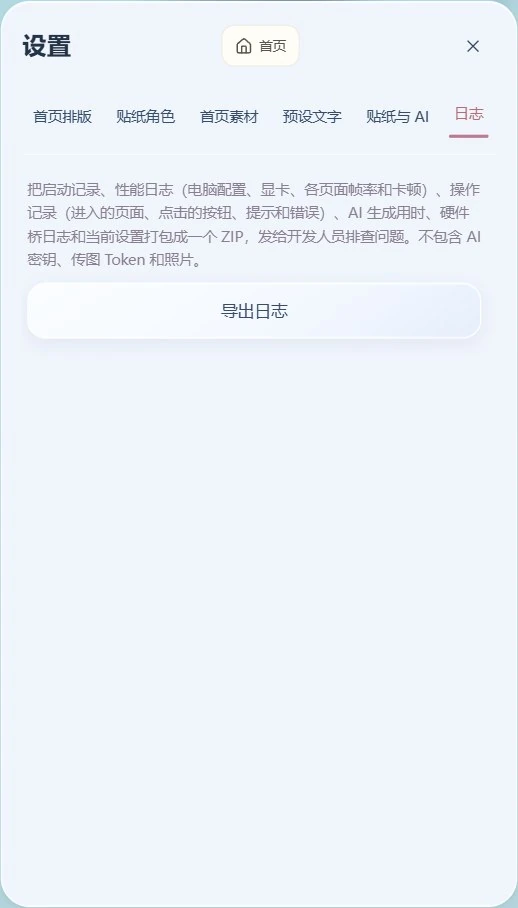
日志包不包含 AI 密钥、传图 Token 和照片。它可帮助工作人员检查启动、操作、生成用时和硬件连接记录。