
主题
蜂窝互动墙页面素材设计说明
更新时间: 2026-10-14 · 适用版本: Windows 桌面应用 1.0.1
准备一套品牌视频、卖点卡片和品牌内容,就能把蜂窝互动墙换成自己的活动主题。本页按「设计师做什么、客户交什么、现场怎么换」说明。
PDF 和 ZIP 均可保存到本地,方便制作时查看和使用。
下方六张图可点击查看大图;制作时可打开 PDF 对照,模板和示例文件在素材制作包内。
素材包内容: 卡片与背景构图的透明参考模板、6 张演示卡片图、演示开场静帧、空白卖点文案 CSV、品牌文字交接 CSV、独立的演示文案示例,以及本页的六页 PDF。两份交接 CSV 用于填写、校对和人工录入,不支持直接批量导入软件。
包内不含背景视频文件。 主视频和可选的 1080p 轻量版需要客户另行提供或制作,并按现场实际屏幕检查播放效果。
素材包里的模板和演示素材用于理解做法。正式交付请替换成客户确认的图片、文案、视频和品牌标识,不要把演示品牌或演示卖点带到现场。 安装、登录和授权操作见使用指南。
一、素材一览:先确认屏幕,再定内容
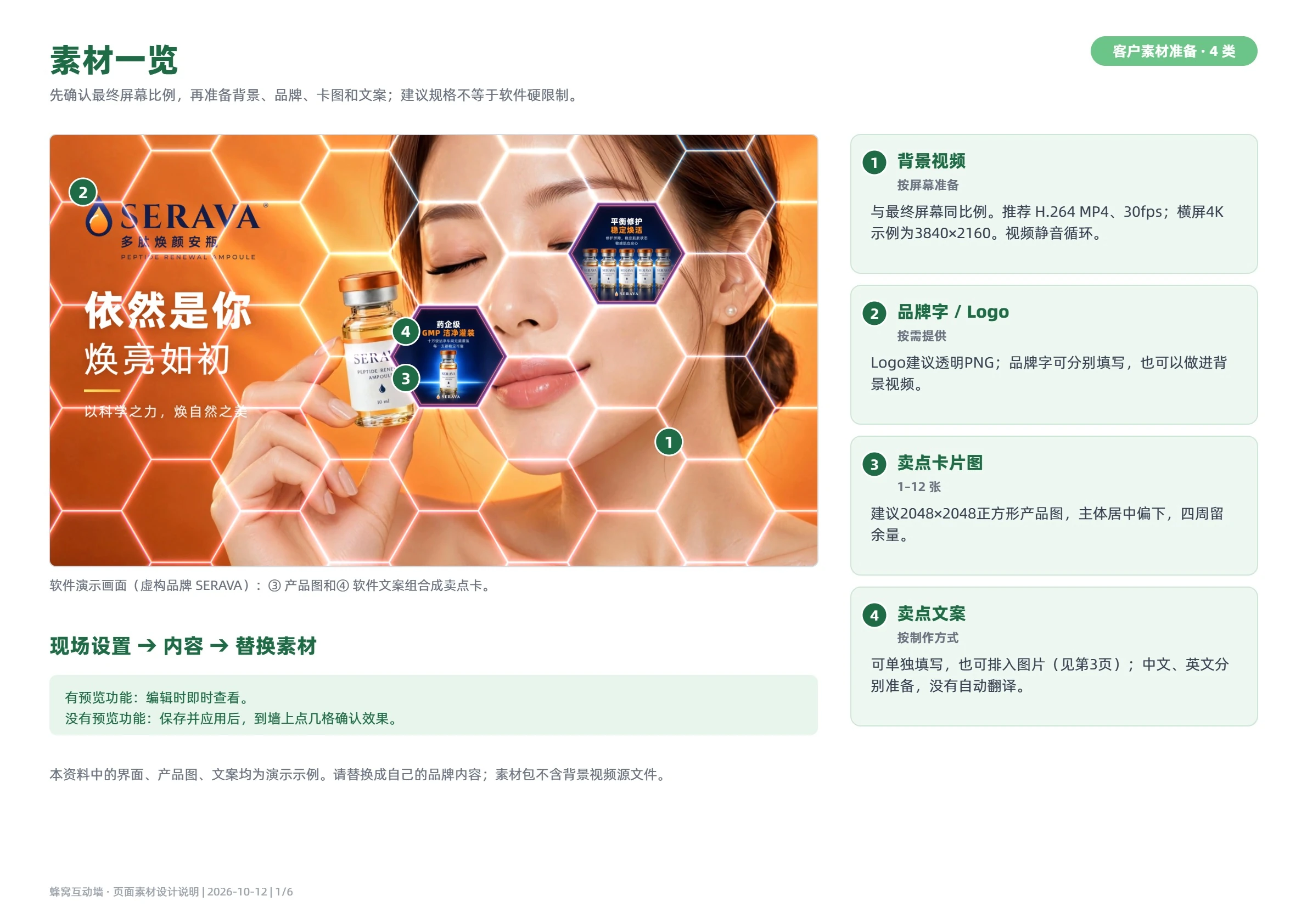
先向现场确认软件实际使用的 宽 × 高像素、横竖方向和宽高比。屏幕的物理尺寸或「4K 屏」这个名称不够;LED、拼接屏尤其要提供最终输出画面的像素尺寸。
| 交付项 | 数量与内容 | 制作前要确认 |
|---|---|---|
| 卖点卡片图片 | 1–12 张,每个卖点一张 | 用「产品图 + 软件文字」还是「整图带字」;排列顺序 |
| 卡片文案 | 与图片一一对应 | 两行标题、说明;需要中英切换时,两种语言都提供 |
| 背景主视频 | 1 条循环视频 | 实际屏幕比例、像素尺寸、主体位置 |
| 背景静帧 | 可选,1 张 | 与视频画面、构图保持一致 |
| 1080p 轻量视频 | 可选,1 条 | 应是主视频的轻量版本,内容与循环点一致 |
| 品牌内容 | 字标、Logo、副标、标语 | 确认最终文字、颜色及哪些需要显示 |
卡片数量按卖点数决定,不按墙上的蜂窝格子数制作。 同一组卡片会在观众点击时轮流出现;不需要给每个格子做一张图。
下面的像素尺寸用于帮助设计师起稿,属于推荐值,不是必须尺寸。图片的实际可见范围还会受到卡片大小、位置和六边形裁剪影响。
二、卡片图片:规格、裁剪模板与常见错误
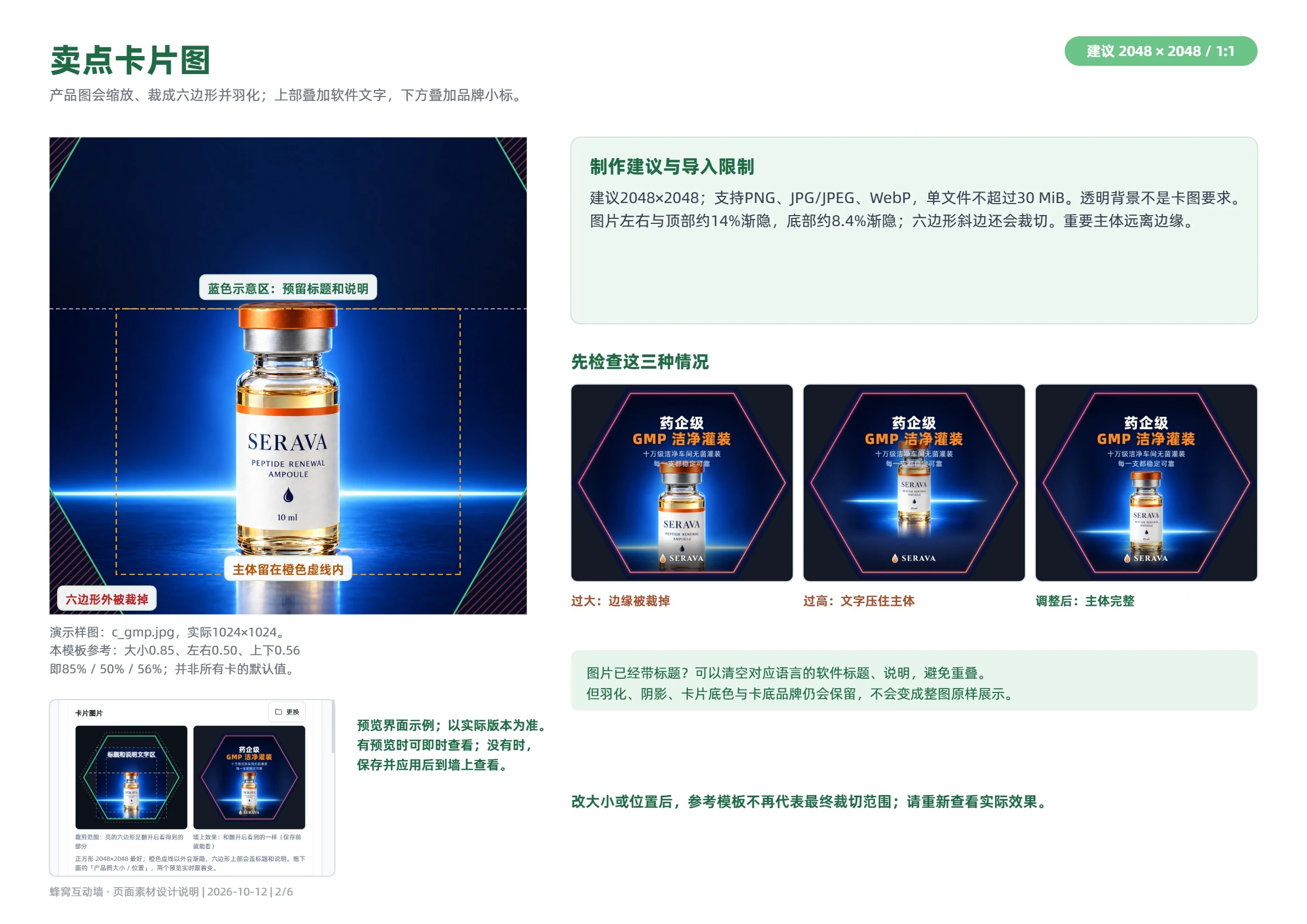
| 项目 | 建议或限制 |
|---|---|
| 推荐画布 | 正方形 2048 × 2048 像素;便于套模板和统一多张卡片 |
| 可导入格式 | JPG / JPEG / PNG / WebP |
| 单张大小上限 | 30 MB |
| 产品构图 | 主体居中偏下,四周留出余量;上部为软件标题和说明留白 |
| 透明背景 | 需要保留产品轮廓时可用透明 PNG / WebP;不要把整张方图预先裁成六边形 |
素材包中的演示卡片图片实际为 1024 × 1024 像素;2048 × 2048 是新做素材的推荐值,不是最低要求。其他像素尺寸的合规图片也可以导入。尺寸太小会模糊,主体贴边或占满画布则容易在六边形边缘被裁掉。
模板怎么用
素材包中的裁剪模板用于设计时对照:把图片放进模板,检查主体、标题及需要看清的细节是否远离裁剪边缘;导出最终图片前,隐藏参考线和说明文字。
模板参考设置:产品图大小 0.85(85%)、左右位置 0.50(50%)、上下位置 0.56(56%)。 这对应一组参考布局,不是所有卡片统一的默认值。自带卡片的位置、大小可以不同;修改这些参数后,裁剪范围也会改变,最终以软件里的实际效果为准。
在软件里换图时直接看裁剪效果
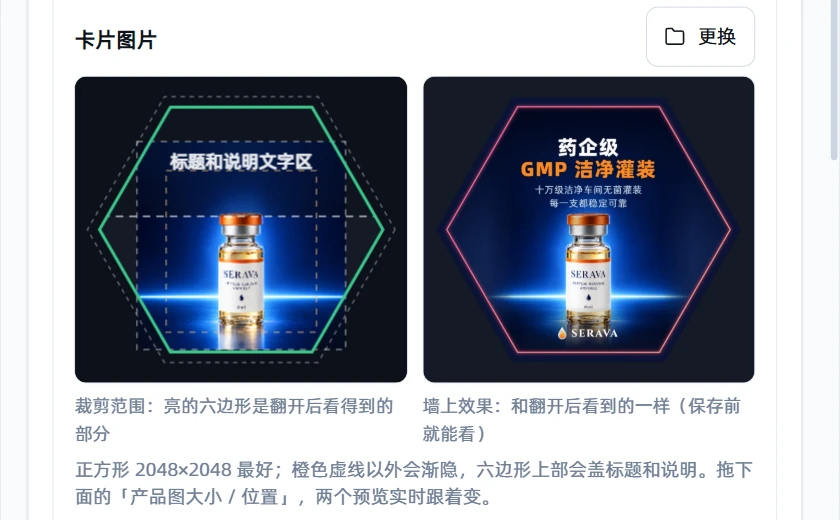
在 设置 → 内容 → 卖点卡片 点 更换 导入图片后,图片下方并排显示两个预览,不用先保存再上墙试:
- 裁剪范围(左):亮的六边形是翻开后看得到的部分;上方压暗的一条是标题和说明文字区;橙色虚线以外会渐隐,六边形以外被裁掉。
- 墙上效果(右):软件按当前的图片、文字和底色实时画出的卡面,和墙上翻开后一模一样。
- 拖下面的 产品图大小 / 左右位置 / 上下位置,两个预览同时跟着变;满意后再点 保存并应用。
| 常见问题 | 调整方法 |
|---|---|
| 瓶盖、产品边缘被切掉 | 给原图主体多留边距,或在软件里调小产品图 |
| 主体太高,和软件标题重叠 | 把主体往下移;需要大面积文字时改用下一节的「整图带字」做法 |
| 标签或关键细节贴着底边、逐渐变淡 | 将关键内容往卡片中部移,避开裁剪与羽化区域 |
| 模板里正常,墙上却不一样 | 核对软件中的大小、左右、上下位置是否仍与模板参考设置一致;最终以换图处的「裁剪范围 / 墙上效果」预览为准 |
三、卡片文案:两种制作方法
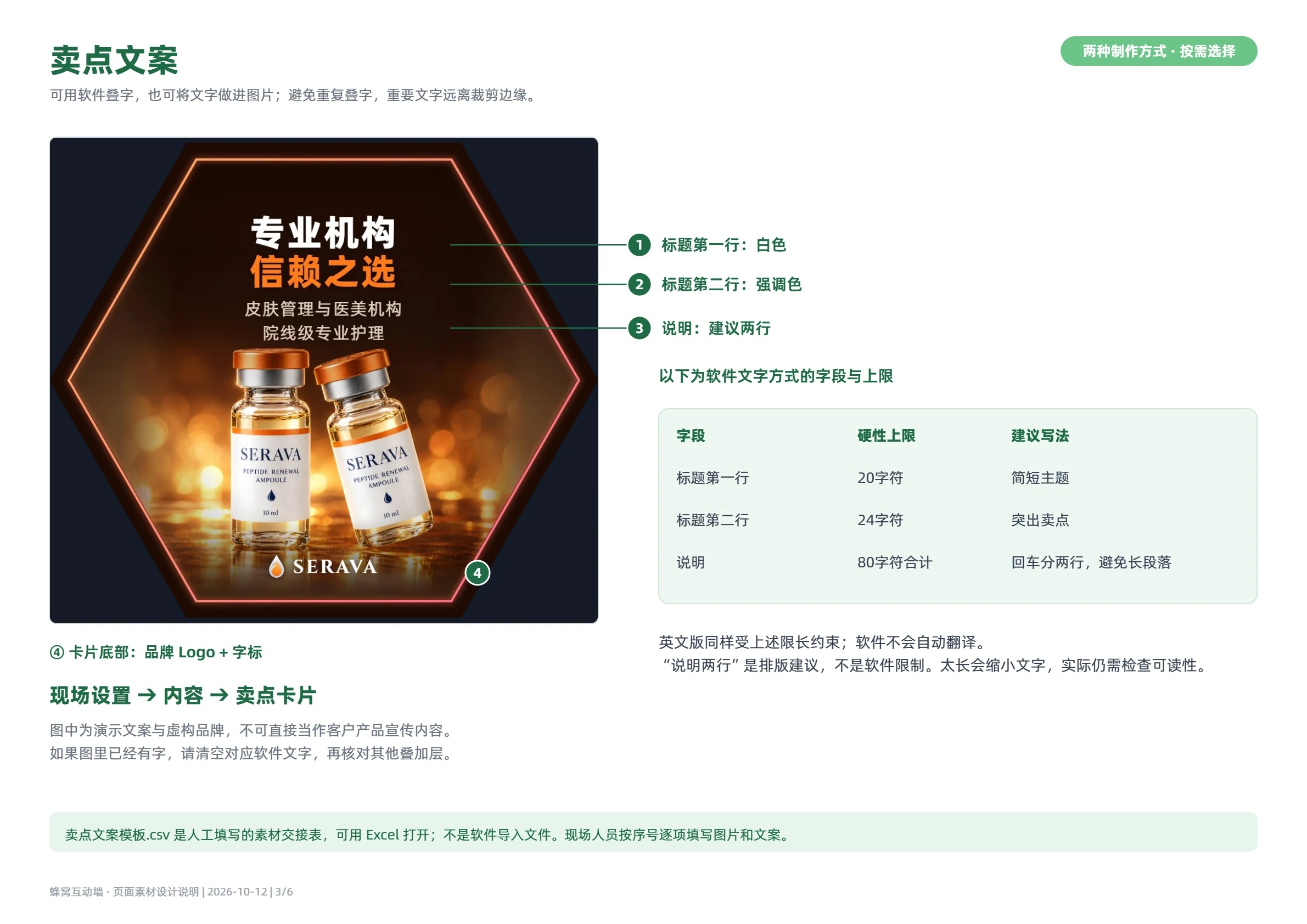
方法 A:产品图 + 软件文字
适合需要随时改文案、切换中英文的项目。设计师交付产品图片,操作员在 设置 → 内容 → 卖点卡片 中填写文字。图片上方留白,避免图片里的文字和软件文字重叠。
| 软件字段 | 内容建议 | 字段长度上限 |
|---|---|---|
| 标题第一行 | 一句短卖点或主题 | 20 个字符 |
| 标题第二行 | 补充卖点,软件以强调色显示 | 24 个字符 |
| 说明 | 简短说明,可按需要换行 | 80 个字符 |
上限用于限制输入长度,不代表写满后仍适合远距离阅读。尽量用短句,检查实际大屏上的字号和换行。中文、英文分别填写;需要两种语言时,两份内容都要校对。
方法 B:把文字排进图片,整图带字
适合希望固定字体、排版和视觉样式的项目。设计师把产品与文案一起排进图片,导入后把对应语言的 标题第一行、标题第二行、说明 留空,避免软件再叠一遍文字。若会切换语言,也要检查另一语言的三个字段,避免残留演示文案。
这仍然是卡片图片,不是完全无处理的「纯图模式」。 图片仍会按卡片配置裁剪,保留边缘羽化和阴影;卡片底部还会按品牌配置显示品牌内容。重要文字应放在远离边缘的可见区域;整张方形海报原样放进去,不能保证四角文字都能看见。
图片内的文字也不会随着软件语言切换自动翻译。需要中英两个画面时,先和客户约定用双语图片,或分别准备并替换对应语言的素材。
文案表如何交付
按卡片顺序列出「图片文件名、中文两行标题与说明、英文两行标题与说明」。文件名和文案行一一对应,例如 01-卖点名称.png 配第 1 行文案。
素材包中的 CSV 是整理、校对和人工录入用的文案表。操作员需要把文字逐项填到软件里;它不是软件可直接批量导入卡片的文件。
四、背景视频:按实际屏幕做,先测播放
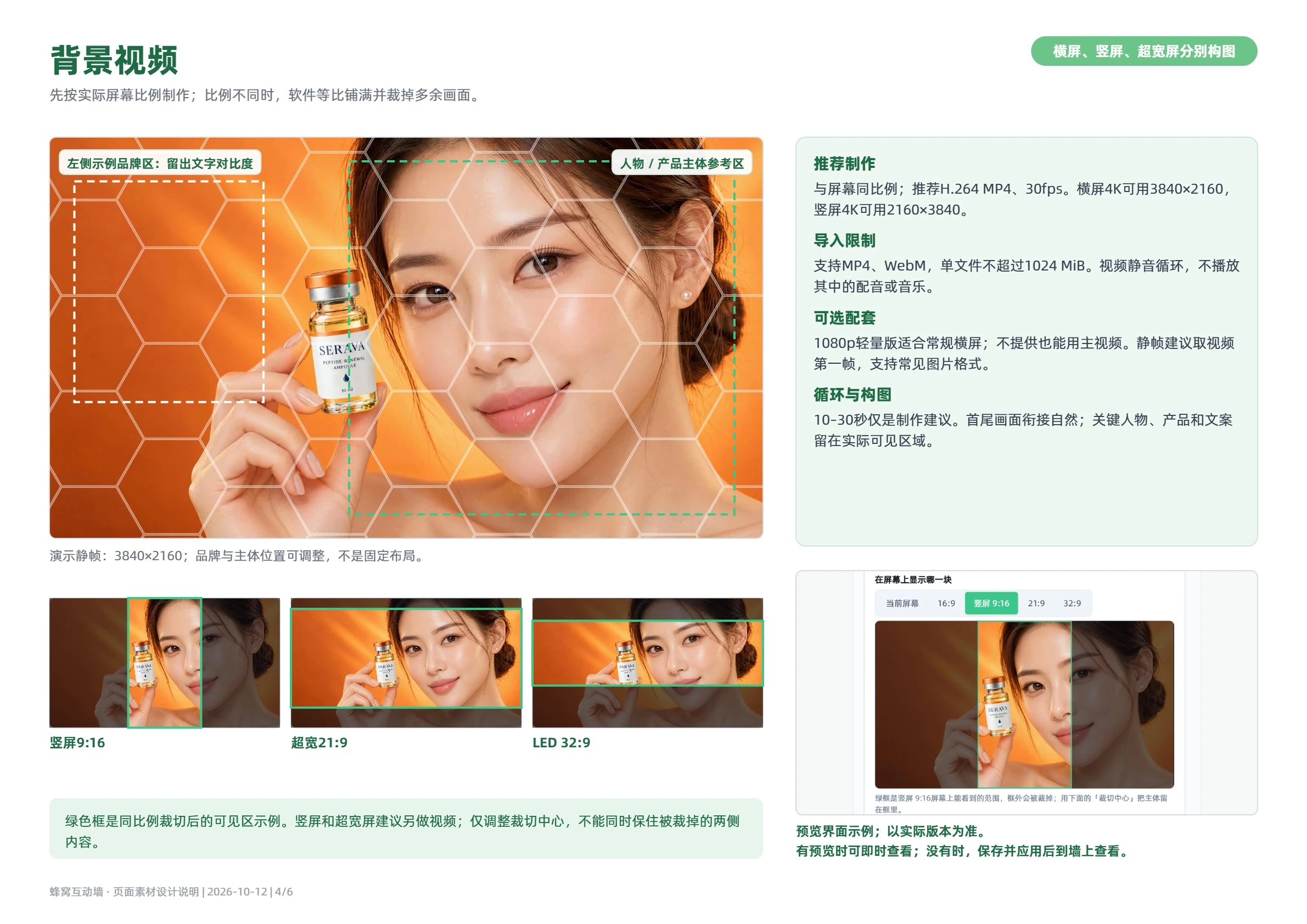
| 素材 | 推荐做法 | 可导入格式与上限 |
|---|---|---|
| 背景主视频 | 按实际屏幕比例制作;优先 MP4、H.264、30 fps,循环衔接自然 | MP4 / WebM,1 GB |
| 1080p 轻量版 | 可选;与主视频内容、时长及循环点一致,供合适的画面尺寸节省解码开销 | MP4 / WebM,1 GB |
| 开场静帧 | 可选;取与视频构图一致的一帧,建议同宽高比 | JPG / JPEG / PNG / WebP,30 MB |
例如,实际输出为 1920 × 1080 时按 16:9 制作;1080 × 1920 时按 9:16 制作;3840 × 1080 时按 32:9 制作。这些是示例,以现场提供的实际像素尺寸为准。
背景视频按「铺满」显示,比例不一致就会裁掉一部分。人脸、产品、Logo 和关键文案不要靠边;导入后在 设置 → 内容 → 背景视频 的 在屏幕上显示哪一块 切换当前屏幕或 16:9 / 竖屏 9:16 / 21:9 / 32:9,绿框就是屏幕上能看到的范围,再用 裁切中心(左右 / 上下) 把主体留在框里。
- 背景视频静音循环播放。 不要把讲解、提示或活动信息只放在视频音轨里;触摸音效由软件的音效设置单独控制。
- 1080p 轻量版可留空。 软件会按画面尺寸决定是否使用轻量版;没有提供时使用主视频。换主视频后,重新确认轻量版和静帧也属于同一条新视频。
- 扩展名符合不等于一定能播放。 导入会检查扩展名和大小,视频内部编码仍可能不兼容;图片也可能损坏。交付前必须在目标电脑上实际打开、播放并检查循环,不要只把后缀改成
.mp4或.png。
五、品牌字与 Logo:墙面和卡片都要检查
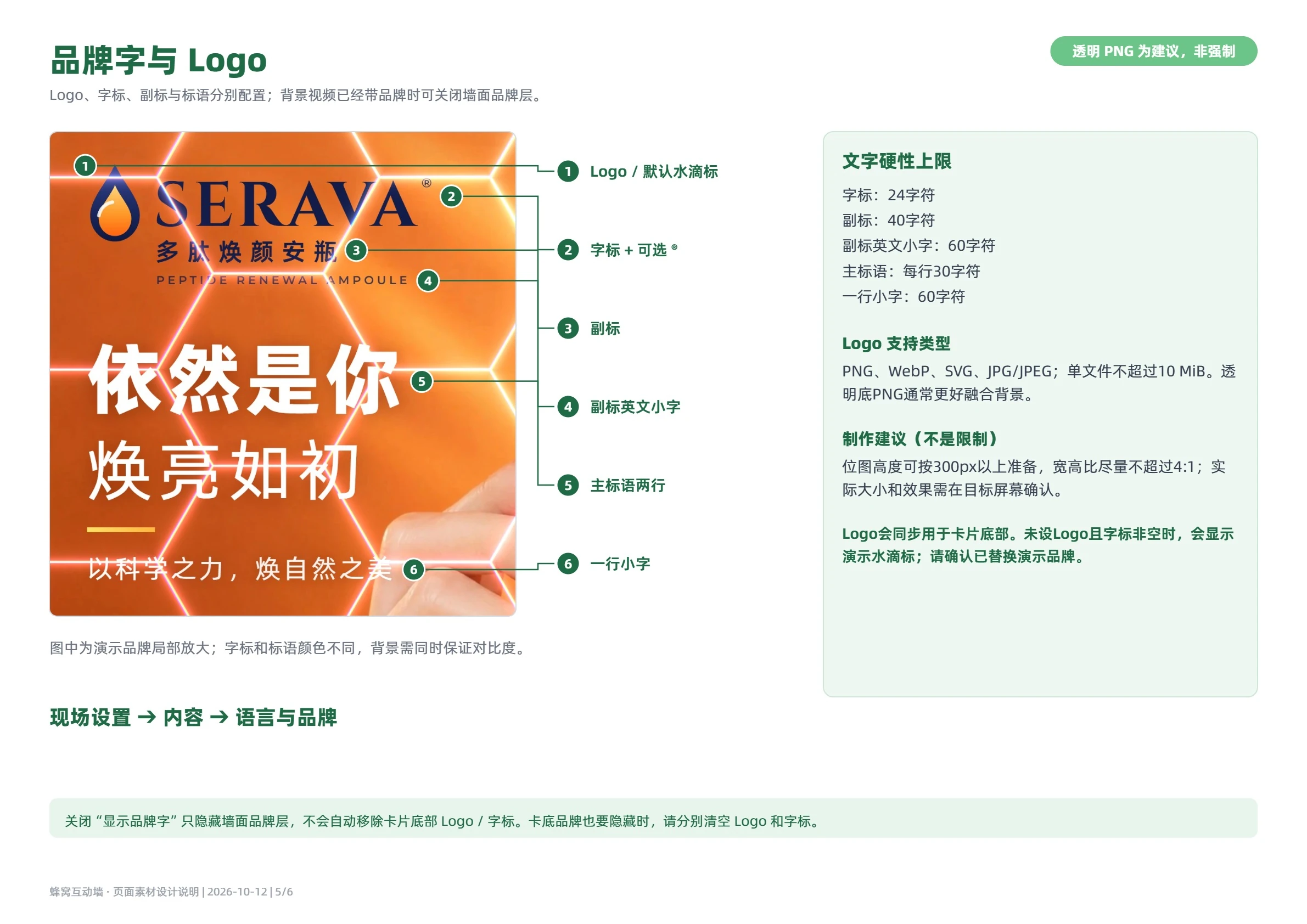
入口:设置 → 内容 → 语言与品牌。
| 交付项 | 建议 |
|---|---|
| 品牌字、标题、副标和标语 | 提供确认好的最终文案;需要切换中英文时分别提供 |
| 品牌 Logo | 推荐透明 PNG,保留标识自身比例;位图高度可按 300 像素以上准备,宽高比尽量不超过 4:1 |
| Logo 可导入格式 | PNG / WebP / SVG / JPG / JPEG,最大 10 MB |
| Logo 留白 | 保留必要安全距离,避免画布四周大量透明空白导致显示过小 |
Logo 的像素尺寸和宽高比是制作建议,不是软件限制;实际大小和效果要在目标屏幕上确认。可以使用软件的品牌字,也可以上传品牌 Logo。导入后调整墙面品牌区的位置和大小,避开视频主体,并确认所选语言下的文案正确。
「显示品牌字」开关只控制墙面品牌区,不会关闭翻开卡片底部的品牌字。 使用整图带字时,同样要打开一张卡片检查底部,避免把自己的品牌文案排到软件品牌字所在的位置。
只清除 Logo、保留字标时,卡片底部会回退显示演示水滴标。需要去掉卡片底部品牌时,同时清空 Logo 和字标。 这两项也是墙面使用的共用品牌配置,清空后墙面品牌区也会受影响,保存后要把墙面和卡片一起检查。若墙面的整个品牌区都不需要显示,再关闭「显示品牌字」。
六、交付清单与软件替换六步
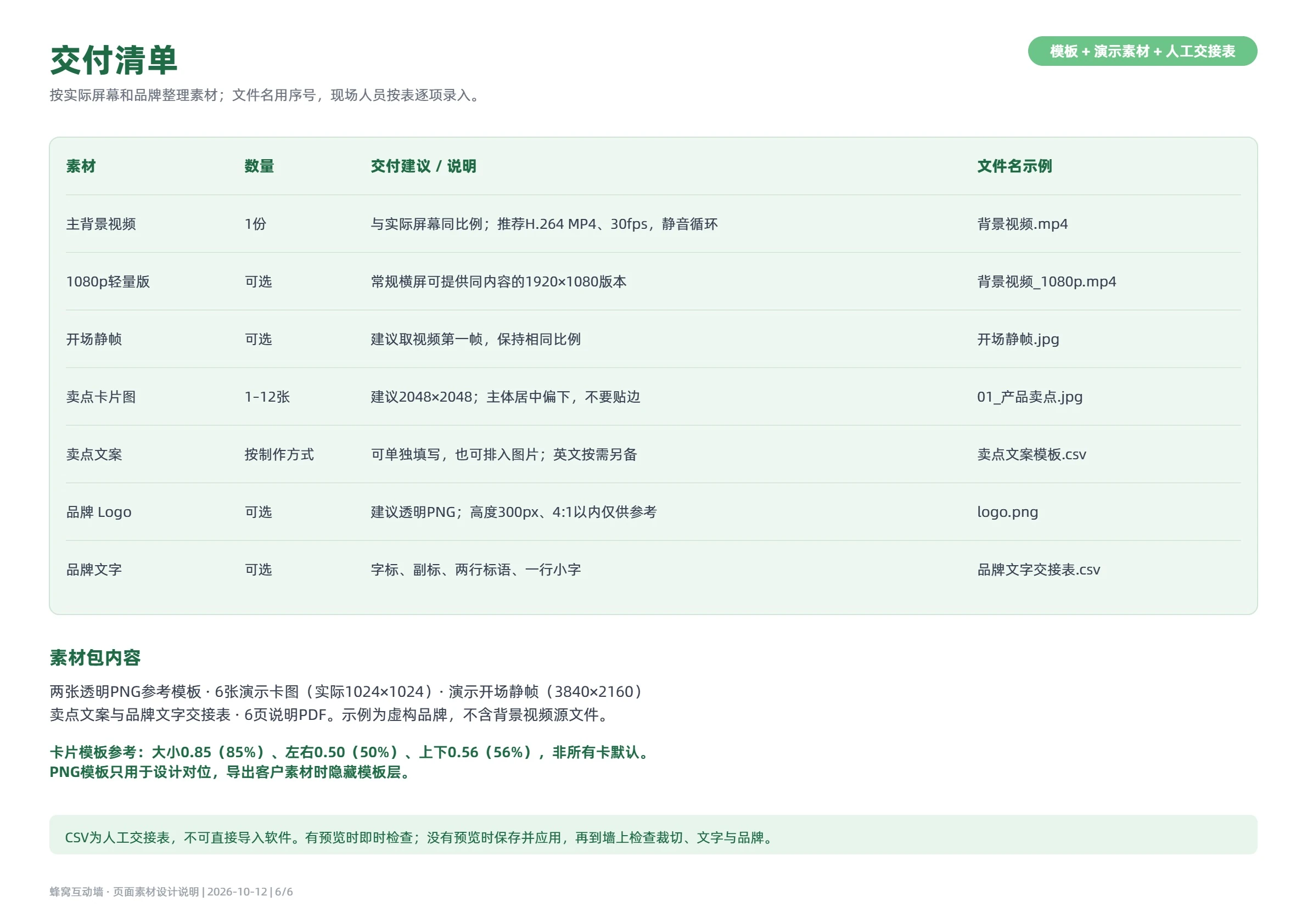
给客户或现场人员的交付清单
| 检查项 | 完成标准 |
|---|---|
| 屏幕信息 | 写明实际宽 × 高像素、横竖方向和宽高比 |
| 卡片图片 | 1–12 张;顺序、文件名明确,关键内容避开裁剪边缘 |
| 卡片文案 | 与图片对应;标明使用方法 A 或 B,中文/英文已校对 |
| 背景视频 | 主视频可循环;若提供轻量版和静帧,它们与主视频一致 |
| 品牌内容 | Logo 和品牌文字已确认;没有残留演示品牌 |
| 效果确认 | 在目标屏幕上检查过裁剪、文字、品牌区和实际播放 |
| 交付说明 | 标明选用的素材和软件设置;保留设计源文件,便于后续修改 |
在软件里完成六个步骤
- 确认屏幕与素材。 记下实际像素尺寸和横竖方向,准备卡片图、文案表、视频、品牌内容;核对图片顺序,移除不用的演示素材。
- 打开内容设置。 在墙面右上角 1.5 秒内连点三次,或按 Ctrl+Alt+S,进入 内容;先选语言,再填写品牌字和相关文案、导入 Logo。
- 逐张替换卡片。 在 卖点卡片 中设置 1–12 张卡片,导入图片,选底色,调大小和位置;方法 A 填写软件文字,方法 B 清空对应的三项文字。按文案表人工录入,不把 CSV 当内容包导入。
- 替换背景。 导入主视频,按需要添加轻量版和开场静帧,调整裁切中心;换主视频后,确认轻量版和静帧已同步更换或留空,避免出现旧画面。
- 检查裁剪并保存。 换图后先看图片下方的 「裁剪范围 / 墙上效果」 两个预览,拖大小和位置调到满意;点 「保存并应用」,再点 「在墙上预览」 在墙上翻开逐张核对文字、产品边缘及卡片底部品牌字。
- 上墙验收并留存。 在实际屏幕上点开几张卡片、切换需要的语言,让背景视频完整循环一遍,检查能否播放、衔接是否自然、主体是否被裁掉,并检查触摸音效和品牌区;全部确认后,从 内容包 导出软件内容包,供备份或另一台电脑导入。
关于预览和 ZIP 的区别
「裁剪范围 / 墙上效果」双预览从 1.0.1 开始提供(正式版、内部测试版相同)。还在用 1.0.0 的电脑,退出软件后运行新版安装包覆盖安装即可,登录、授权和内容都保留。
本页下载的 素材制作包 ZIP 用于设计与准备素材;软件 「内容包」导出 的 ZIP 用于搬运已配置好的内容,两者用途不同。素材制作包不能直接当作软件内容包导入。
需要查看现场设置、显示方式及授权操作,返回蜂窝互动墙使用指南。