
主题
Leap2 手势校准
更新时间: 2026-09-21
先确认设备已正常识别
请先在 Ultraleap Control Panel 确认设备和手部追踪正常,再打开 设置 → 操作模式 → 手势体感 → 校准手势体感。
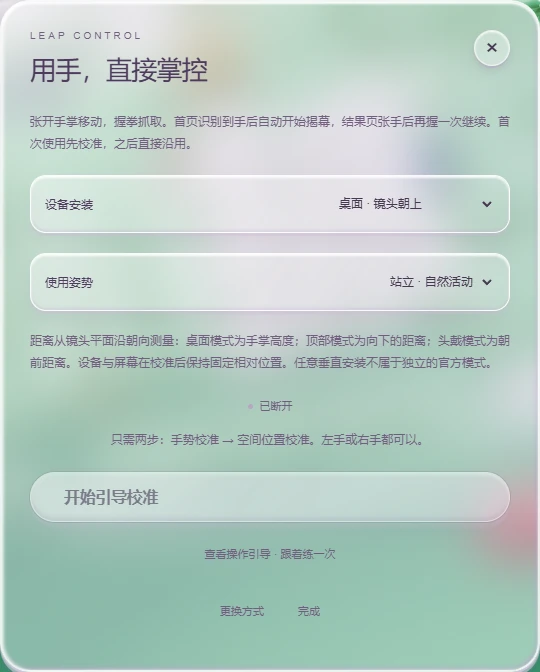
校准时保持设备与屏幕位置固定,感应区内只放一只手。左手或右手都可以,不需要为了校准强制换成指定手。
1. 选择设备安装方式
| 软件中的选项 | 距离怎样理解 |
|---|---|
| 桌面 · 镜头朝上 | 手掌到设备镜头的高度 |
| 屏幕顶部 · 朝下朝向用户 | 手掌沿设备朝向、向下离开镜头的距离 |
| 头戴 · 镜头朝前(HMD) | 手掌在镜头前方的距离 |
选择与实际安装一致的方式,再选择站立或坐姿。等待设备确认所选方式后,点击 开始引导校准。软件中列出某个安装选项,不代表任意安装角度都能稳定识别;活动现场仍需在实际安装位置验证。
2. 完成手势校准
第一个环节是确认自然张手和握拳的识别范围。
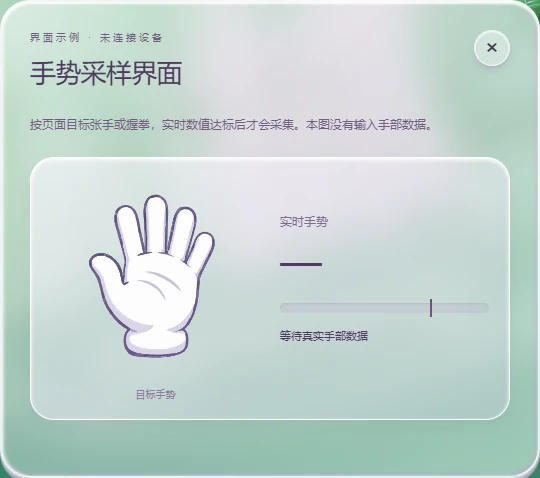
图为界面示意,不是已完成校准的状态。实际采样时,右侧会出现设备读到的数值;先对照目标手势,再看数值和达标提示。
- 点击 开始手势校准。
- 按画面要求张手静止,保持放松。
- 自然张开五指,观察实时张开度和目标线。
- 按提示握拳,观察抓握度和目标线。
- 姿势达到要求后软件自动采样,完成后进入操作空间设置。
看到采样停住时,先看当前提示:未达到手势要求时调整张开或握紧程度;没有识别到手时,把手放回感应区。不要仅为了通过进度条快速反复抓握。
3. 设置距离和舒适范围
设置手掌离设备的 近端距离、远端距离 和 舒适范围。软件按这些数值计算固定操作区,再把它映射到整个游戏画面。
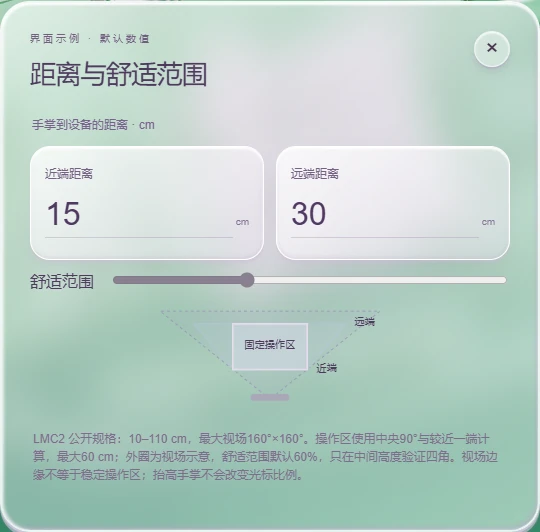
两个数字框控制离设备的距离区间,下方滑块控制平面操作区范围;中间图形用于解释范围,不是实时手部光标。本图采用默认参数示意,未进行空间采集。
默认近端 15 cm、远端 30 cm、舒适范围 60%,对应约 18×18 cm 的平面操作区,即以设备中心为原点,左右各约 9 cm、前后各约 9 cm。
这个数值是当前软件的操作区计算结果,不是设备厂家对每个角落识别质量的承诺。近端至少 10 cm,远端至少比近端多 5 cm,并须小于 110 cm;尽量选择自己能轻松、稳定到达的区间。
舒适范围小也能覆盖整个屏幕。 四角总是映射到画面四角,不需要根据大屏像素数把手伸得更远。手掌抬高也不会按远端视场重新放大光标比例。
4. 完成空间校准
点击 开始空间校准,跟随画面自动切换的目标操作即可。只需要同时看好 位置 和 距离:
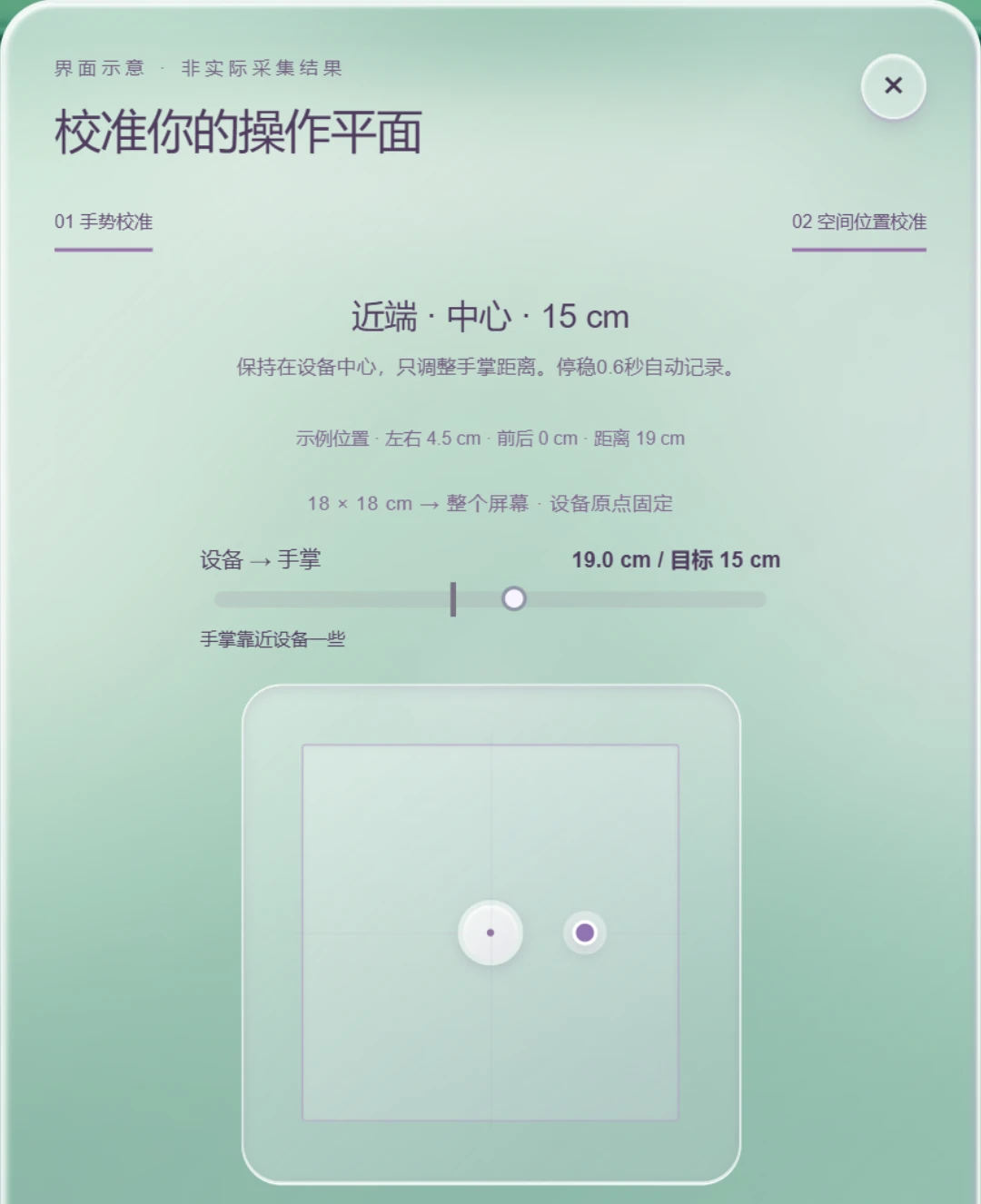
图为界面示意,读数与光点仅用于说明。请以自己校准时的实时数据为准。
- 位置: 小光点代表手掌,圆环代表目标。左右、前后平移手掌,把光点对准圆环。平面图中的“上、下”表示手掌前后移动,不是抬高或降低。
- 距离: 看上方“当前距离 / 目标距离”。桌面模式下抬高或降低手掌,直到提示距离已到位;其他安装方式按设备镜头朝向理解距离。
- 采集: 位置和距离同时到位后,自然张手并停稳约 0.6 秒,软件自动采集并切换目标,不需要点击或握拳确认。跟随提示完成所有点即可。
如果光点消失,把手放回感应区,已完成的点会保留。角落难以到达时,点击 调整距离与舒适范围 缩小范围,再重新进行空间采集,手势校准结果会保留。
5. 保存并检查
完成全部步骤后点击 保存并立即使用。返回设备页,应看到已保存的距离区间和全屏映射信息。
到达完成页还不等于已经保存:点击保存并确认返回设备页后,再开始体验。若提示设备或安装方式变化,请按提示重新确认。
在实际游戏里检查中心、左、右、前、后几个位置:
- 向左、向右平移手掌,抓钩左右移动。
- 保持大致相同高度,向前推手掌,抓钩移向舱内;向自己收回,抓钩靠近前侧。
- 张开手掌后再握拳,启动一次抓取;抓取启动后不用持续握拳。
方向反了,先检查安装方式和设备朝向;不要用素材位置微调来“修正”输入映射。更换设备、改变安装方式或移动设备与屏幕相对位置后,重新校准。
完成校准后,返回 使用指南的游戏操作,查看参与者操作流程。