
主题
第二步:后台与软件快速上手
视频教程:
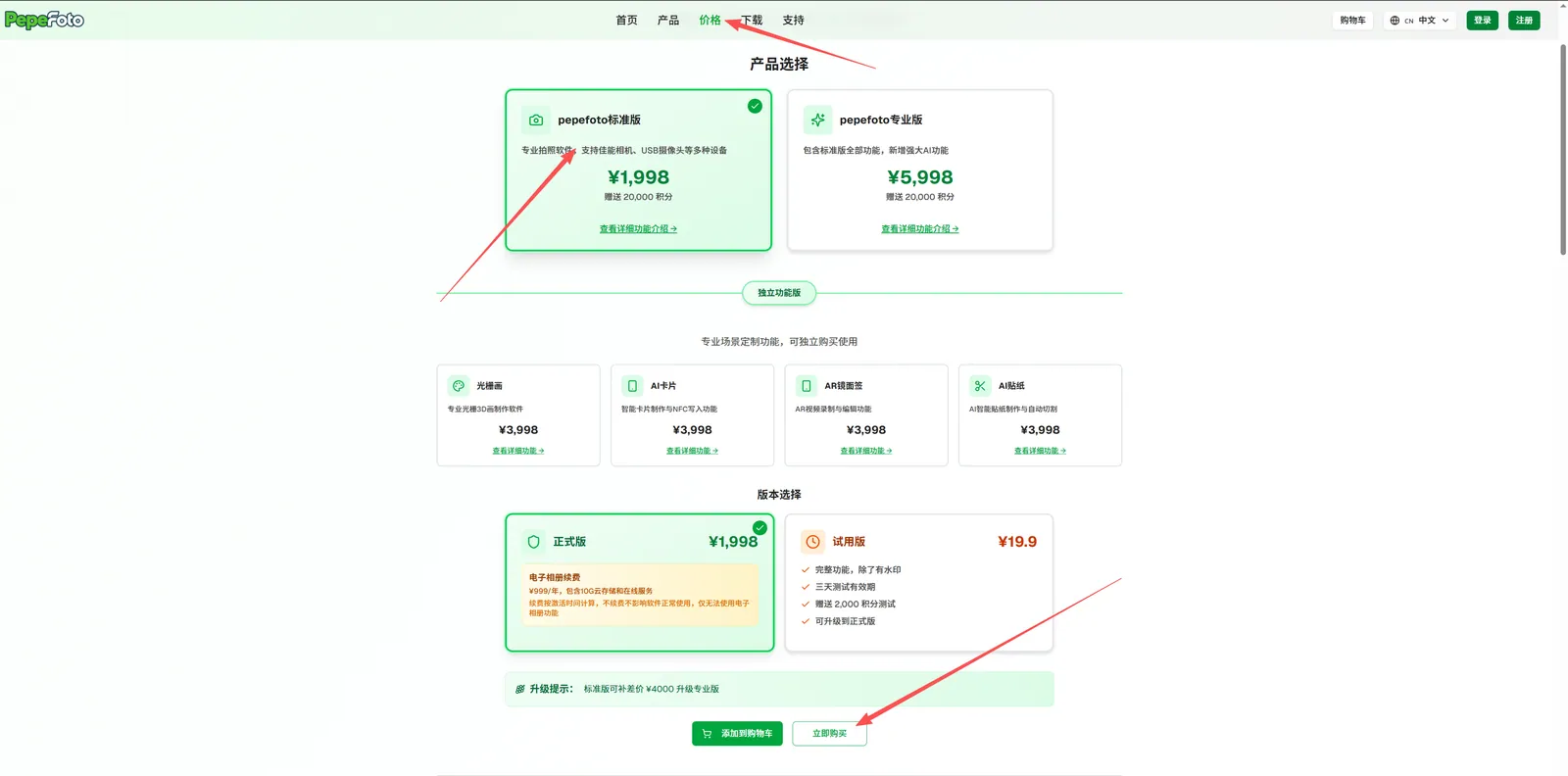
一、进入购买网站点击购买选择对应产品付款【购买前需注册账号】
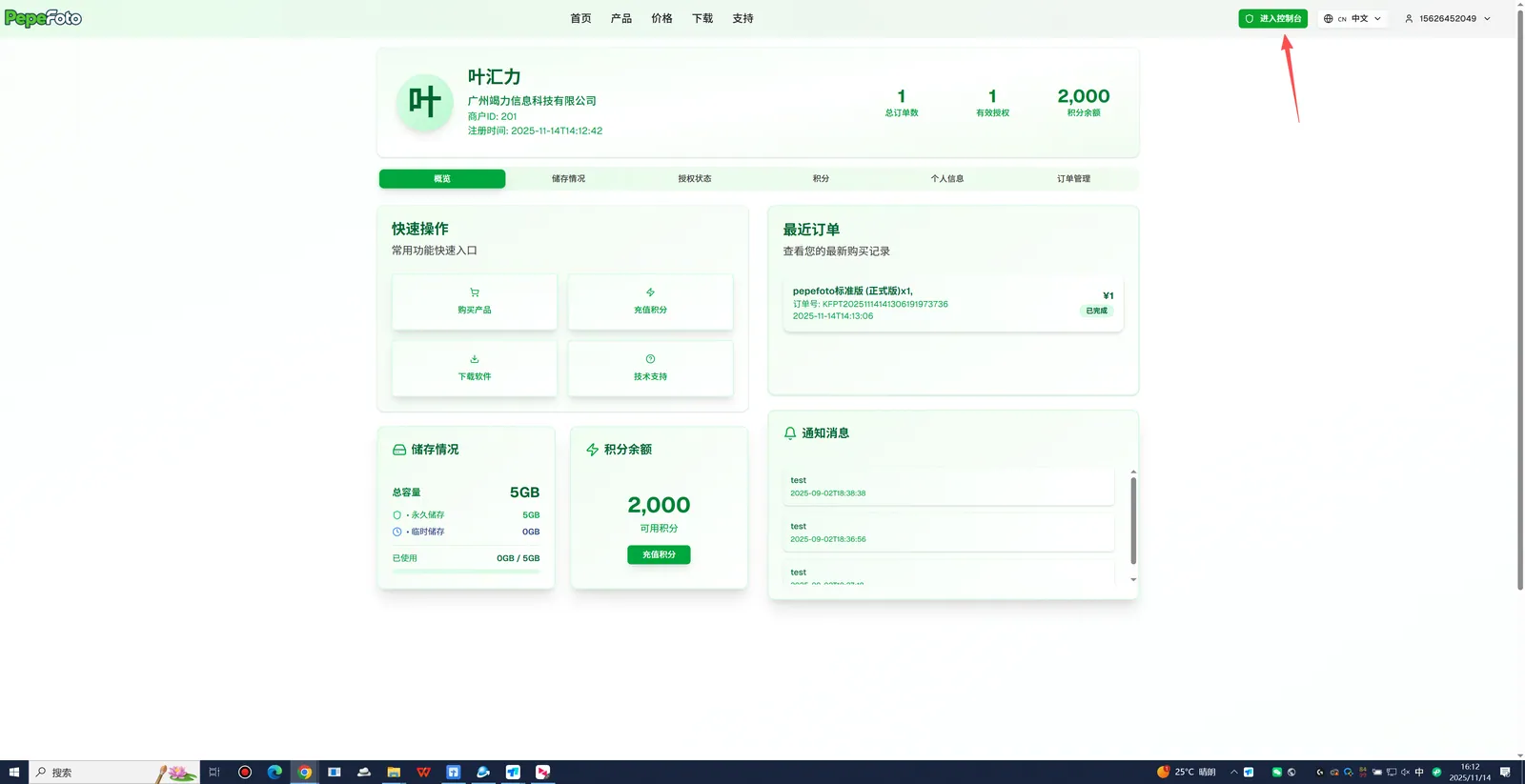
二、注册购买授权与控制台配置
PepeFoto安装包:点击下载安装
当注册购买完授权后,点击进入控制台配置前后端。
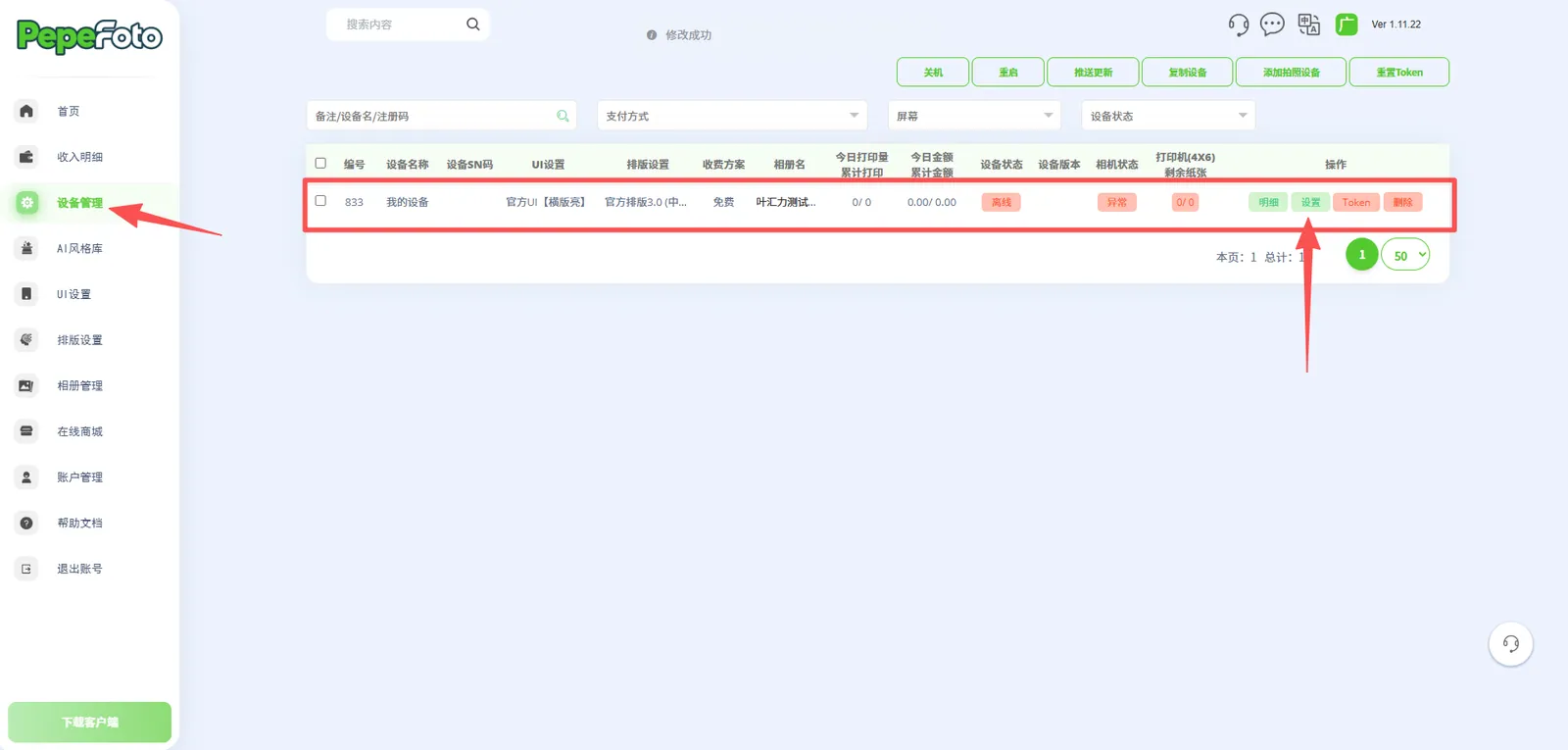
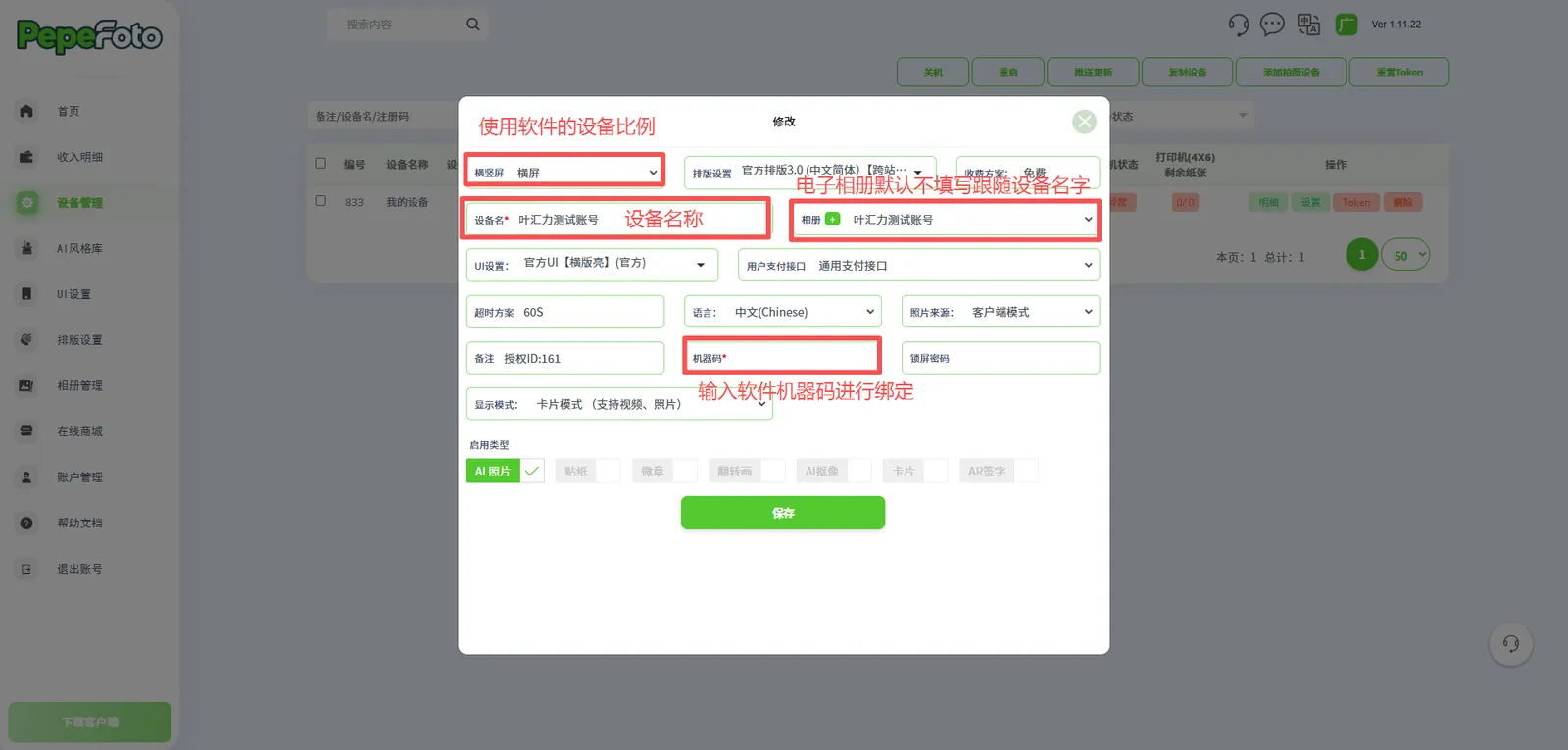
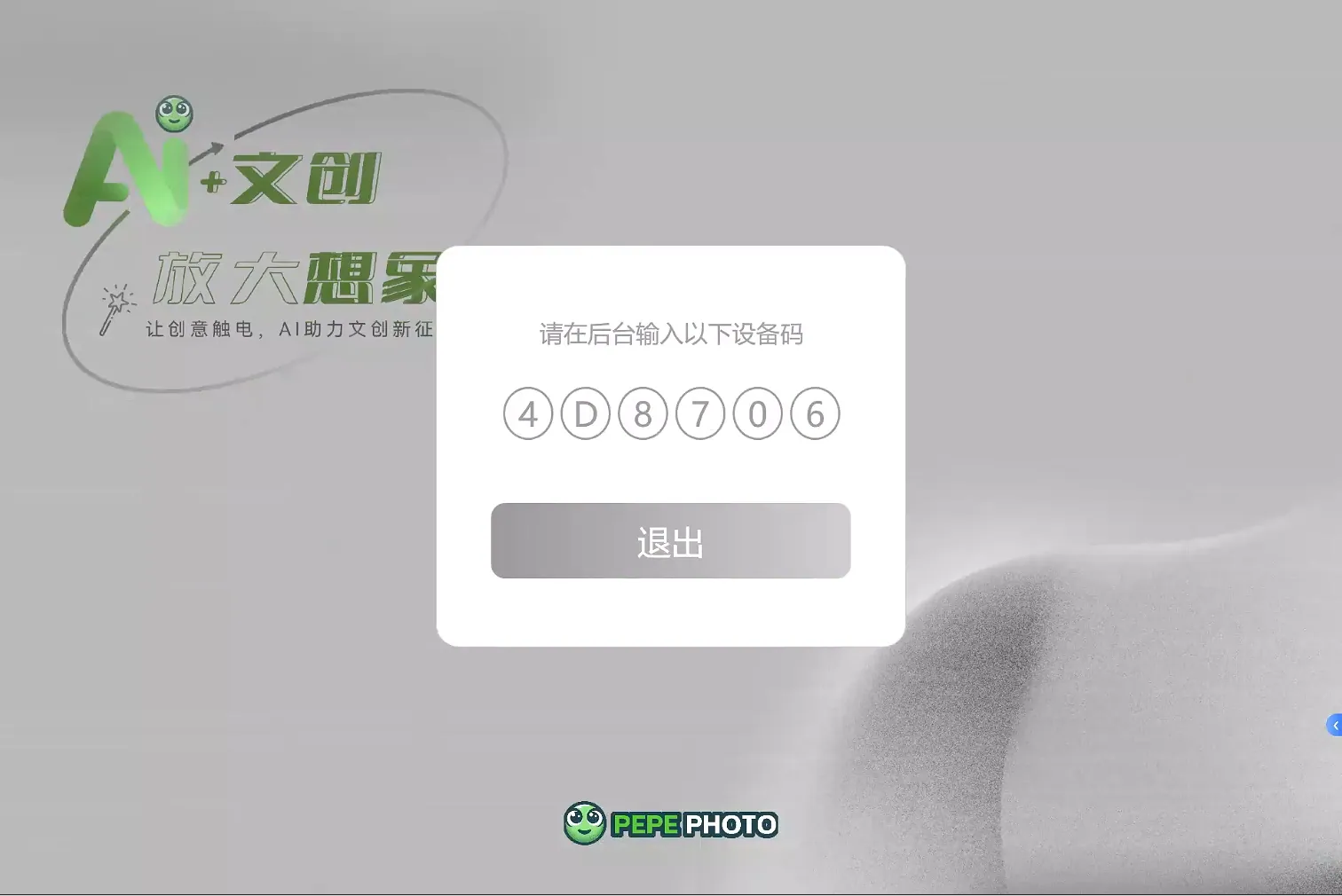
三、设备管理 - 前端软件绑定
进入设备管理进行绑定前端软件。
【菜单栏内容介绍可以参考以下介绍:pepe 后台讲解】
四、前期准备 - 相机和打印机参数设置
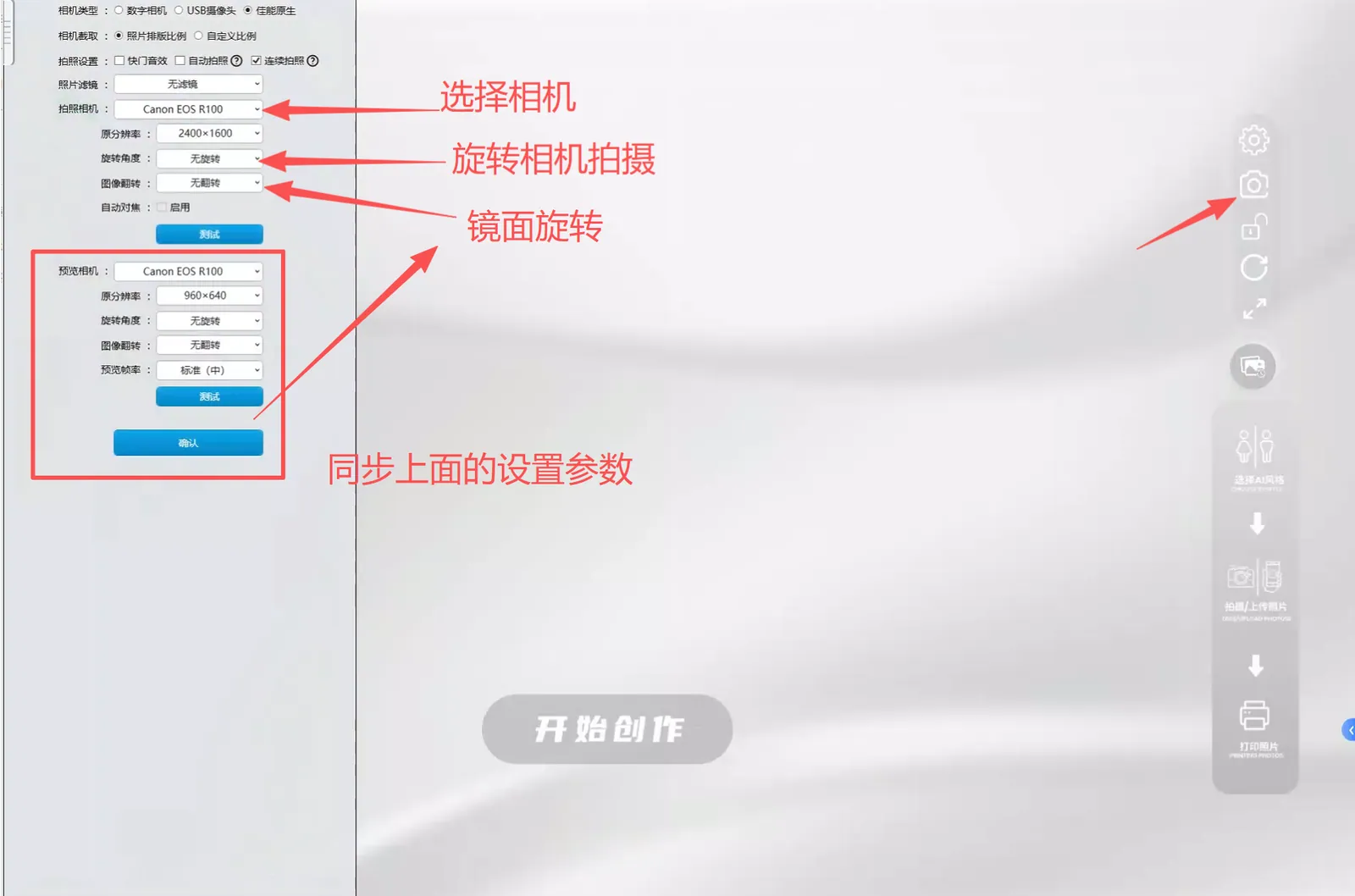
在进入软件设置前,做好相机和打印机的设置参数。
● 佳能相机设置教程
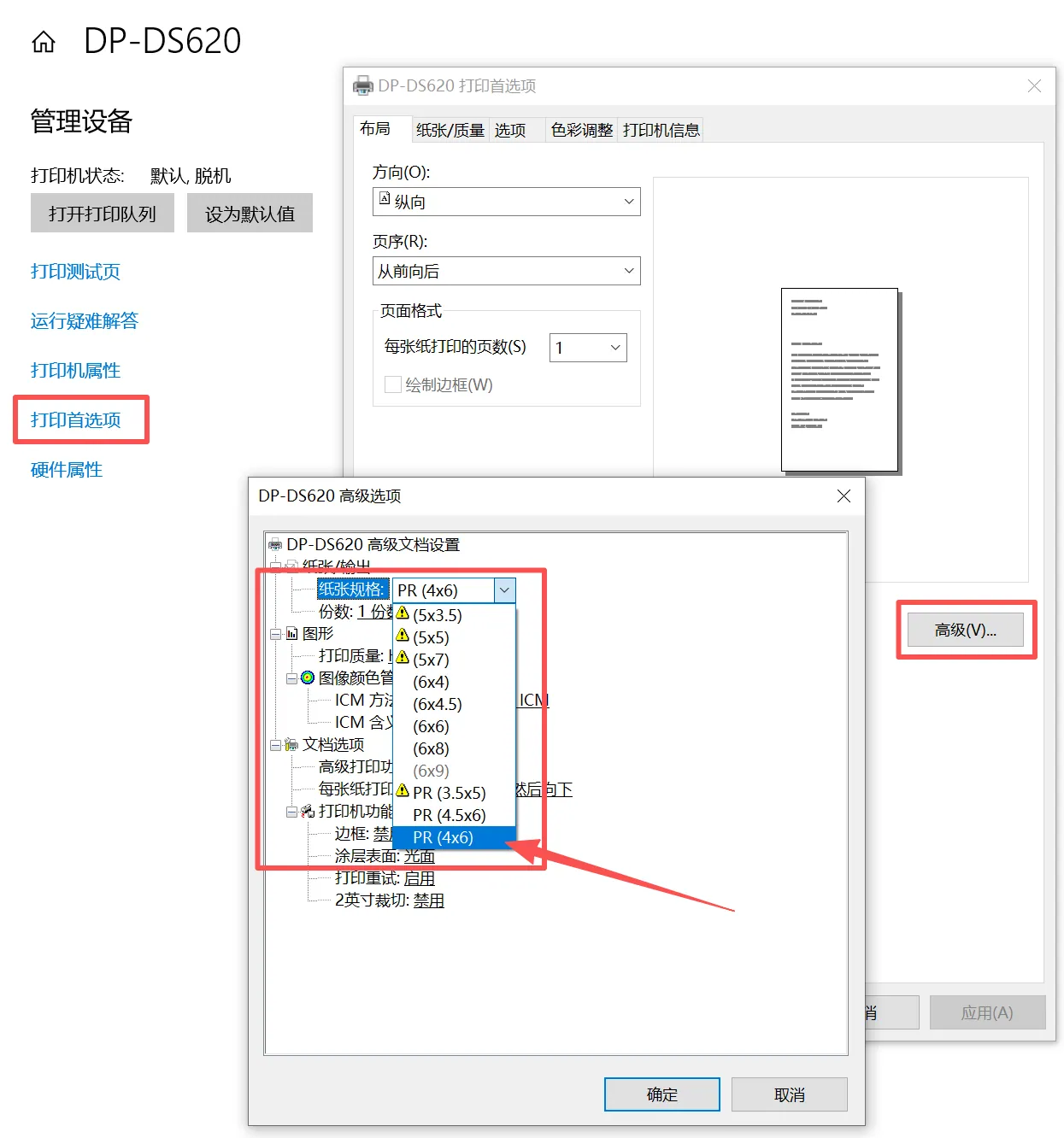
● DNP 系列打印机设置:如果使用的是 DNP 系列的打印机,需要到打印机驱动修改以下设置【只修改纸张规格为:PR4X6,其余内容不要动】
五、软件设置
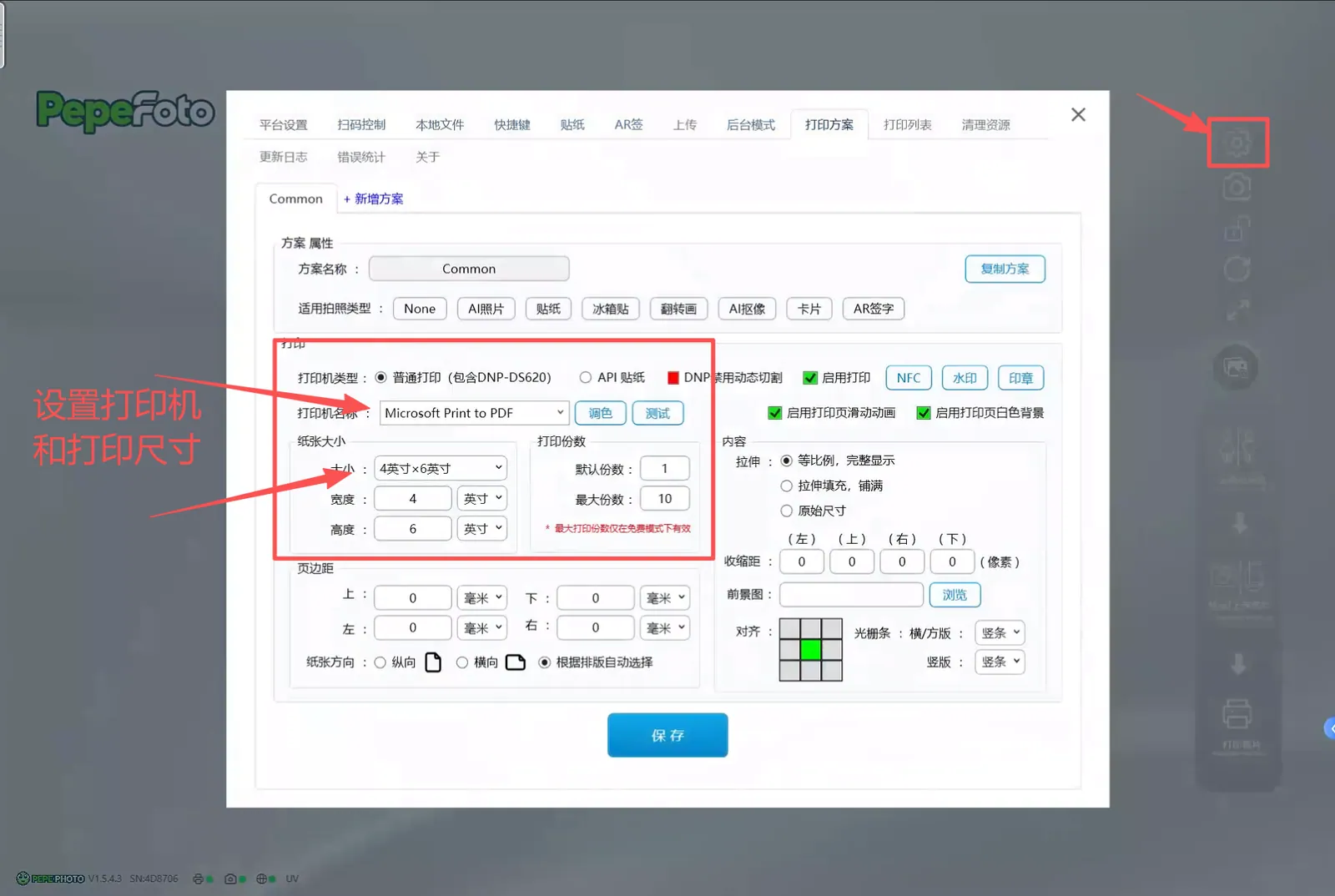
进入软件设置,选择好相机和打印机。
【关于软件更多的进阶玩法教程:Pepe 软件讲解】
六、 标准操作流程 (SOP)
请在确认相机、打印机及所有后台配置正确无误后,按以下标准流程进行功能验证。
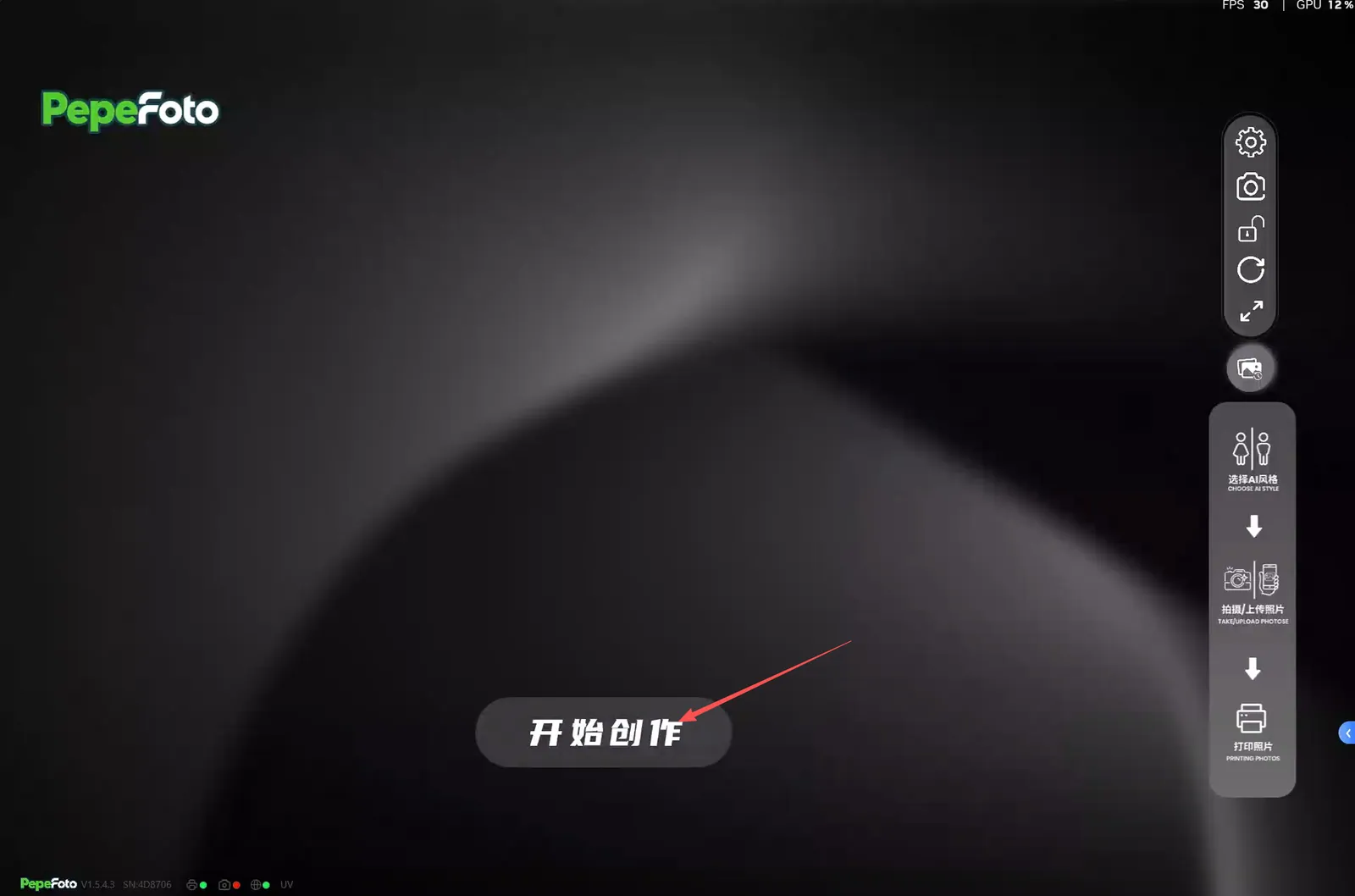
1. 开始创作
- 在软件主界面点击【开始创作】按钮,启动拍摄流程。
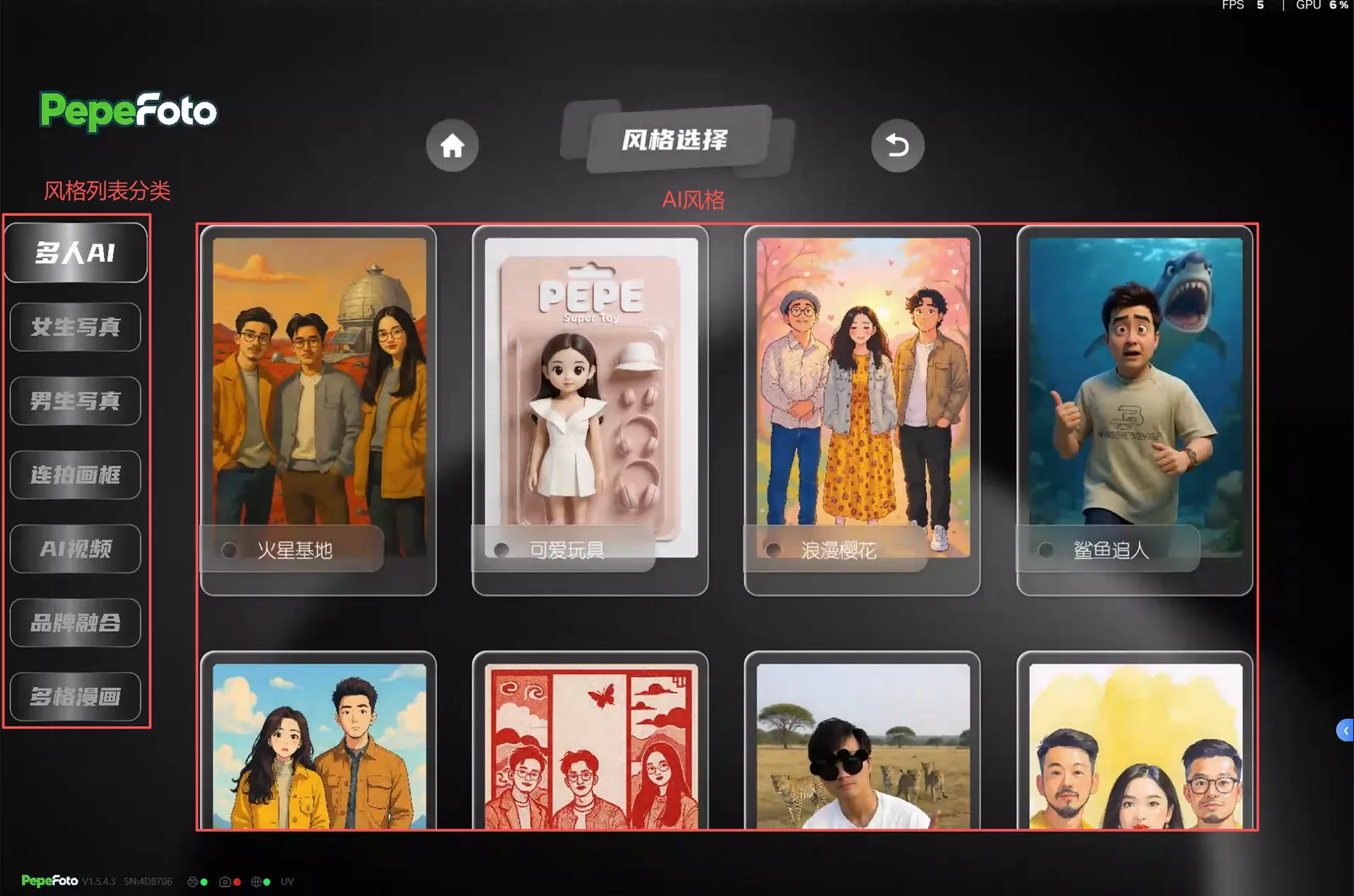
2. 选择风格与拍摄
- 在风格列表中选择一个预设的 AI 风格。
- 根据屏幕提示(例如“请看镜头”)完成所有拍摄步骤。
- (注:此列表中的风格由后台【排版方案】模块配置。)
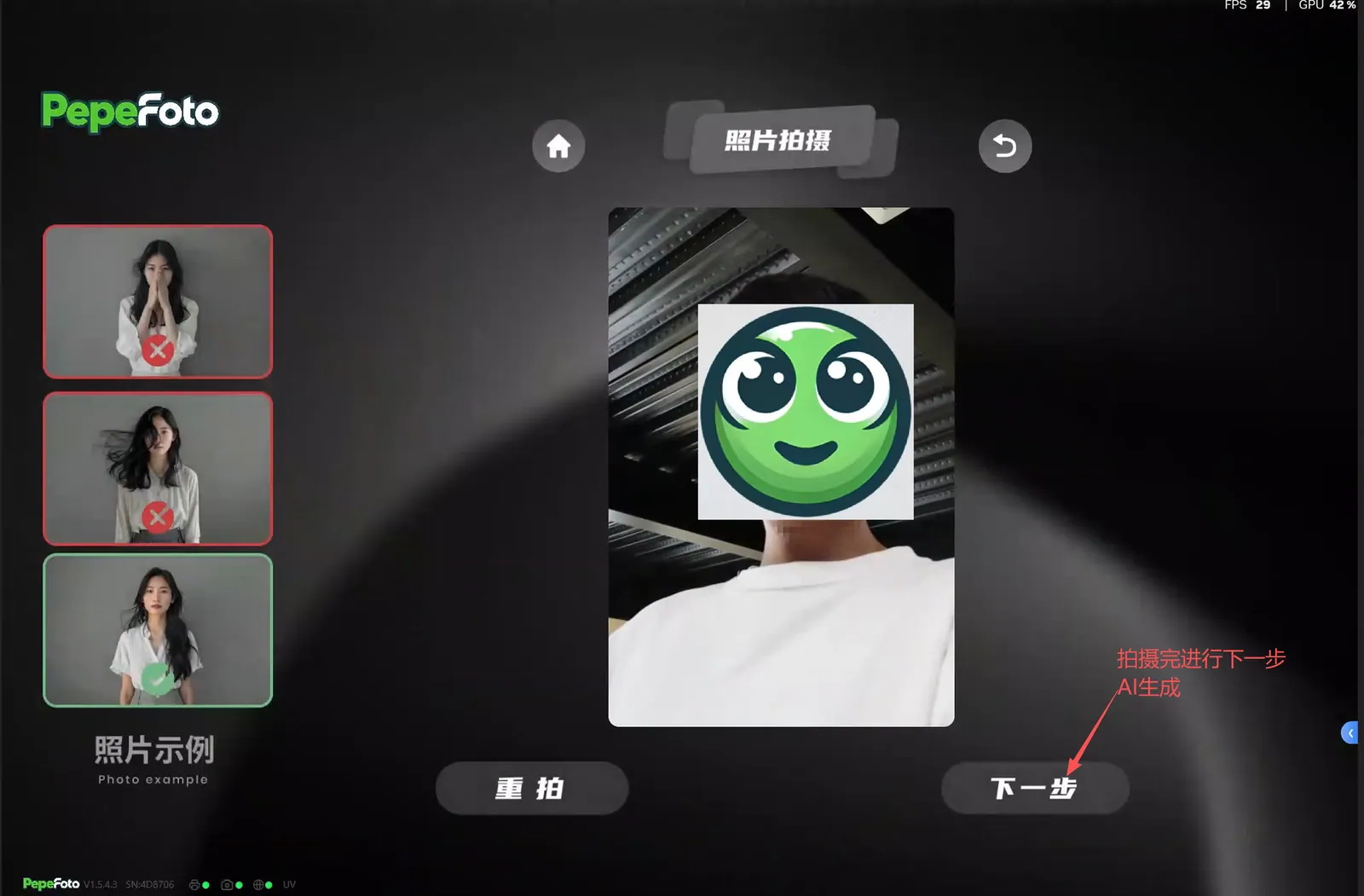
3. AI 图像处理
- 拍摄完成后,系统将自动提交照片进行 AI 风格处理。
- 请等待系统处理,直至生成效果预览。
4. 照片编辑与确认
- AI 处理完毕后,系统将进入编辑界面。
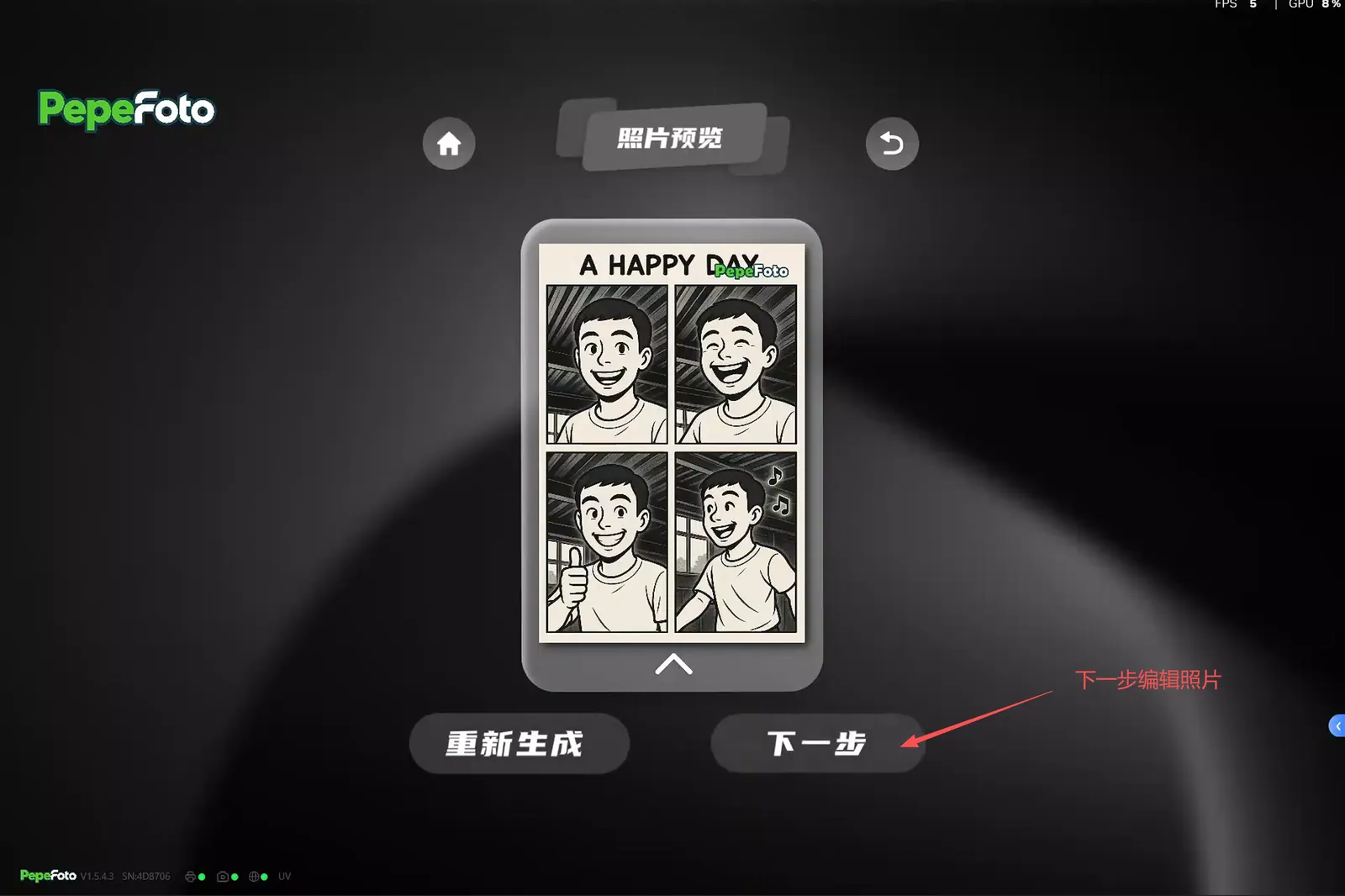
- (可选)操作人员或用户可使用贴纸、签名等工具进行二次编辑。
- 编辑完成后,点击【下一步】或【确认】按钮。
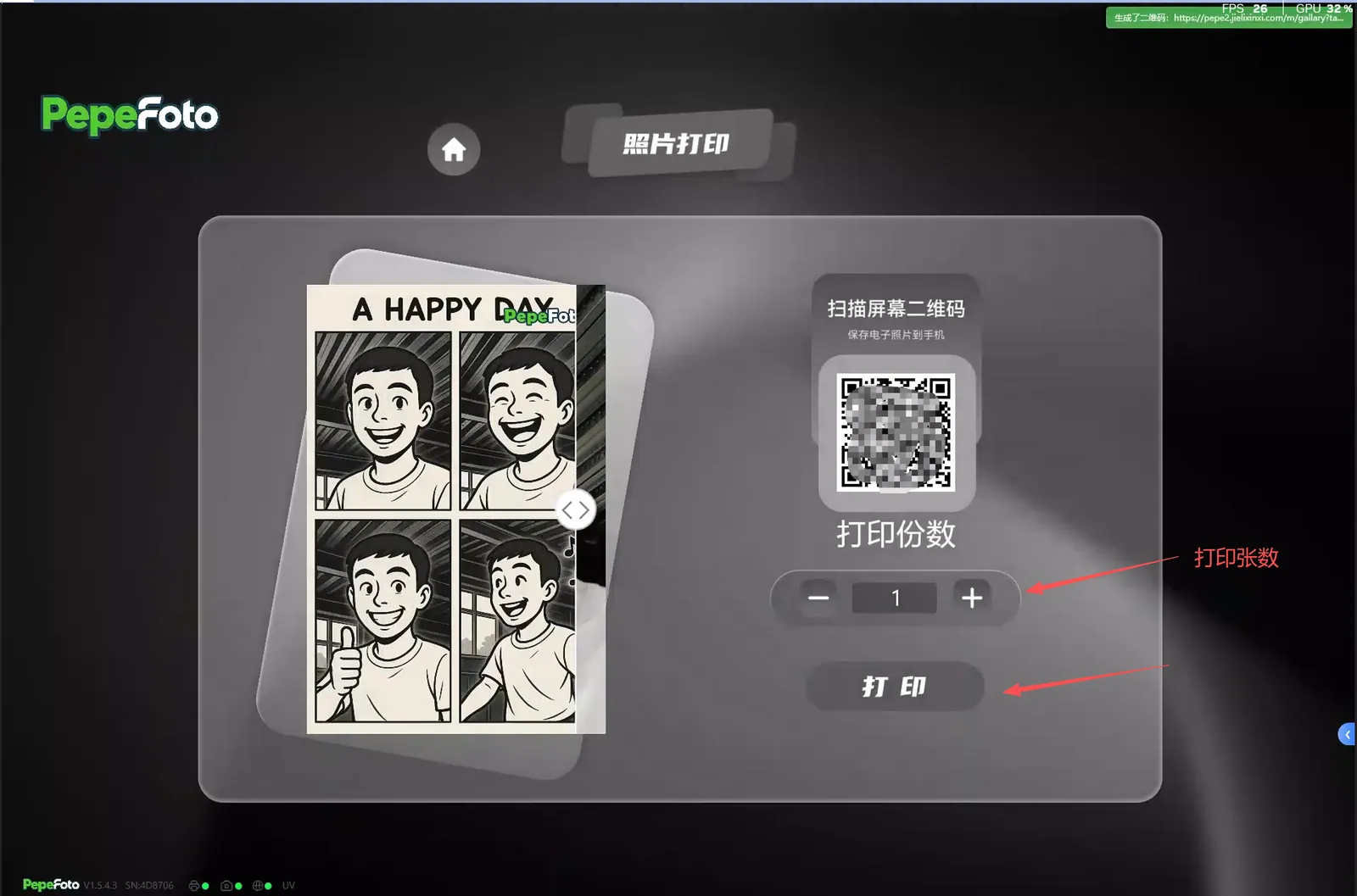
5. 打印与获取
系统将生成最终的二维码(用于扫码保存电子版)并自动提交打印任务。
请在打印机出纸口获取实体照片,完成流程。
七、补充信息与问题解决
以上均为快速配置好前后端进行拍摄【所用的排版 UI 均是官方默认】。
● 如遇到问题可到此处寻找解决方法:常见问题。
● 在帮助站得不到解决办法的可联系技术人员。

六、常见问题 (Q&A)
Q1:拍照画面一直显示转圈圈没有相机画面内容?
A: 软件的拍照相机和预览相机没有配置好、相机死几了需要拔插电池重启相机
Q2:进入拍照的时候突然返回到首页并提示“请求服务器失败”?
**A:**检查设备网络是否正常或者查看后台是否正在更新。
Q3:通过DNP打印出来的照片内容方向不对劲?
**A:**查看打印机驱动是否有把“纸张规格”改成PR4X6。
Q4:为什么软件无法识别我的佳能 (Canon) 相机?
**A:**在我的电脑查看时候有相机图标显示如果没有请排查尝试重新插拔 USB 数据线或更换电脑 USB 端口,
Q5:设备电脑初次安装软件为什么打不开?
**A:**安装程序的时候到最后一步有一些必要的插件和驱动都要安装【首次安装即可】
Q6:我该如何获取技术支持或反馈问题?
A: 如果以上 Q&A 仍未解决您的问题,请第一时间截取错误提示,并打包后端程序目录下的 logs 文件夹,联系我们的技术支持人员。